

4.2.5. CTA
Tổng quan- Hiển thị tiêu đề:
- Người dùng nhấn nút để chuyển đổi qua lại giữa 2 trạng thái có tiêu đề và không có tiêu đề, ngoài ra người dùng có thể nhập tiêu đề cho phần CTA. Ví dụ, nếu tiêu đề là “Nhận thông tin khuyến mãi từ chúng tôi” thì phần CTA sẽ như thế này
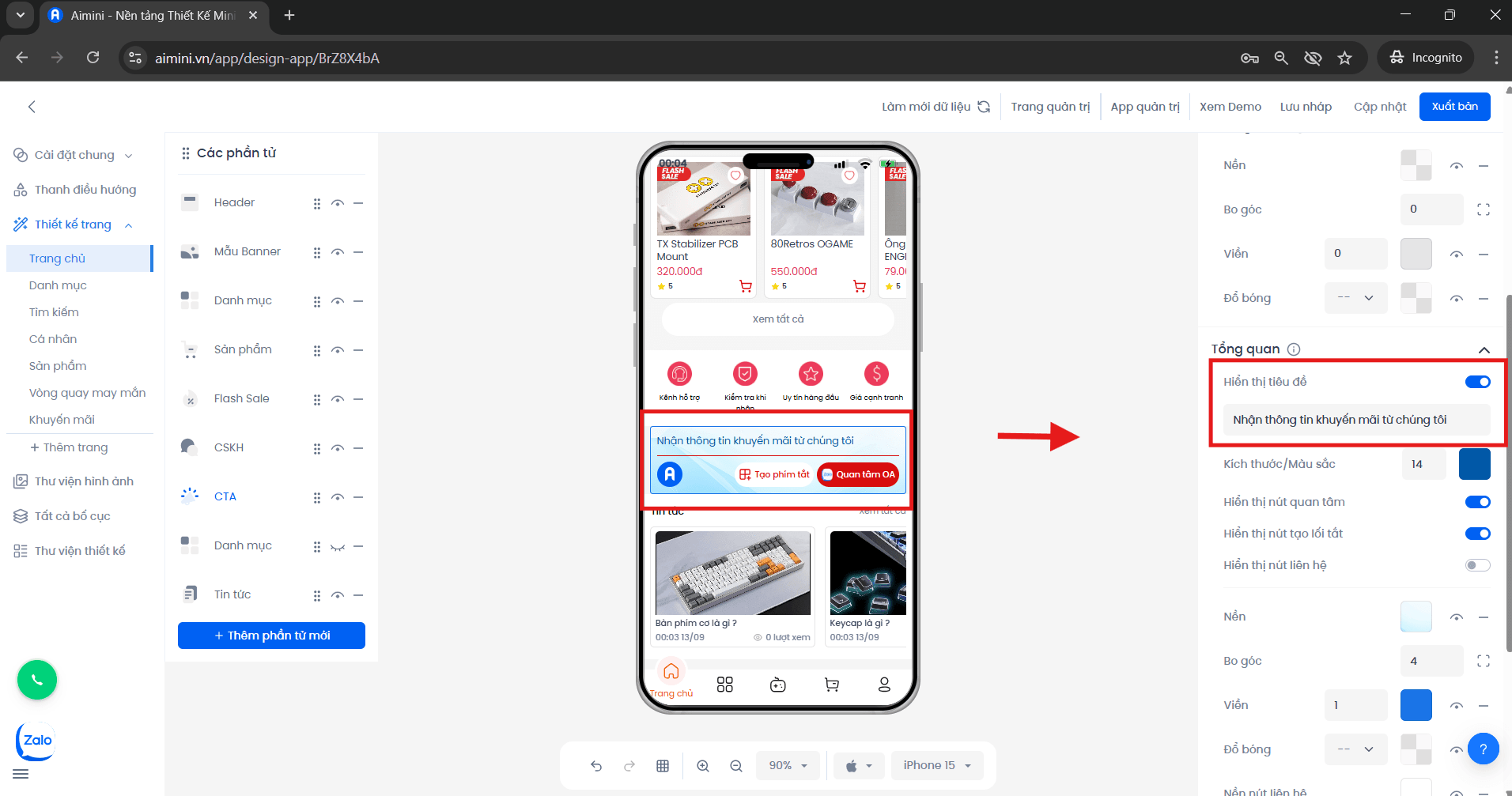
Tiêu đề CTA
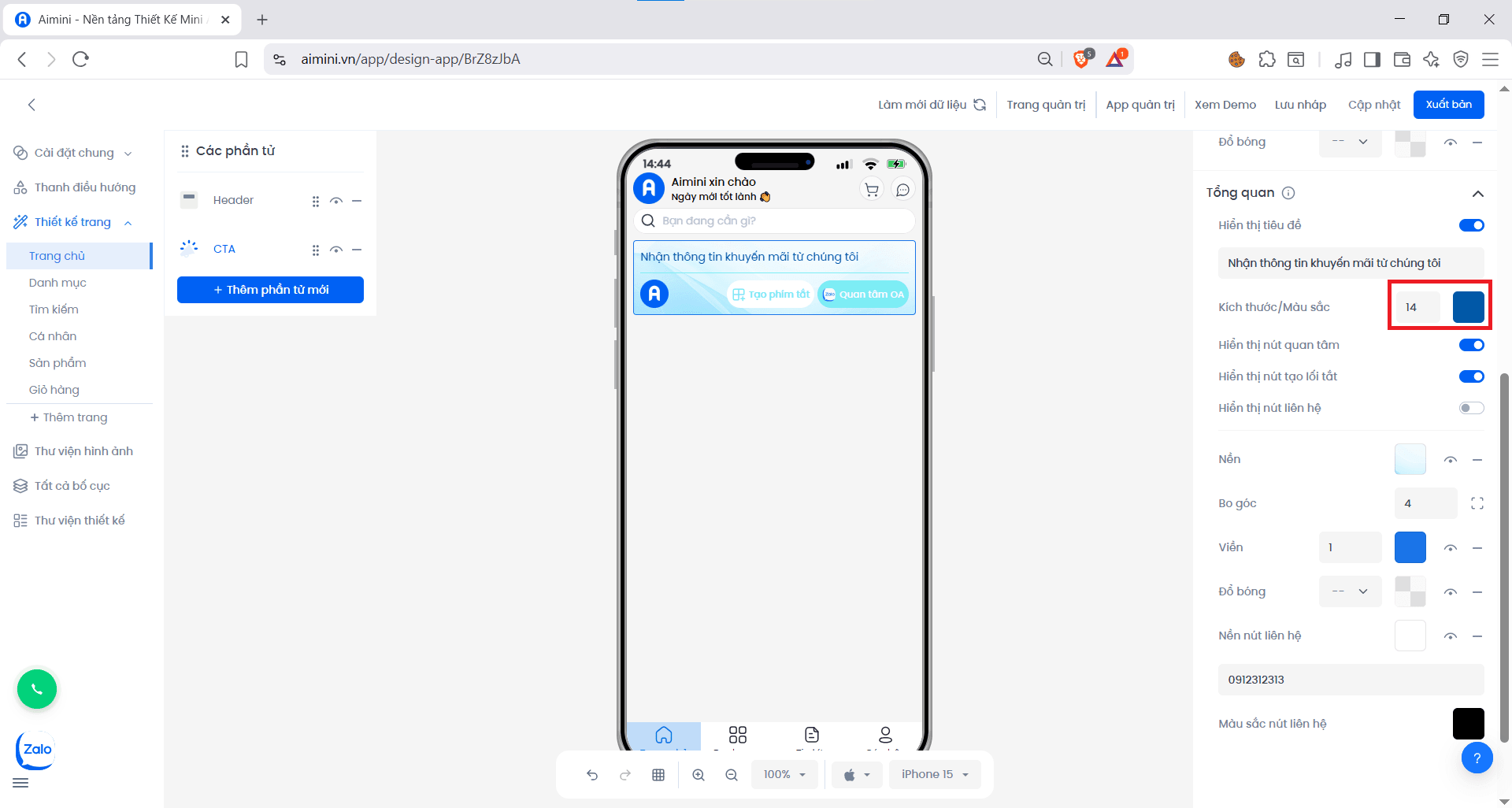
- Kích thước/Màu sắc:
- Người dùng có thể điều chỉnh kích thước và màu sắc cho tiêu đề của phần CTA tại
- Hiển thị nút quan tâm:
- Người dùng nhấn nút để chuyển đổi qua lại giữa 2 trạng thái có nút quan tâm OA và không có nút quan tâm OA
- Hiển thị nút tạo lối tắt:
- Người dùng nhấn nút để chuyển đổi qua lại giữa 2 trạng thái có nút tạo lối tắt và không có nút tạo lối tắt
- Hiển thị nút liên hệ: Người dùng nhấn nút để chuyển đổi qua lại giữa 2 trạng thái có nút liên hệ và không có nút liên hệ
- Nền
- Chọn màu nền cho các thẻ bằng cách nhấn ô vuông sau đó chọn màu
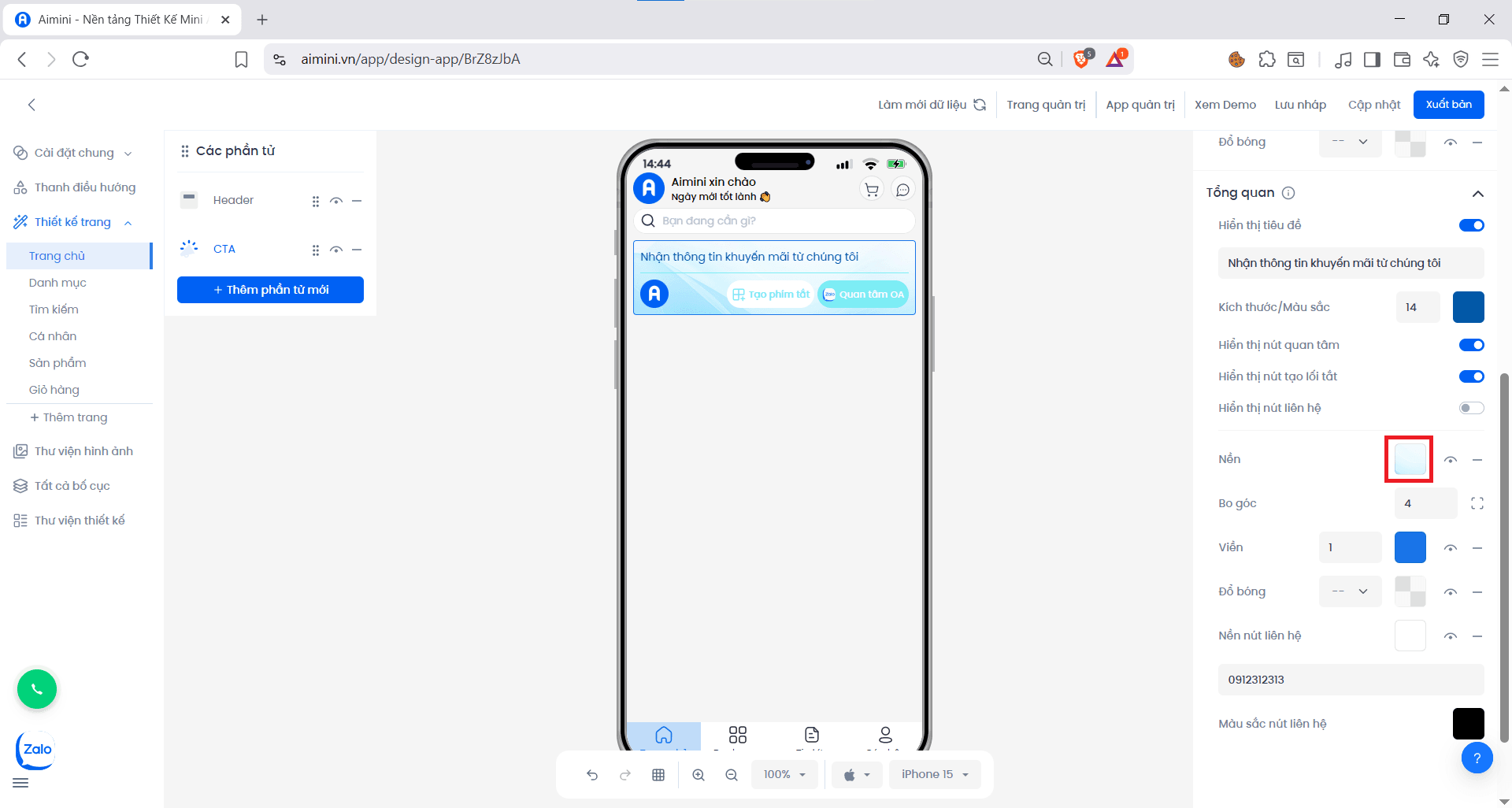
- Chuyển đổi qua lại giữa 2 trạng thái có màu nền và không có màu nền bằng cách nhấn nút
- Xóa màu nền bằng cách nhấn nút
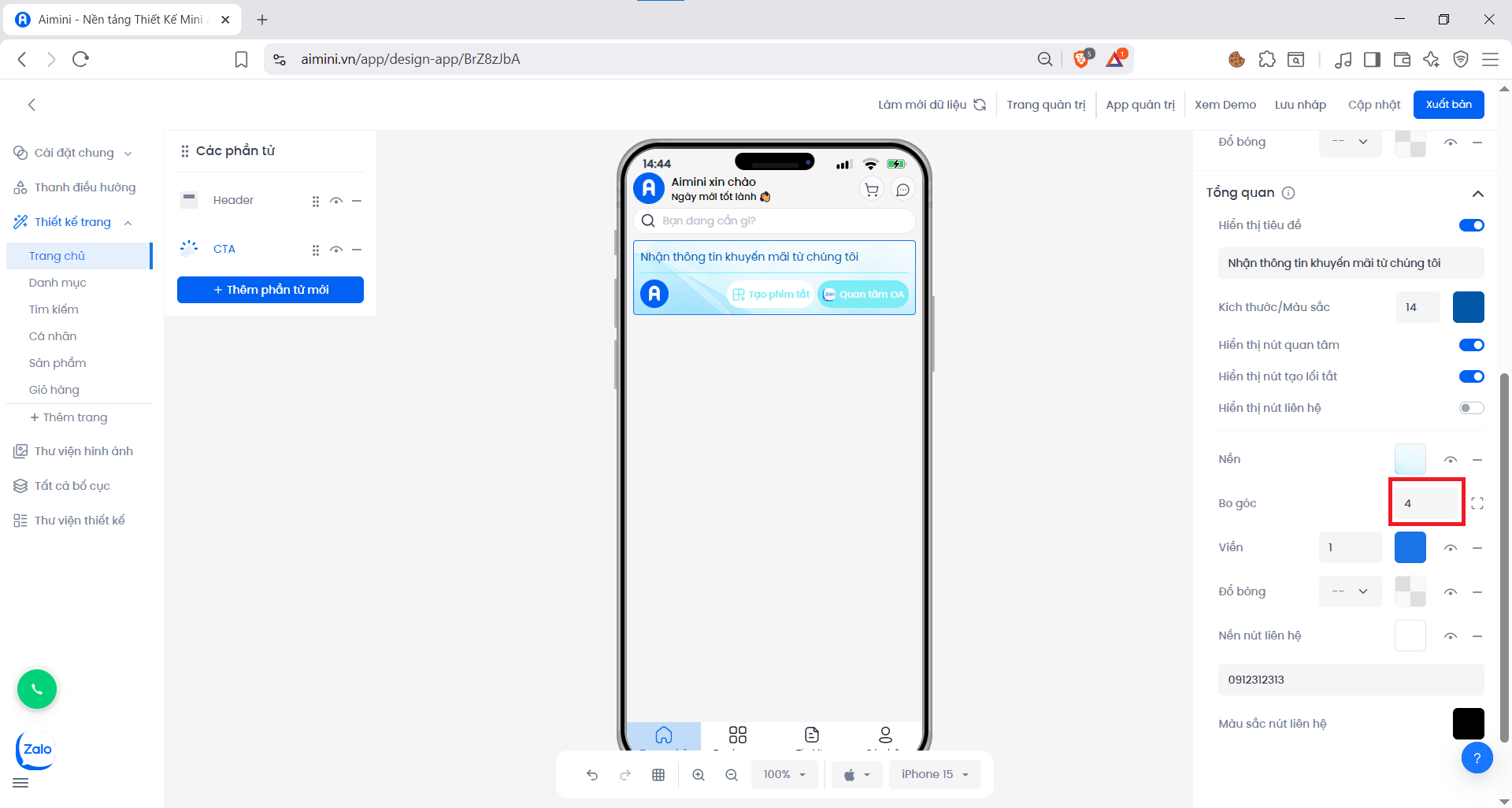
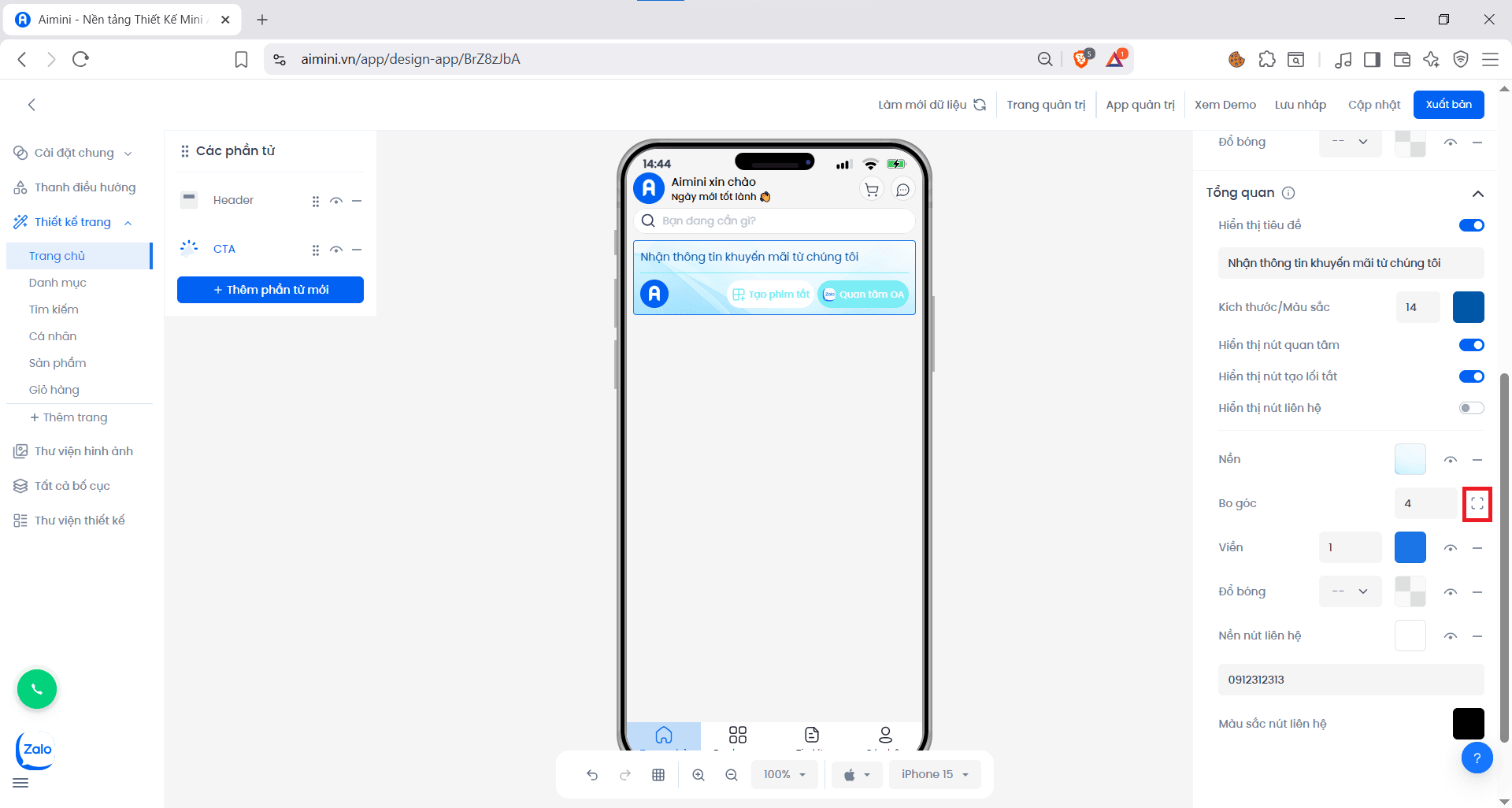
- Bo góc
- Người dùng có thể nhập hoặc tăng/giảm chung độ bo góc của 4 góc của các thẻ tại ô nhập
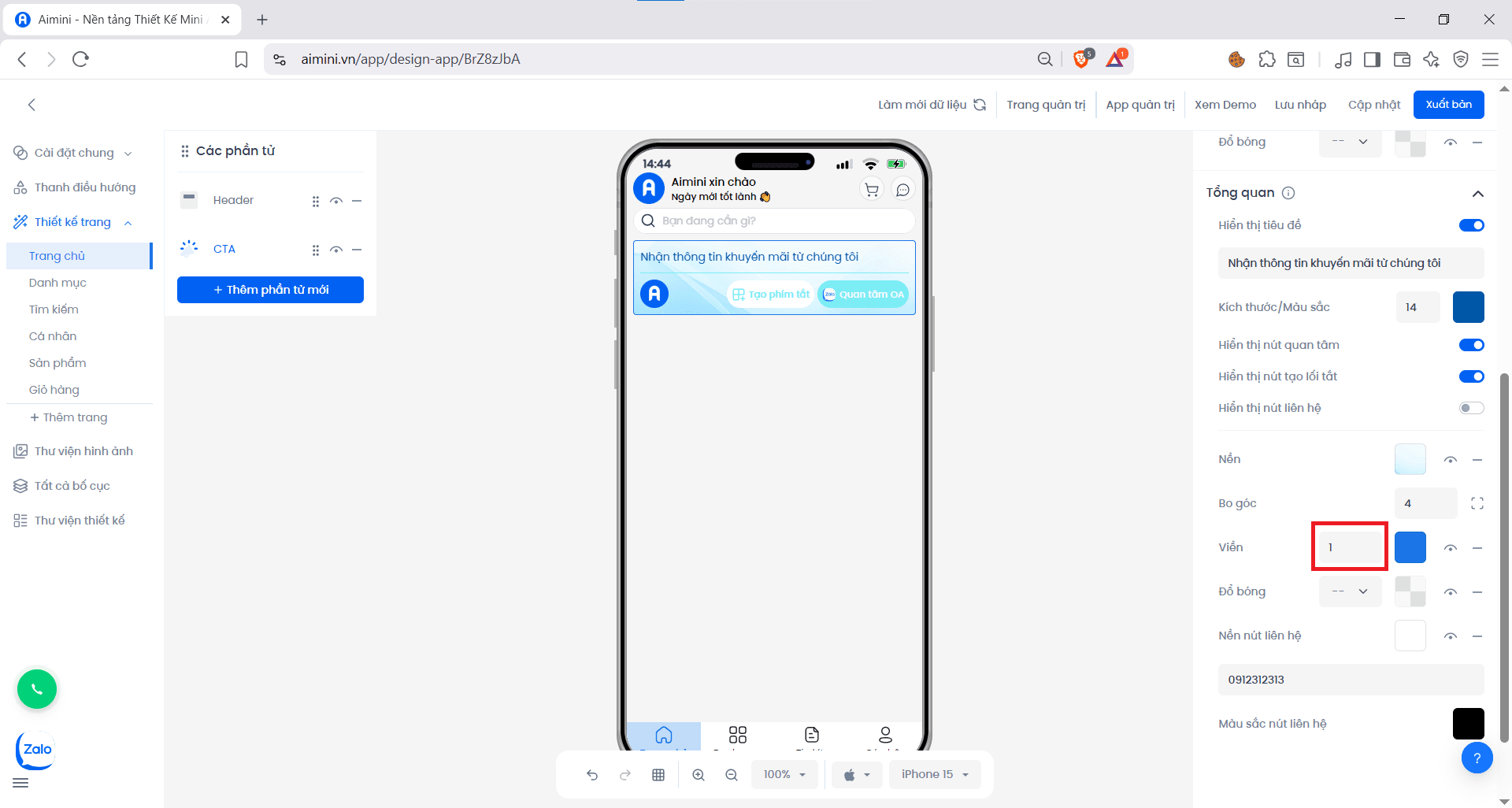
- Viền
- Người dùng có thể nhập hoặc tăng/giảm chung độ lớn viền của các thẻ tại ô nhập
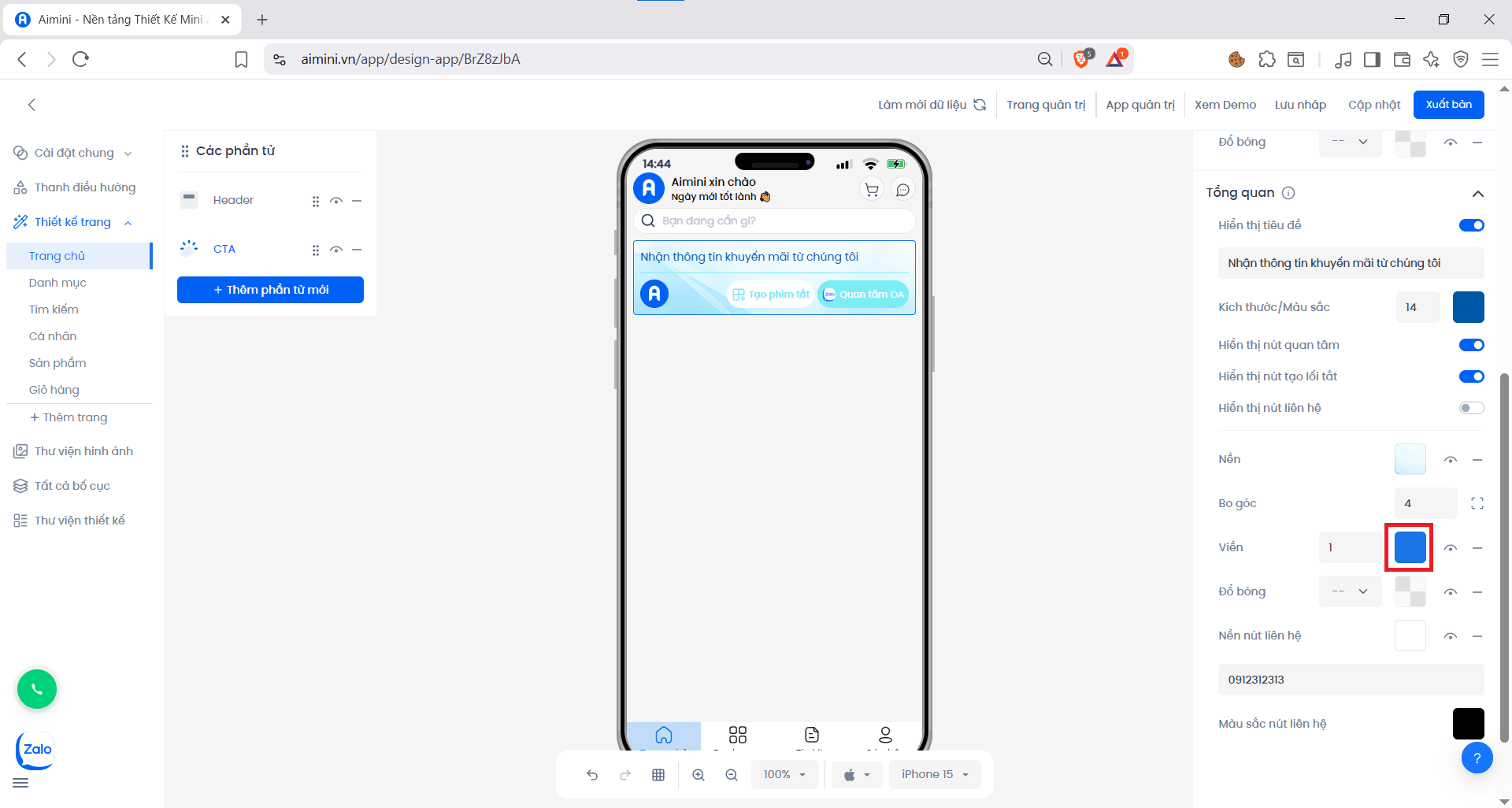
- Chọn màu cho viền bằng cách nhấn ô vuông sau đó chọn màu
- Chuyển đổi qua lại giữa 2 trạng thái có viền và không viền bằng cách nhấn nút
- Xóa viền bằng cách nhấn nút
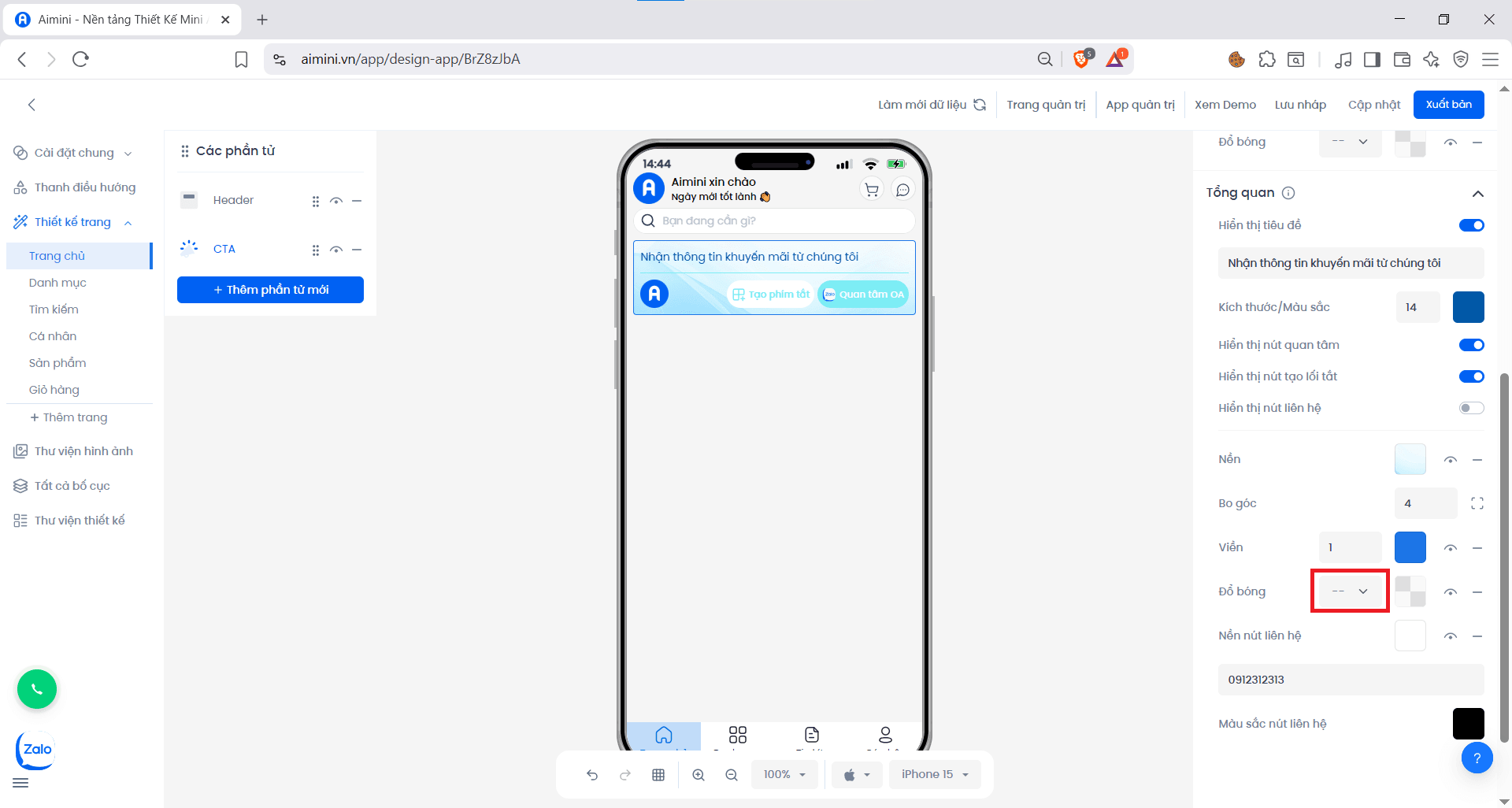
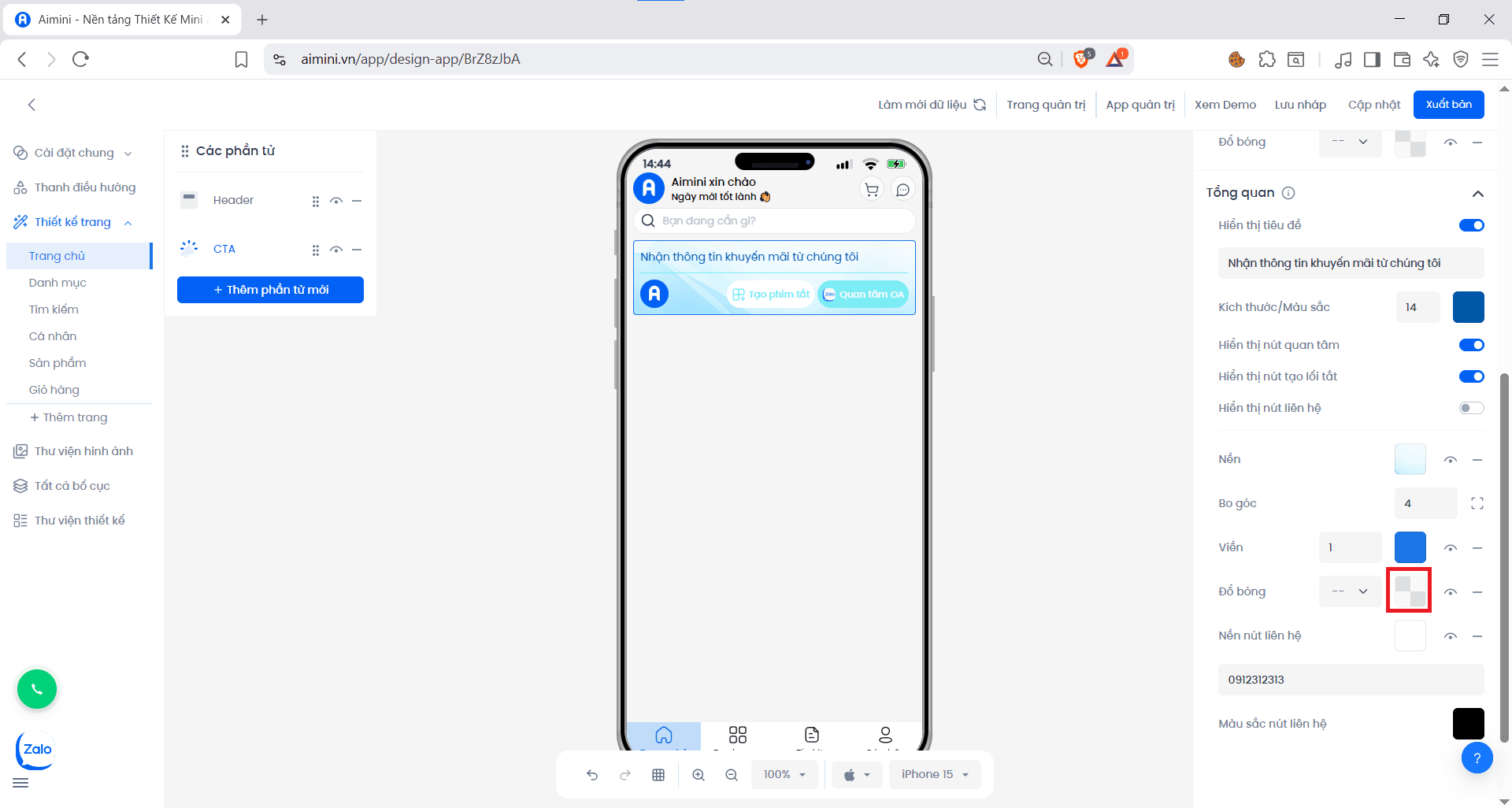
- Đổ bóng
- Người dùng có thể chọn độ lớn đổ bóng của các thẻ tại ô
- Chọn màu cho đổ bóng bằng cách nhấn ô vuông sau đó chọn màu
- Chuyển đổi qua lại giữa 2 trạng thái có đổ bóng và không đổ bóng bằng cách nhấn nút
- Xóa đồ bóng bằng cách nhấn nút