> ## Documentation Index
> Fetch the complete documentation index at: https://docs.appminis.io/llms.txt
> Use this file to discover all available pages before exploring further.
# Cài đặt thanh toán
> Hướng dẫn cài đặt, thêm, sửa, xóa các phương thức thanh toán (chuyển khoản, VNPay).
## **Phương thức thanh toán**
***
### **Tổng quan**
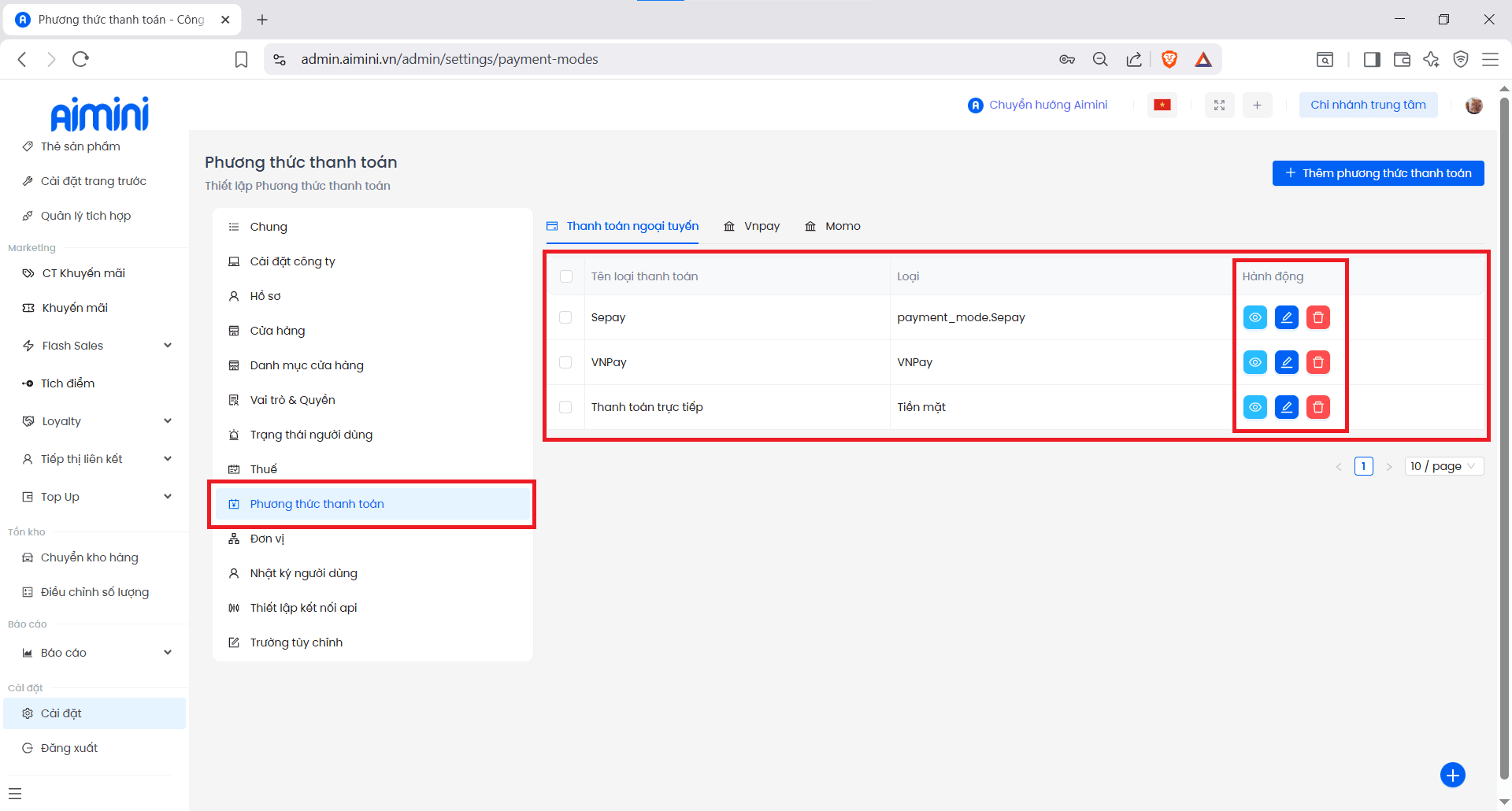
Truy cập **Cài đặt → Phương thức thanh toán** để xem toàn bộ các phương thức thanh toán của Mini App.\
Tại đây, người dùng có thể **thêm, xem, chỉnh sửa, hoặc xoá** phương thức thanh toán.
 ***
### **1. Phương thức thanh toán chuyển khoản**
#### **Thêm phương thức chuyển khoản**
Truy cập **Cài đặt → Phương thức thanh toán → + Thêm phương thức thanh toán**.\
Biểu mẫu hiển thị như hình:
***
### **1. Phương thức thanh toán chuyển khoản**
#### **Thêm phương thức chuyển khoản**
Truy cập **Cài đặt → Phương thức thanh toán → + Thêm phương thức thanh toán**.\
Biểu mẫu hiển thị như hình:
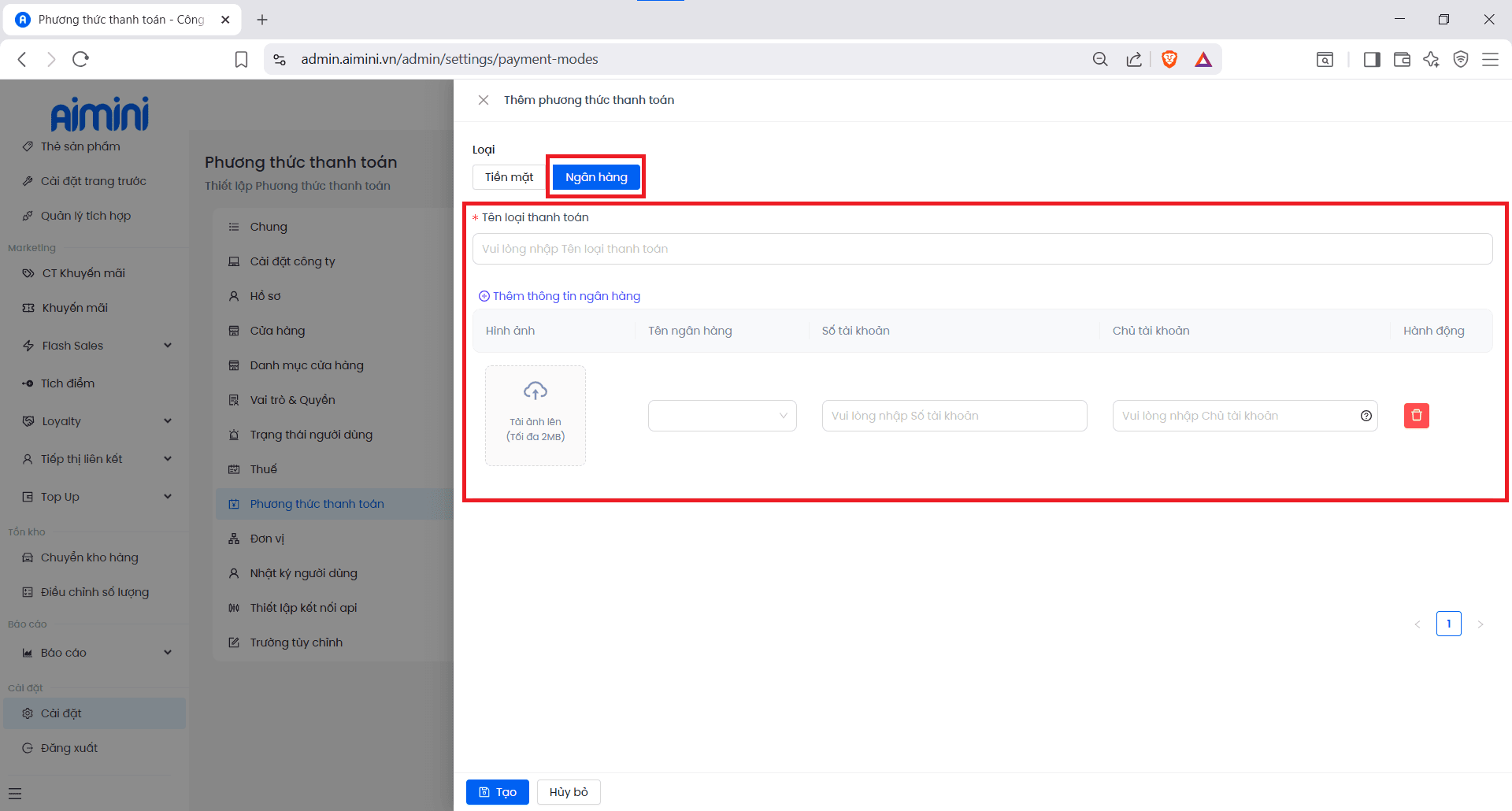 Người dùng chọn **Loại: Ngân hàng**, nhập tên loại thanh toán là **Chuyển khoản**, sau đó điền thông tin tài khoản ngân hàng nhận tiền.\
Có thể thêm nhiều tài khoản bằng cách nhấn **“Thêm thông tin ngân hàng”** → Cuối cùng chọn **“Tạo”** để lưu.
***
#### **Chỉnh sửa phương thức chuyển khoản**
Truy cập **Cài đặt → Phương thức thanh toán** → chọn biểu tượng\
để chỉnh sửa.
Người dùng chọn **Loại: Ngân hàng**, nhập tên loại thanh toán là **Chuyển khoản**, sau đó điền thông tin tài khoản ngân hàng nhận tiền.\
Có thể thêm nhiều tài khoản bằng cách nhấn **“Thêm thông tin ngân hàng”** → Cuối cùng chọn **“Tạo”** để lưu.
***
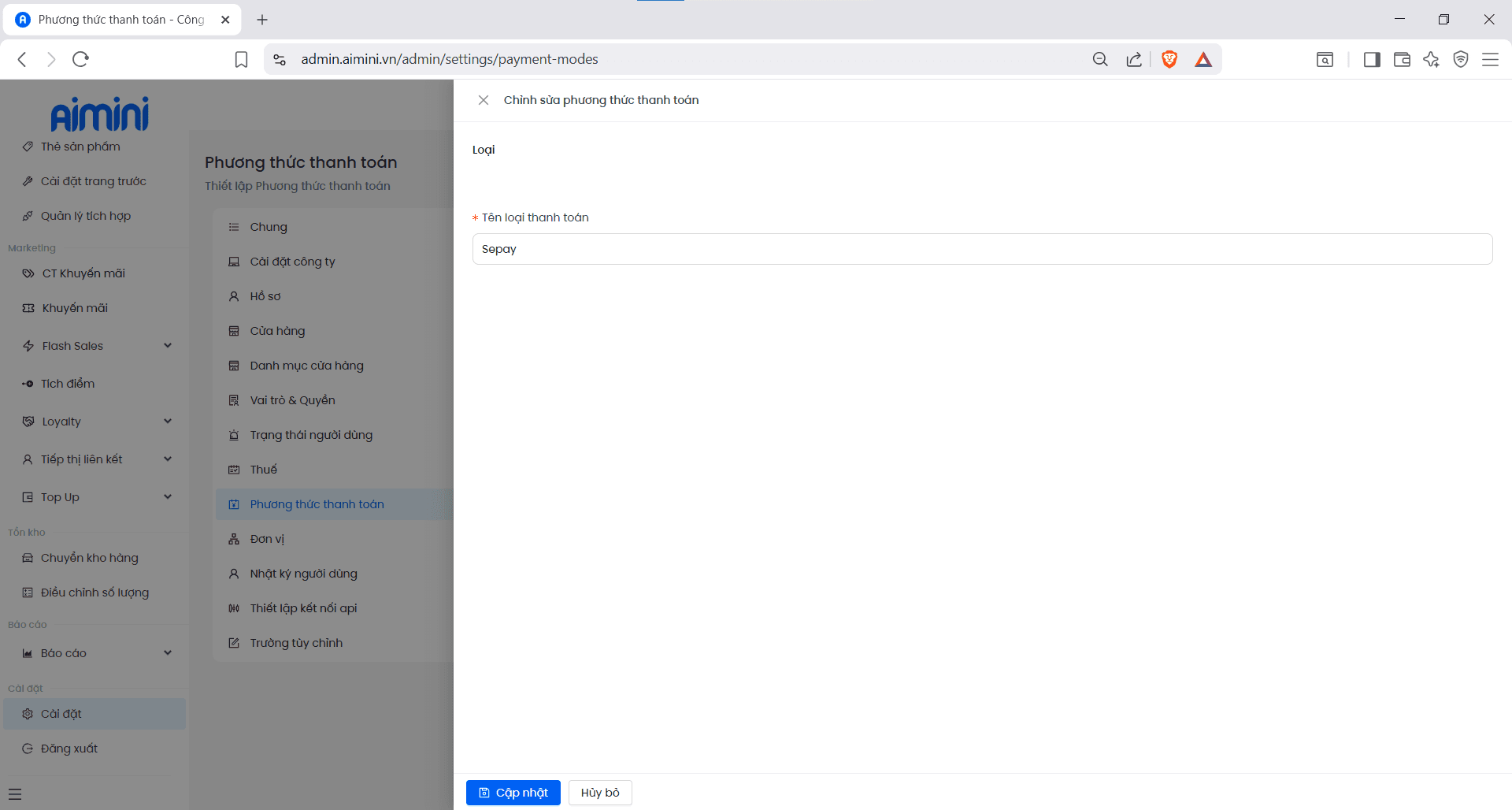
#### **Chỉnh sửa phương thức chuyển khoản**
Truy cập **Cài đặt → Phương thức thanh toán** → chọn biểu tượng\
để chỉnh sửa.
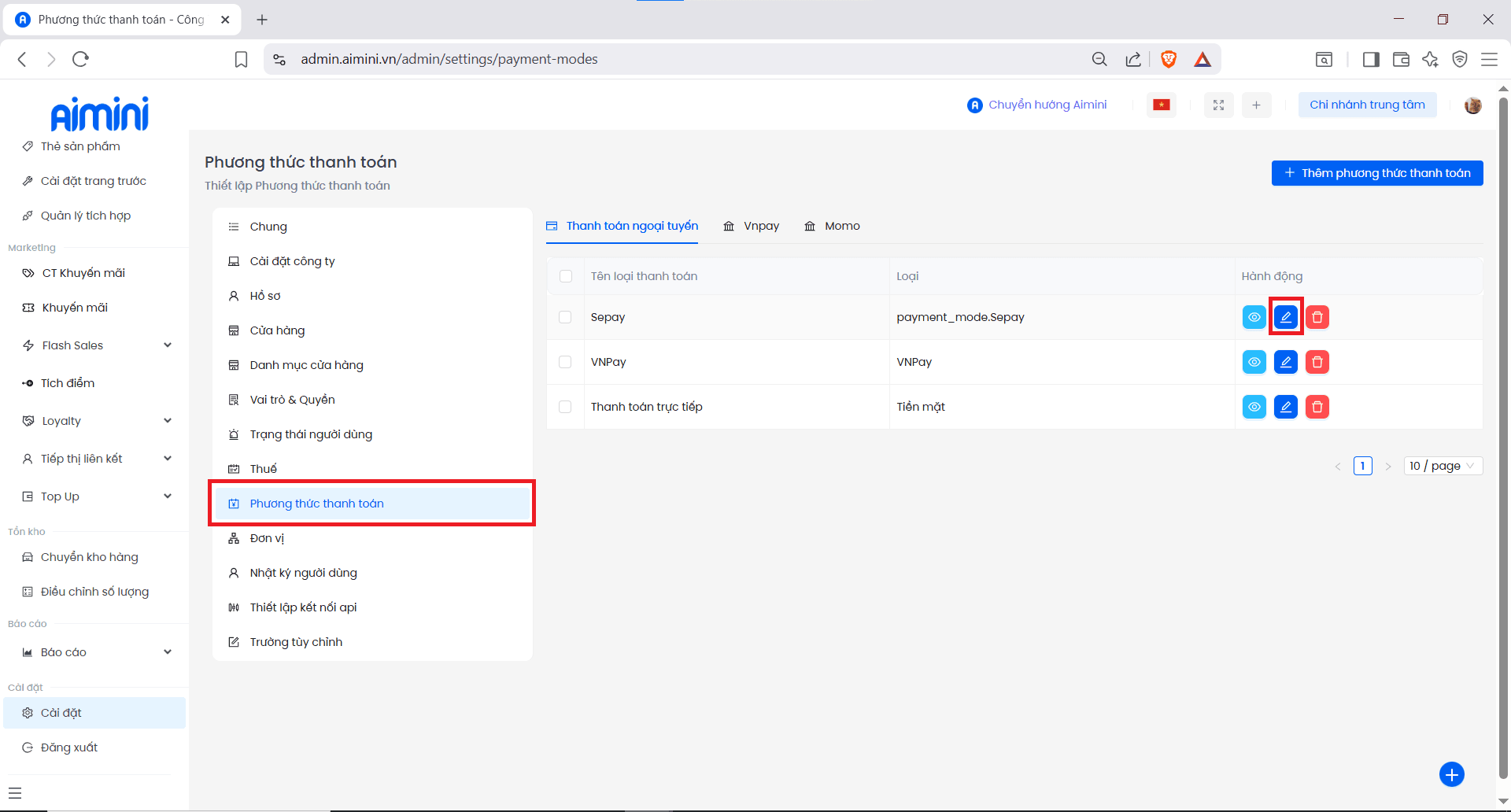 Biểu mẫu mới xuất hiện → Người dùng có thể **cập nhật hoặc thêm mới tài khoản** → Chọn **“Cập nhật”** để lưu thông tin.
 ***
#### **Xóa phương thức chuyển khoản**
Truy cập **Cài đặt → Phương thức thanh toán** → Chọn biểu tượng\
để xoá.
***
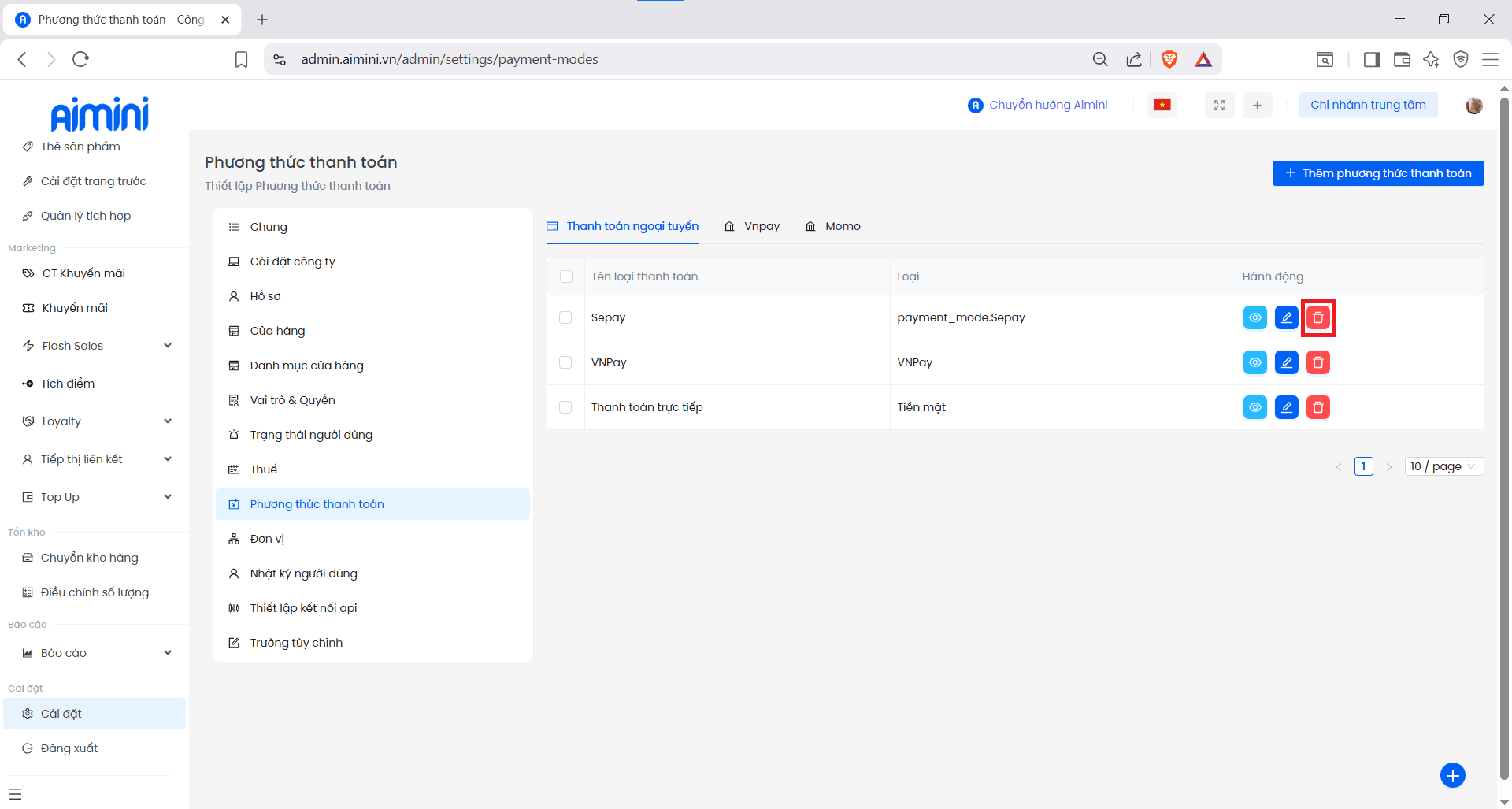
#### **Xóa phương thức chuyển khoản**
Truy cập **Cài đặt → Phương thức thanh toán** → Chọn biểu tượng\
để xoá.
 ***
### **2. Phương thức thanh toán VNPay**
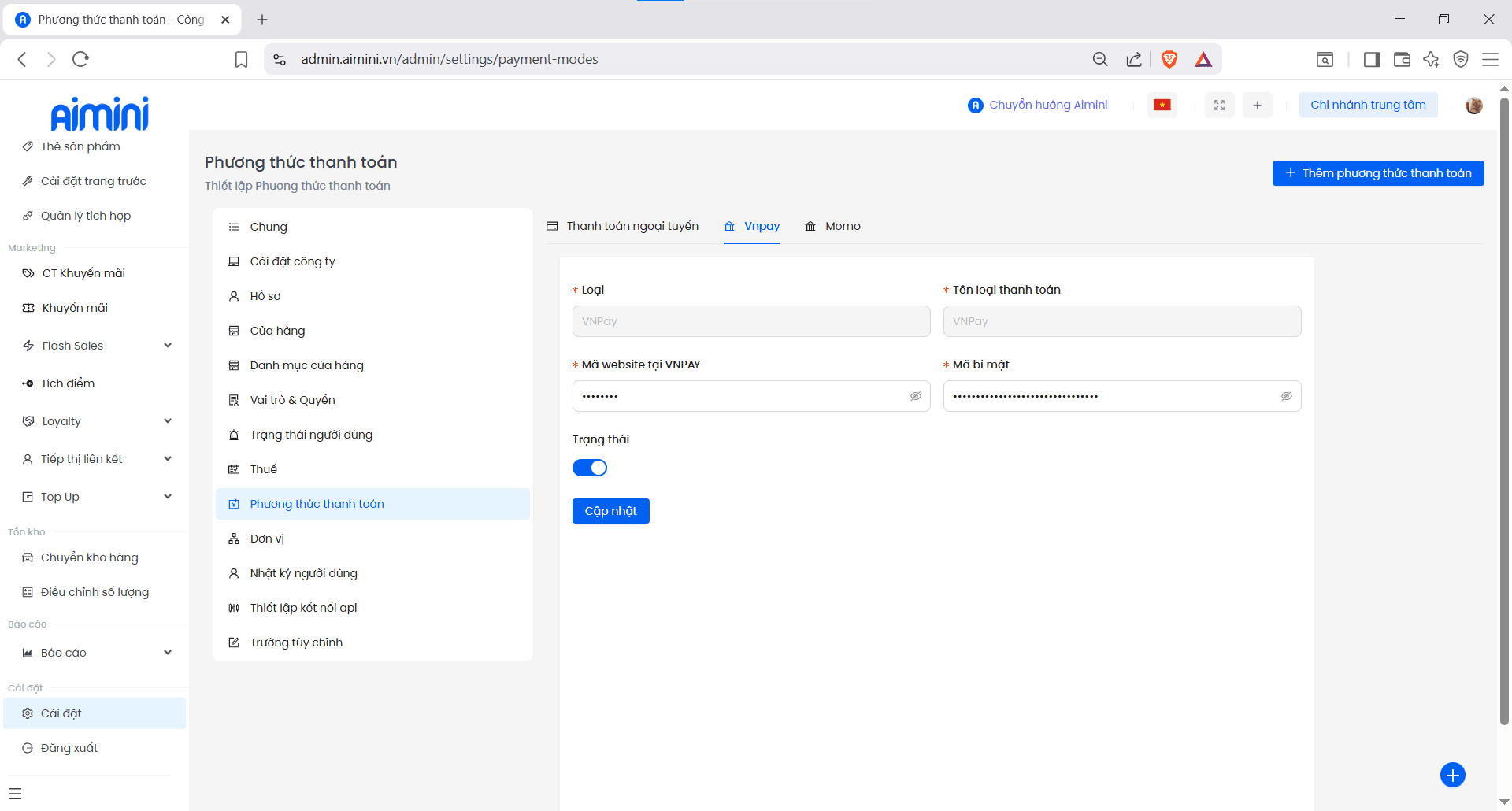
Để thêm phương thức VNPay, người dùng cần đăng ký **Merchant** với VNPay để nhận **Mã website** và **Mã bí mật**.\
Nhập hai mã này vào tab **VNPay**, bật trạng thái và chọn **“Cập nhật”**.
***
### **2. Phương thức thanh toán VNPay**
Để thêm phương thức VNPay, người dùng cần đăng ký **Merchant** với VNPay để nhận **Mã website** và **Mã bí mật**.\
Nhập hai mã này vào tab **VNPay**, bật trạng thái và chọn **“Cập nhật”**.