> ## Documentation Index
> Fetch the complete documentation index at: https://docs.appminis.io/llms.txt
> Use this file to discover all available pages before exploring further.
# Quản lý đơn hàng
> Hướng dẫn theo dõi, xử lý, và tạo mới các đơn hàng bán hàng online.
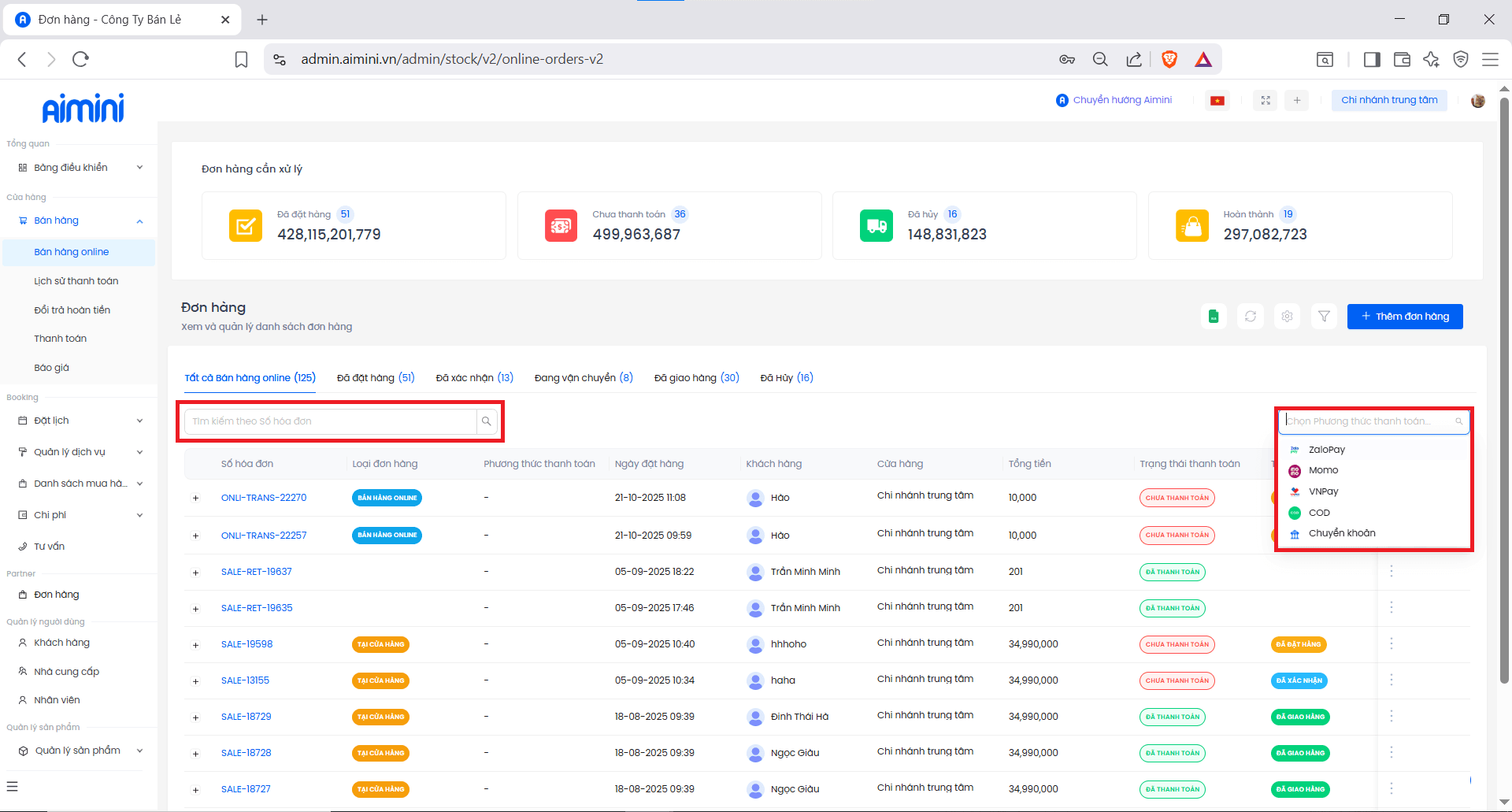
Tại phần Bán hàng, truy cập **Bán hàng online**
 Ở giao diện tổng quan, người dùng có thể thấy được các số liệu báo cáo cũng như từng trạng thái các đơn hàng thời điểm hiện tại như:
* Tất cả đơn hàng: Hiển thị toàn bộ đơn hàng của hệ thống
* Đã đặt hàng: Đơn hàng đã đặt và chưa được xác nhận
* Đã xác nhận: Đơn hàng được xác nhận là sẽ giao đến khách hàng và đã cập nhật lại tồn kho sản phẩm
* Chưa thanh toán: Đơn hàng chưa thanh toán
* Đang vận chuyển: Đơn hàng đang trên đường giao đến khách hàng
* Đã giao hàng: Đơn hàng đã được giao
* Hoàn thành: Đơn hàng đã thanh toán và được giao đến khách hàng
* Đã hủy: Người dùng sẽ hủy đơn hàng nếu đơn hàng không đáp ứng được các yêu cầu vận hành hoặc do khách hàng hủy
Đơn hàng tại hệ thống được chia thành 2 loại tương ứng với 2 tag định nghĩa:
* Tag “Tại cửa hàng”: là những đơn đơn hàng bán tại quầy (POS)
* Tag “Bán hàng online”: là những đơn hàng được mua ở mini app
Người dùng có thể tìm kiếm đơn hàng theo số hóa đơn hoặc lọc theo hình thức thanh toán để hiển thị các đơn hành theo yêu cầu
Ở giao diện tổng quan, người dùng có thể thấy được các số liệu báo cáo cũng như từng trạng thái các đơn hàng thời điểm hiện tại như:
* Tất cả đơn hàng: Hiển thị toàn bộ đơn hàng của hệ thống
* Đã đặt hàng: Đơn hàng đã đặt và chưa được xác nhận
* Đã xác nhận: Đơn hàng được xác nhận là sẽ giao đến khách hàng và đã cập nhật lại tồn kho sản phẩm
* Chưa thanh toán: Đơn hàng chưa thanh toán
* Đang vận chuyển: Đơn hàng đang trên đường giao đến khách hàng
* Đã giao hàng: Đơn hàng đã được giao
* Hoàn thành: Đơn hàng đã thanh toán và được giao đến khách hàng
* Đã hủy: Người dùng sẽ hủy đơn hàng nếu đơn hàng không đáp ứng được các yêu cầu vận hành hoặc do khách hàng hủy
Đơn hàng tại hệ thống được chia thành 2 loại tương ứng với 2 tag định nghĩa:
* Tag “Tại cửa hàng”: là những đơn đơn hàng bán tại quầy (POS)
* Tag “Bán hàng online”: là những đơn hàng được mua ở mini app
Người dùng có thể tìm kiếm đơn hàng theo số hóa đơn hoặc lọc theo hình thức thanh toán để hiển thị các đơn hành theo yêu cầu
 **Cập nhật trạng thái đơn hàng**
Khi một đơn hàng được đẩy về hệ thống sau khi khách hàng mua trên mini app hoặc tại quầy (POS), người dùng sẽ cần phải thao tác để cập nhật trạng thái đơn hàng như sau:
* Chọn icon để xem chi tiết đơn hàng
* Chọn icon để xác nhận đơn hàng và cập nhật tồn kho sản phẩm
* Chọn icon để hủy đơn hàng (nếu đơn hàng không đáp ứng được các yêu cầu vận hành)
* Chọn icon để cập nhật trạng thái thanh toán
* Chọn icon để xác nhận đơn hàng đang giao đến khách hàng
* Chọn icon để xác nhận đơn hàng đã giao thành công đến khách hàng
* Nếu hệ thống có tích hợp đơn vị vận chuyển, người dùng nhấn icon để chuyển đơn hàng cho đơn vị vận chuyển. Tại bước này, trạng thái giao hàng sẽ được tự động cập nhật thay thế cho 2 bước xác nhận đang giao và đã giao
* Chọn icon để xem/tải hóa đơn sau khi đơn hàng đã giao thành công
**Thêm đơn hàng**
**Cập nhật trạng thái đơn hàng**
Khi một đơn hàng được đẩy về hệ thống sau khi khách hàng mua trên mini app hoặc tại quầy (POS), người dùng sẽ cần phải thao tác để cập nhật trạng thái đơn hàng như sau:
* Chọn icon để xem chi tiết đơn hàng
* Chọn icon để xác nhận đơn hàng và cập nhật tồn kho sản phẩm
* Chọn icon để hủy đơn hàng (nếu đơn hàng không đáp ứng được các yêu cầu vận hành)
* Chọn icon để cập nhật trạng thái thanh toán
* Chọn icon để xác nhận đơn hàng đang giao đến khách hàng
* Chọn icon để xác nhận đơn hàng đã giao thành công đến khách hàng
* Nếu hệ thống có tích hợp đơn vị vận chuyển, người dùng nhấn icon để chuyển đơn hàng cho đơn vị vận chuyển. Tại bước này, trạng thái giao hàng sẽ được tự động cập nhật thay thế cho 2 bước xác nhận đang giao và đã giao
* Chọn icon để xem/tải hóa đơn sau khi đơn hàng đã giao thành công
**Thêm đơn hàng**
 Người dùng có thể thêm đơn hàng mới cho khách hàng có sẵn trong hệ thống (Nếu khách hàng chưa có trên hệ thống thì tạo thông tin khách hàng bằng cách nhấn nút ở trường Khách hàng → điền các thông tin biểu mẫu yêu cầu và nhấn “Tạo” để hoàn tất tạo mới một khách hàng)
Điền các thông tin mà hệ thống yêu cầu và chọn sản phẩm cho đơn hàng, sau đó nhấn “Tạo” để hoàn tất tạo đơn hàng
Người dùng có thể thêm đơn hàng mới cho khách hàng có sẵn trong hệ thống (Nếu khách hàng chưa có trên hệ thống thì tạo thông tin khách hàng bằng cách nhấn nút ở trường Khách hàng → điền các thông tin biểu mẫu yêu cầu và nhấn “Tạo” để hoàn tất tạo mới một khách hàng)
Điền các thông tin mà hệ thống yêu cầu và chọn sản phẩm cho đơn hàng, sau đó nhấn “Tạo” để hoàn tất tạo đơn hàng