> ## Documentation Index
> Fetch the complete documentation index at: https://docs.appminis.io/llms.txt
> Use this file to discover all available pages before exploring further.
# Home
> Hướng dẫn tùy chỉnh Header trang Home, bao gồm chọn mẫu, cài đặt lề, phong cách, tiêu đề, và thanh tìm kiếm.
### **3.3.1. Home**
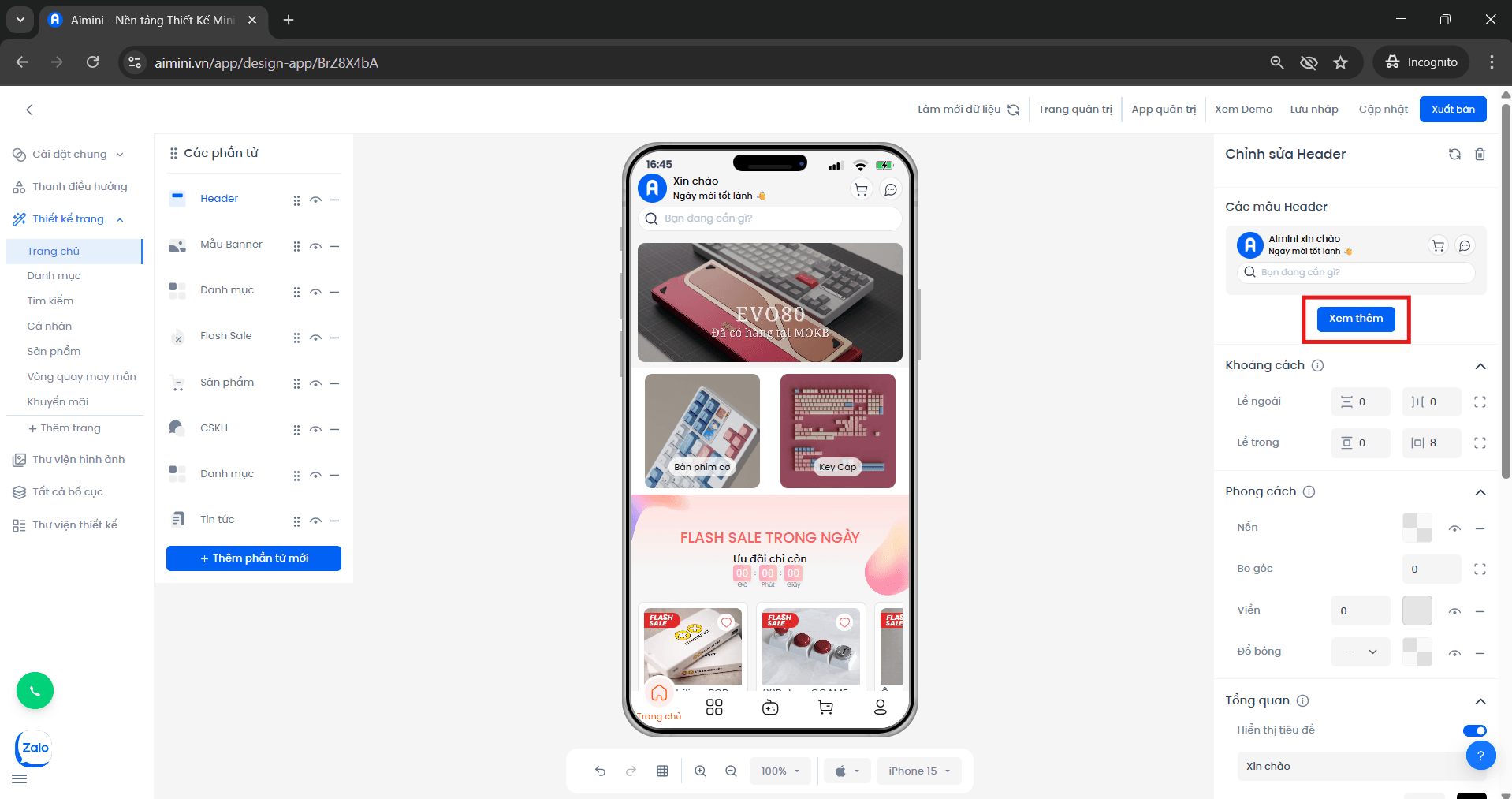
**Các mẫu Header**\
Người dùng nhấn nút “**Xem thêm**” để có thể chọn mẫu Header phù hợp
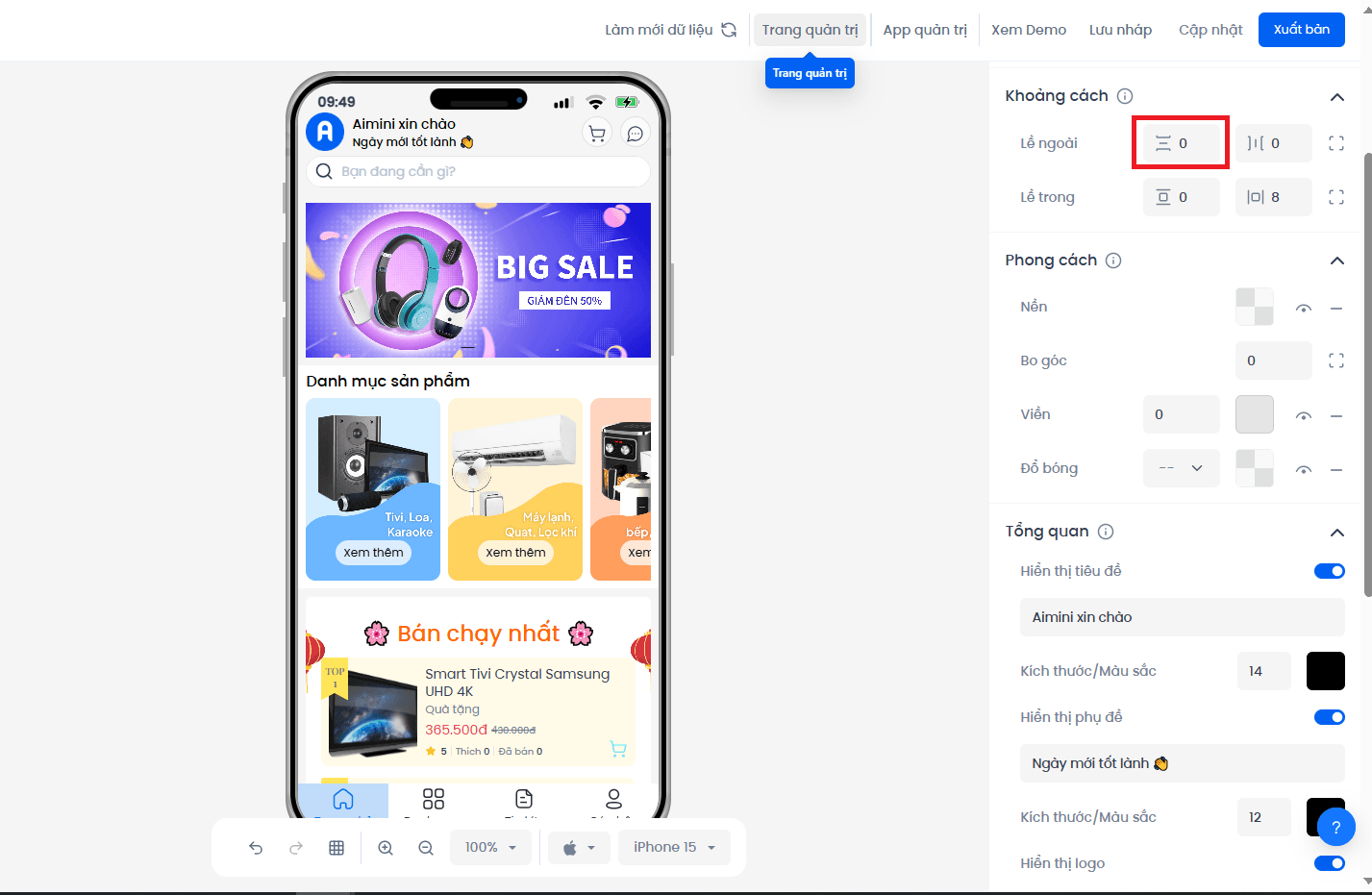
 **Khoảng cách**
* **Lề ngoài**
* Người dùng muốn **chỉnh khoảng cách trên – dưới** giữa phần tử và các phần khác trên trang nhấn nút.
**Khoảng cách**
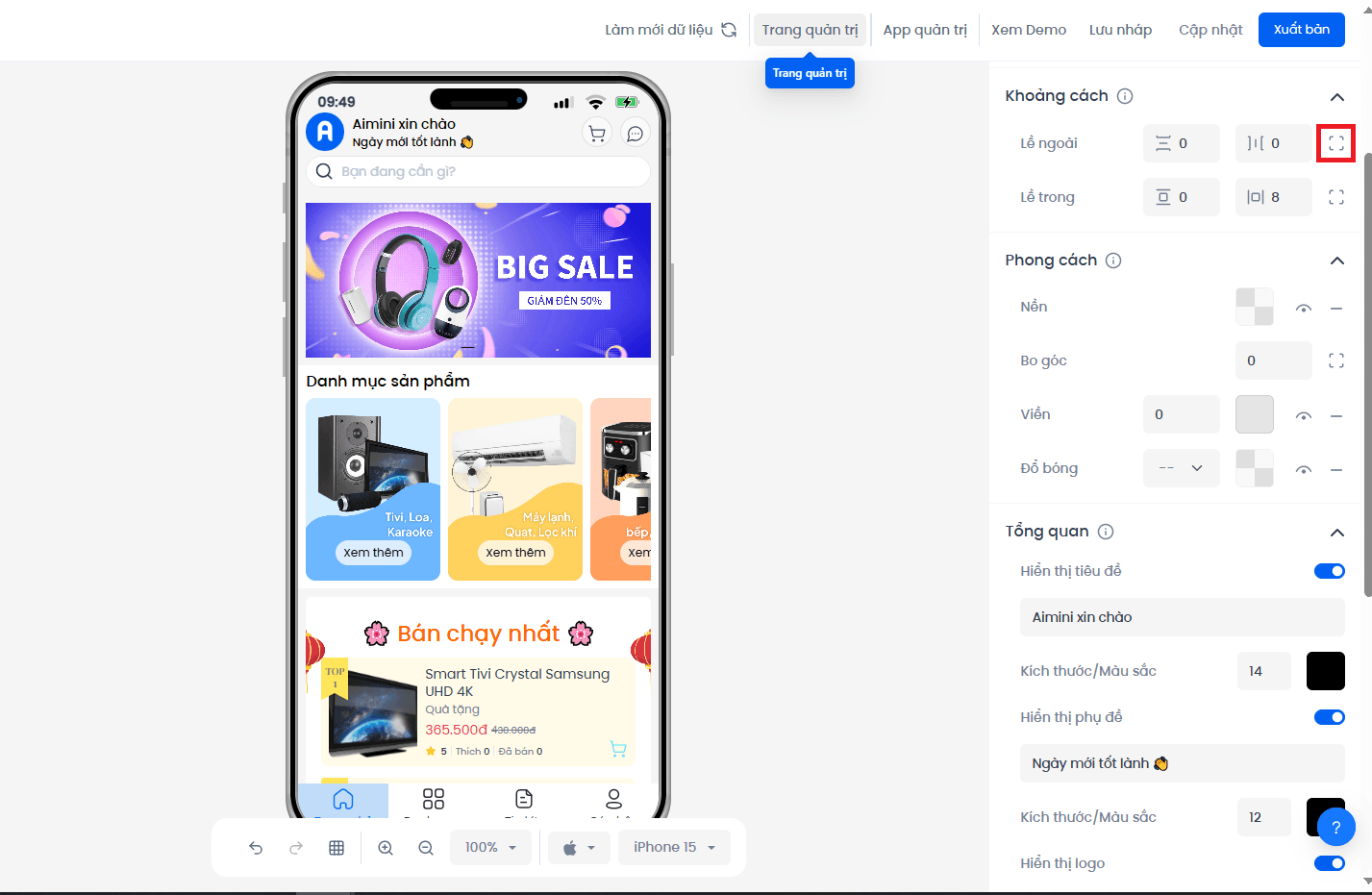
* **Lề ngoài**
* Người dùng muốn **chỉnh khoảng cách trên – dưới** giữa phần tử và các phần khác trên trang nhấn nút.
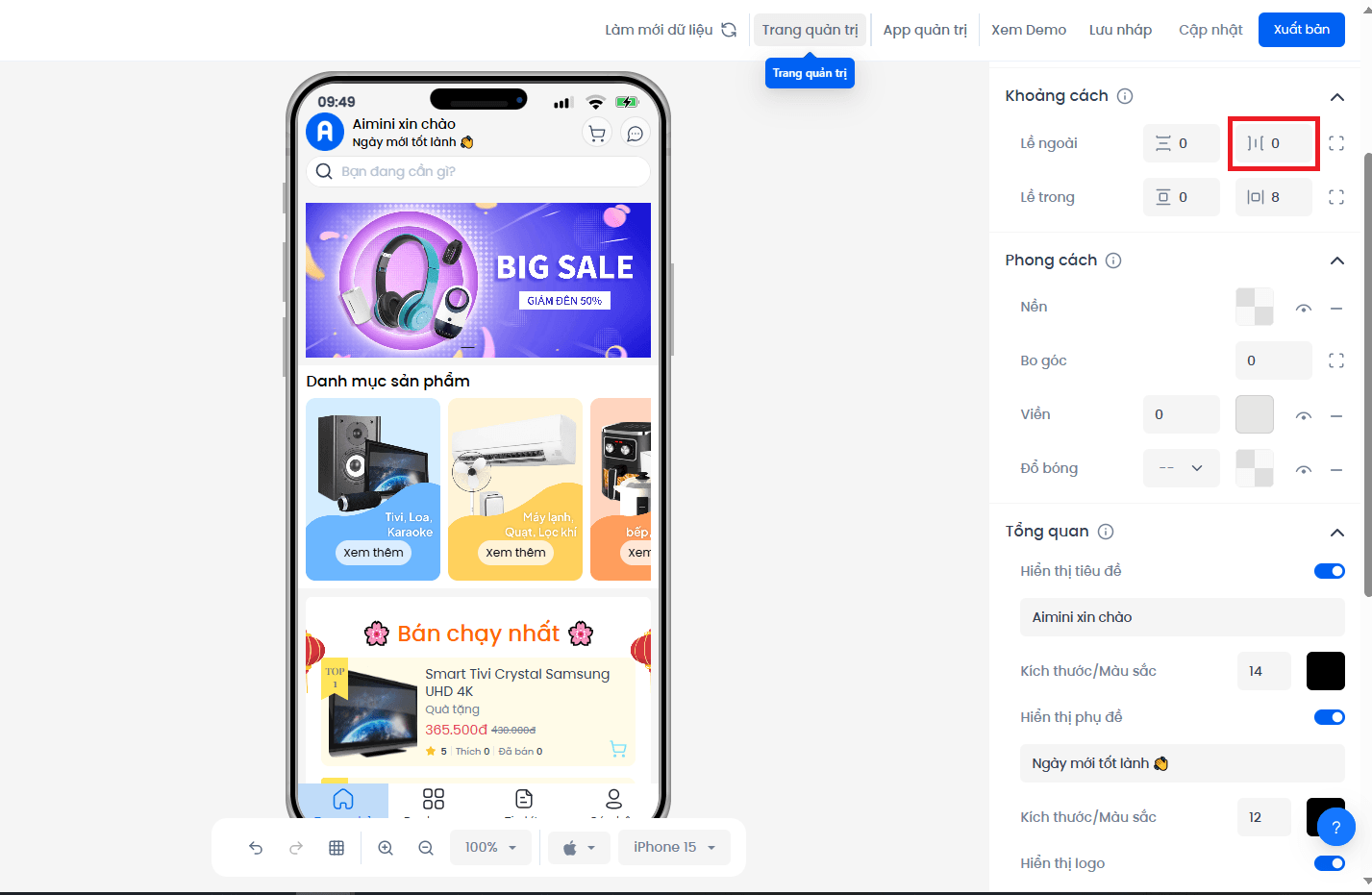
 * Người dùng muốn **chỉnh khoảng cách trái – phải** của phần tử nhấn nút.
 * Nếu muốn **chỉnh riêng từng bên trái hoặc phải** ,**chỉnh riêng lề trên hoặc lề dưới**, nhấn nút.
 * **Lề trong**
* Người dùng muốn **chỉnh khoảng cách trên – dưới** giữa nội dung bên trong phần tử và viền của phần tử nhấn nút.
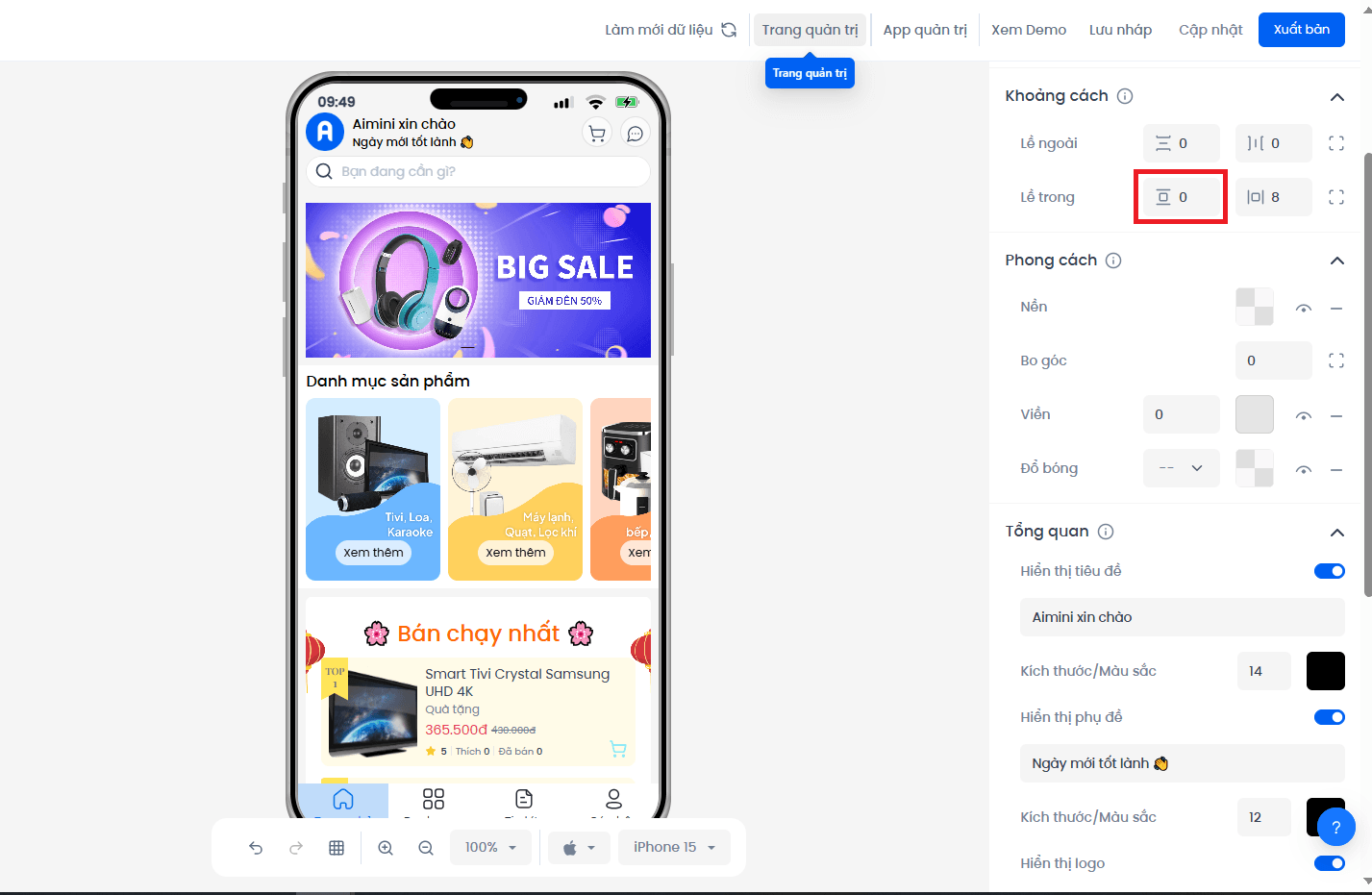
* **Lề trong**
* Người dùng muốn **chỉnh khoảng cách trên – dưới** giữa nội dung bên trong phần tử và viền của phần tử nhấn nút.
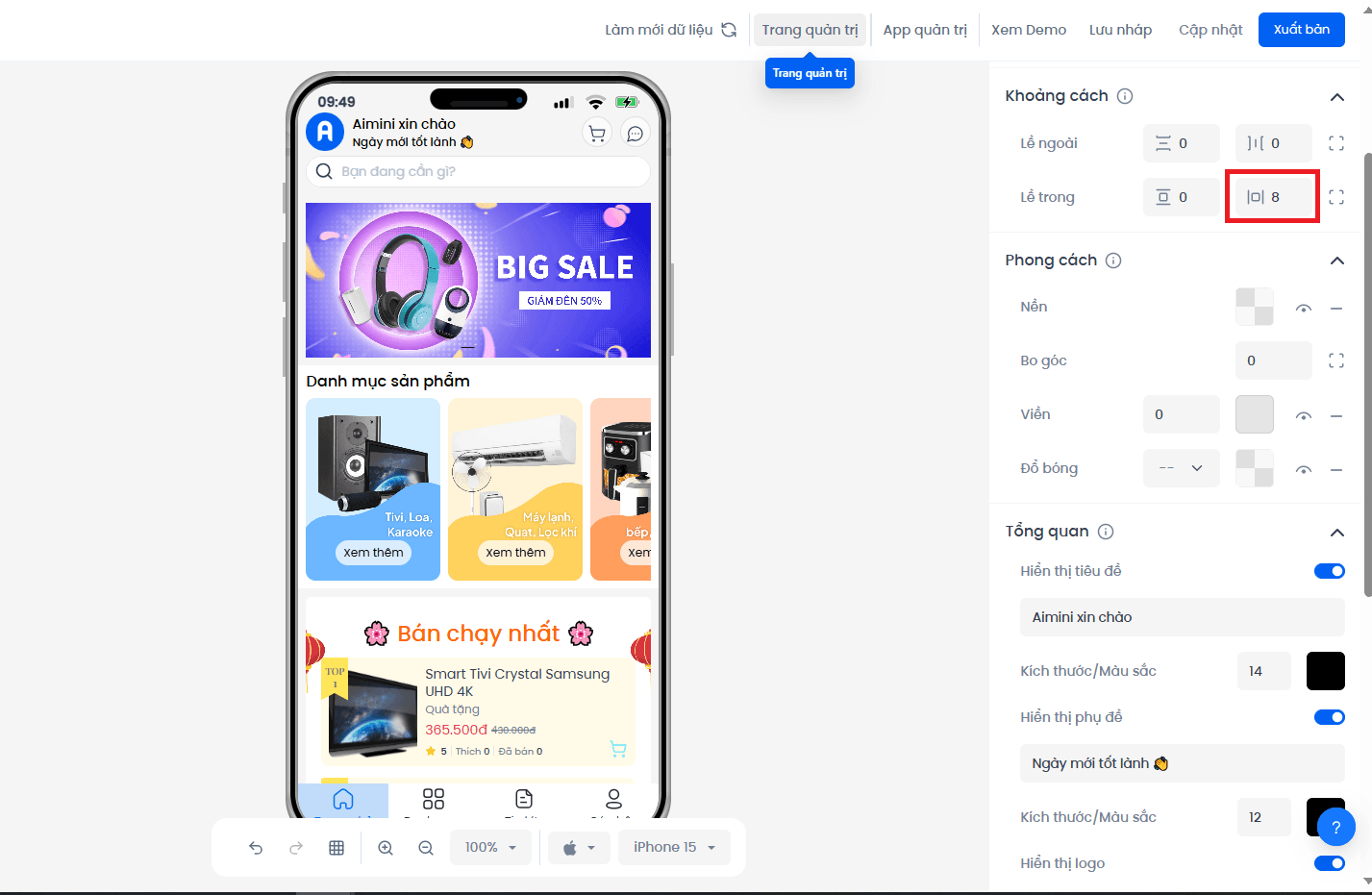
 * Người dùng muốn **chỉnh khoảng cách trái – phải** bên trong phần tử nhấn nút.
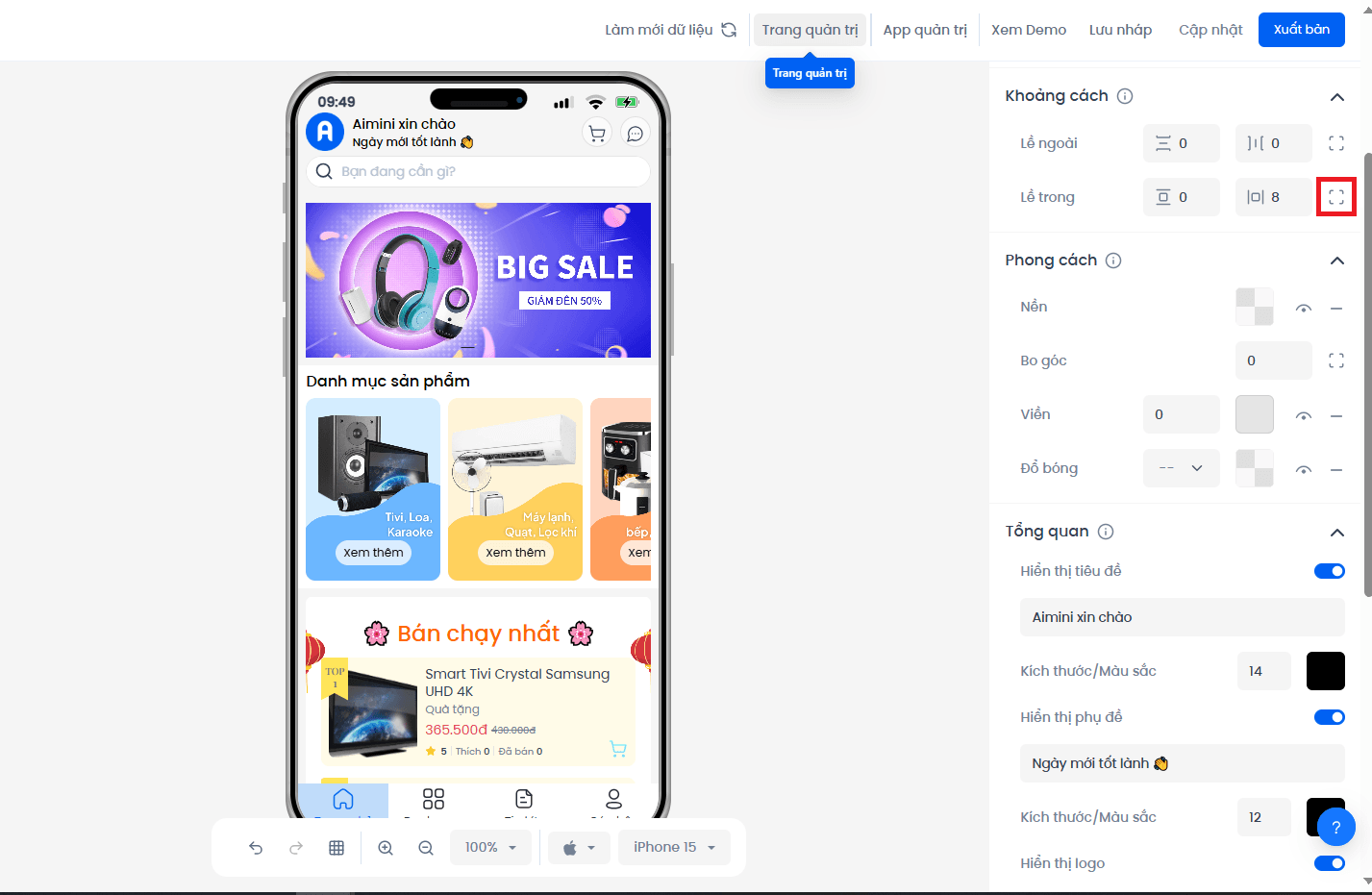
 * Nếu muốn **chỉnh riêng từng bên trái hoặc phải** ,**chỉnh riêng lề trên hoặc lề dưới**, nhấn nút.
 **Phong cách**
* **Nền**
* Chọn màu nền cho header bằng cách nhấn ô vuông sau đó chọn màu
**Phong cách**
* **Nền**
* Chọn màu nền cho header bằng cách nhấn ô vuông sau đó chọn màu
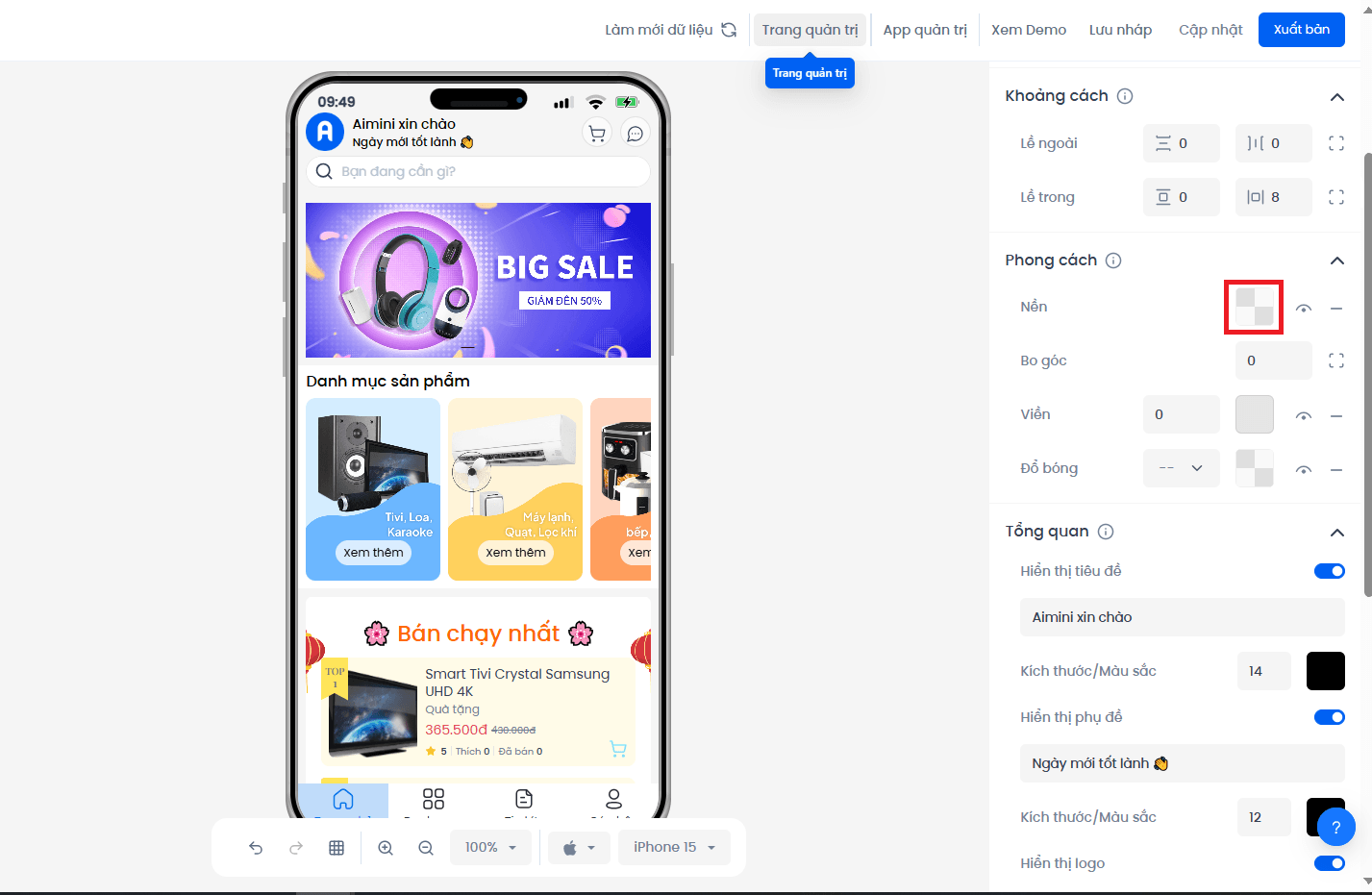 * Bật/tắt có màu nền và không có màu nền bằng cách nhấn nút
* Xóa màu nền bằng cách nhấn nút
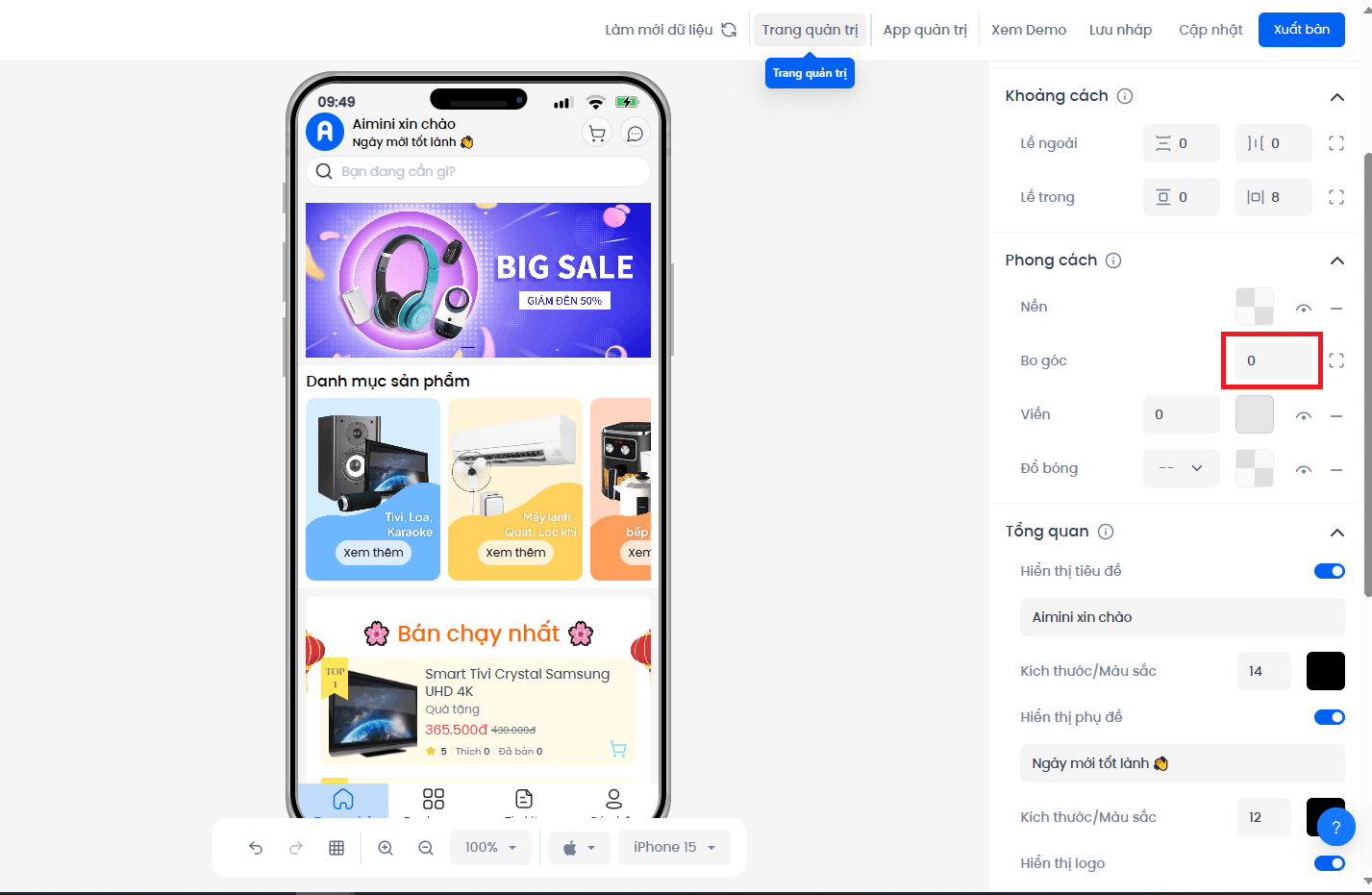
* **Bo góc**
* Người dùng có thể nhập hoặc tăng/giảm chung độ bo góc của 4 góc của header tại ô nhập
* Bật/tắt có màu nền và không có màu nền bằng cách nhấn nút
* Xóa màu nền bằng cách nhấn nút
* **Bo góc**
* Người dùng có thể nhập hoặc tăng/giảm chung độ bo góc của 4 góc của header tại ô nhập
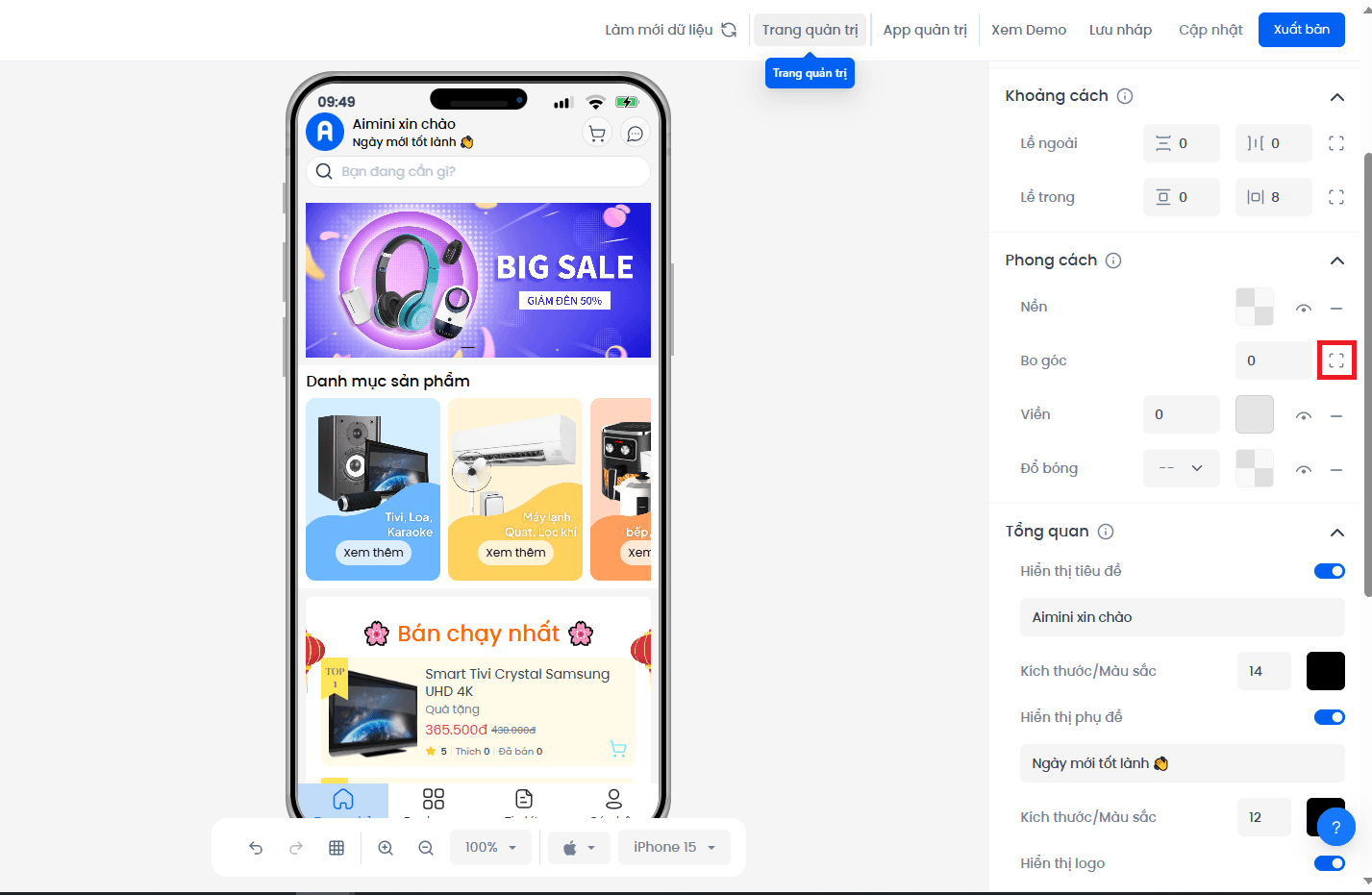
 hoặc điều chỉnh riêng lẻ độ bo góc của từng góc bằng cách nhấn nút
 * **Viền**
* Người dùng có thể nhập hoặc tăng/giảm chung độ lớn viền của header tại ô nhập
* **Viền**
* Người dùng có thể nhập hoặc tăng/giảm chung độ lớn viền của header tại ô nhập
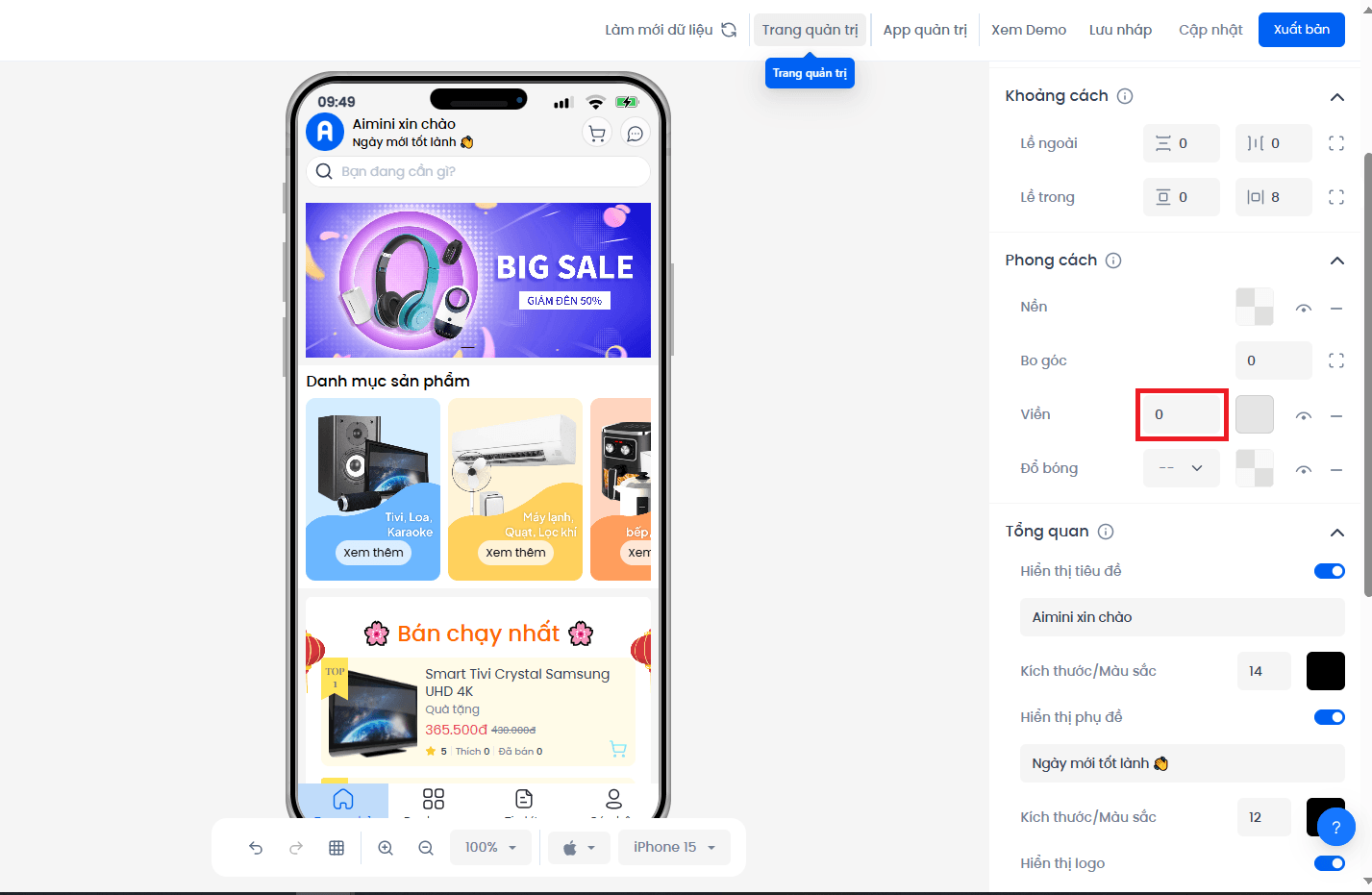 * Chọn màu cho viền bằng cách nhấn ô vuông sau đó chọn màu
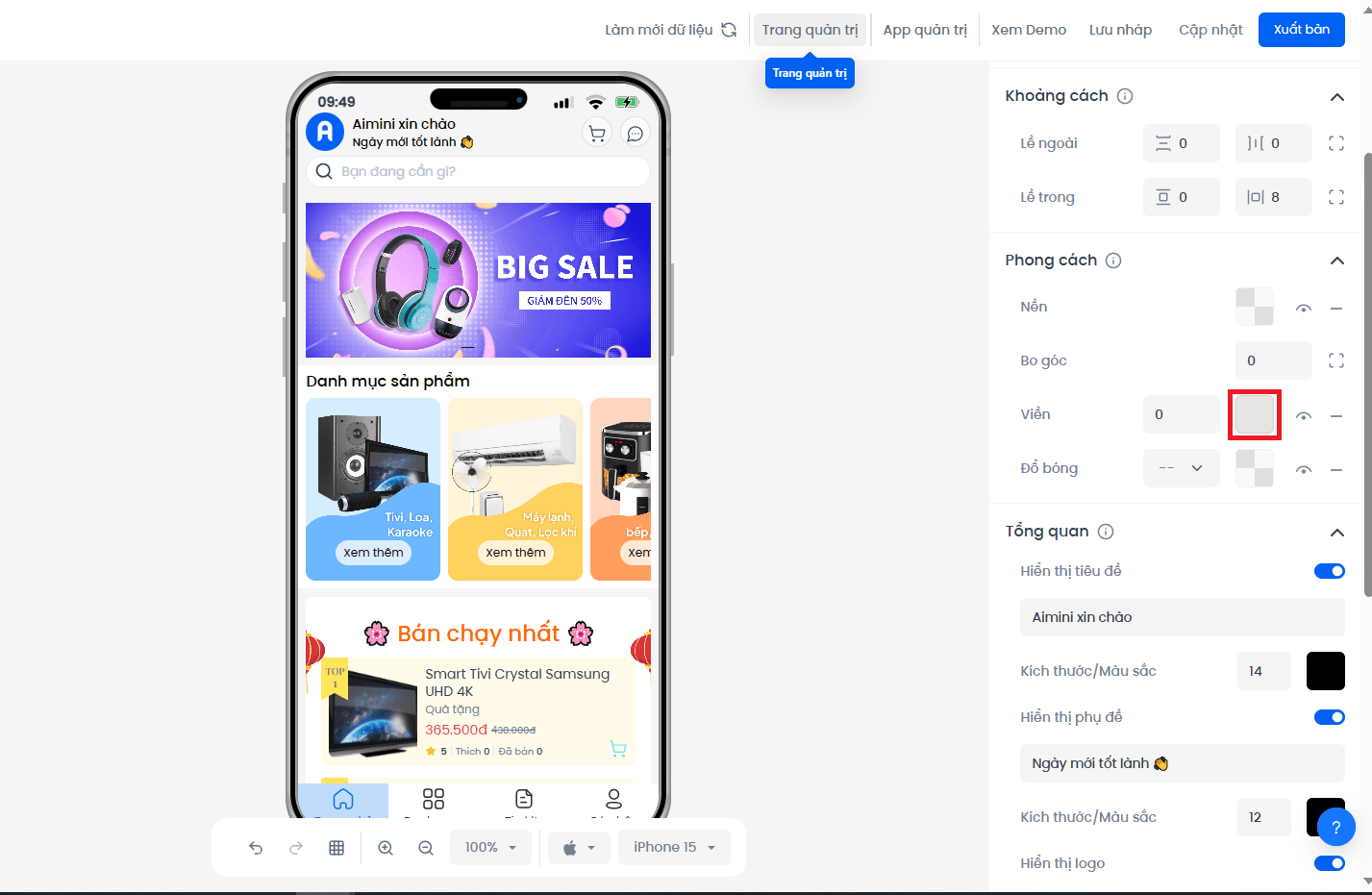 * Chuyển đổi qua lại giữa 2 trạng thái có viền và không viền bằng cách nhấn nút
* Xóa viền bằng cách nhấn nút
* **Đổ bóng**
* Người dùng có thể chọn độ lớn đổ bóng của header tại ô
* Chuyển đổi qua lại giữa 2 trạng thái có viền và không viền bằng cách nhấn nút
* Xóa viền bằng cách nhấn nút
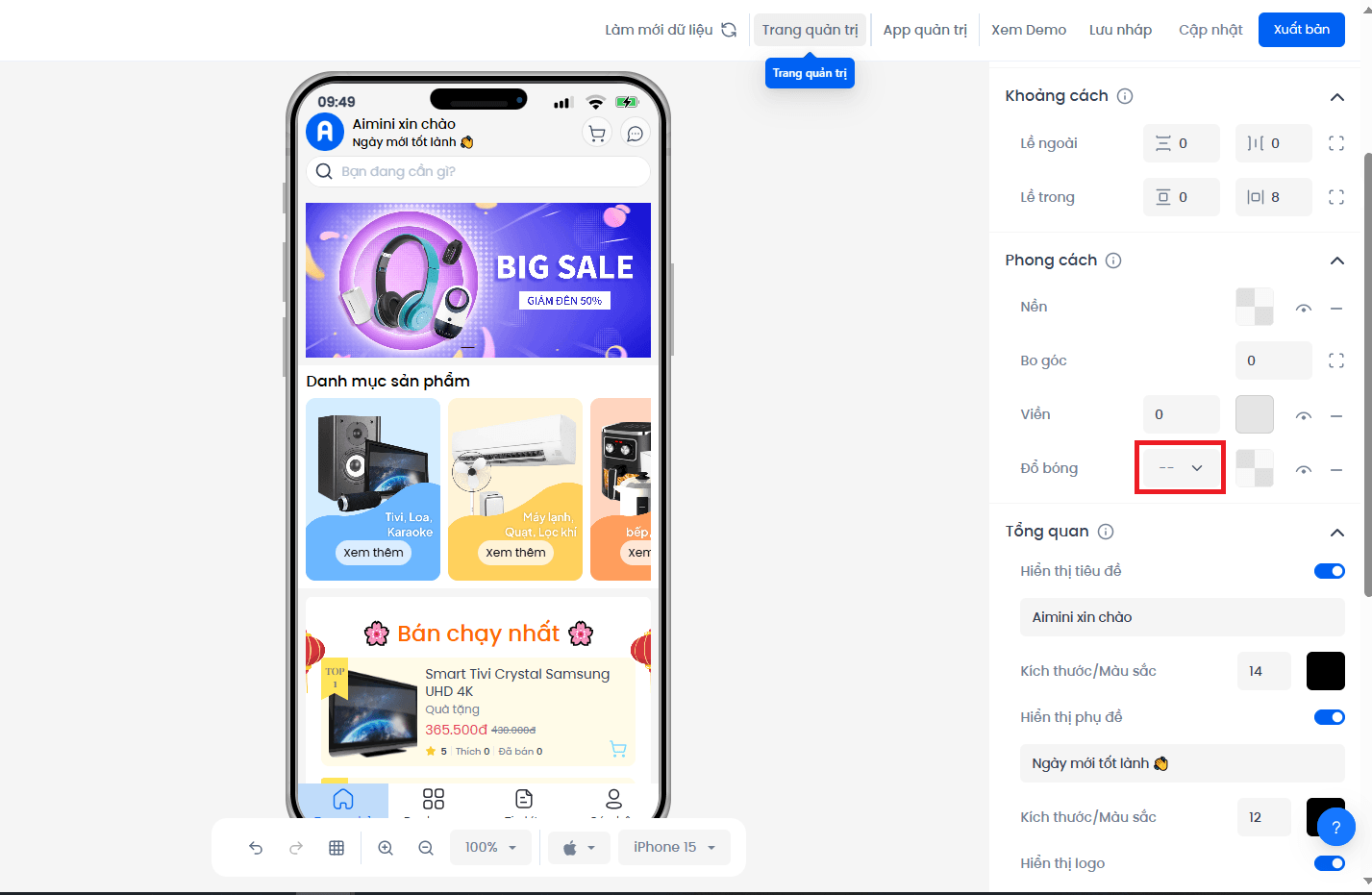
* **Đổ bóng**
* Người dùng có thể chọn độ lớn đổ bóng của header tại ô
 * Chọn màu cho đổ bóng bằng cách nhấn ô vuông sau đó chọn màu
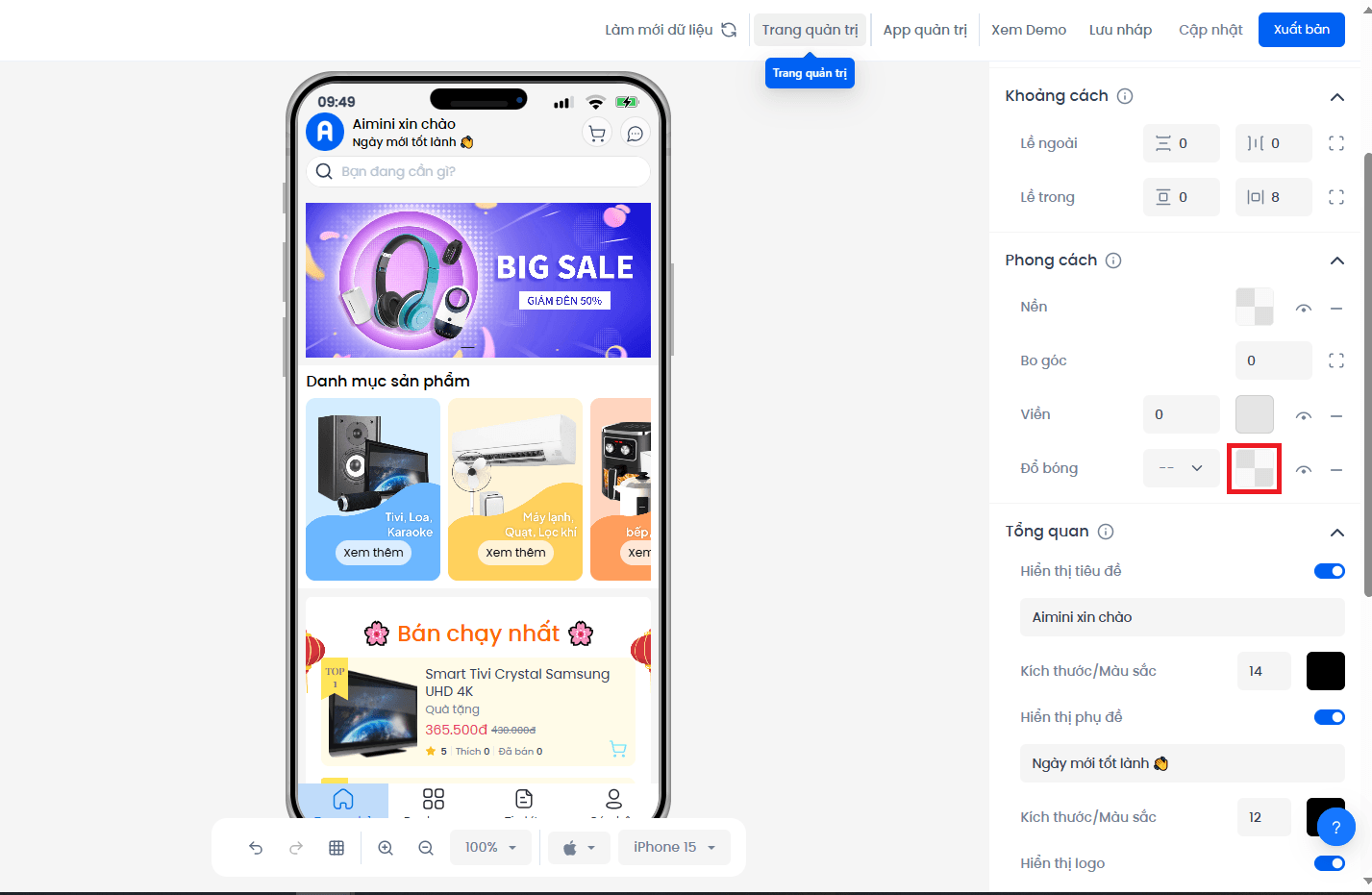 * Nhấn biểu tượng để ẩn hoặc hiển thị hiệu ứng bóng.
* Xóa đồ bóng bằng cách nhấn nút
**Hiển thị tiêu đề:**
* Người dùng nhấn nút để bật/tắt trạng thái có tiêu đề và không có tiêu đề, ngoài ra người dùng có thể nhập tiêu đề cho header. Ví dụ, nếu tiêu đề là "**Xin chào**" thì sẽ như thế này
* Nhấn biểu tượng để ẩn hoặc hiển thị hiệu ứng bóng.
* Xóa đồ bóng bằng cách nhấn nút
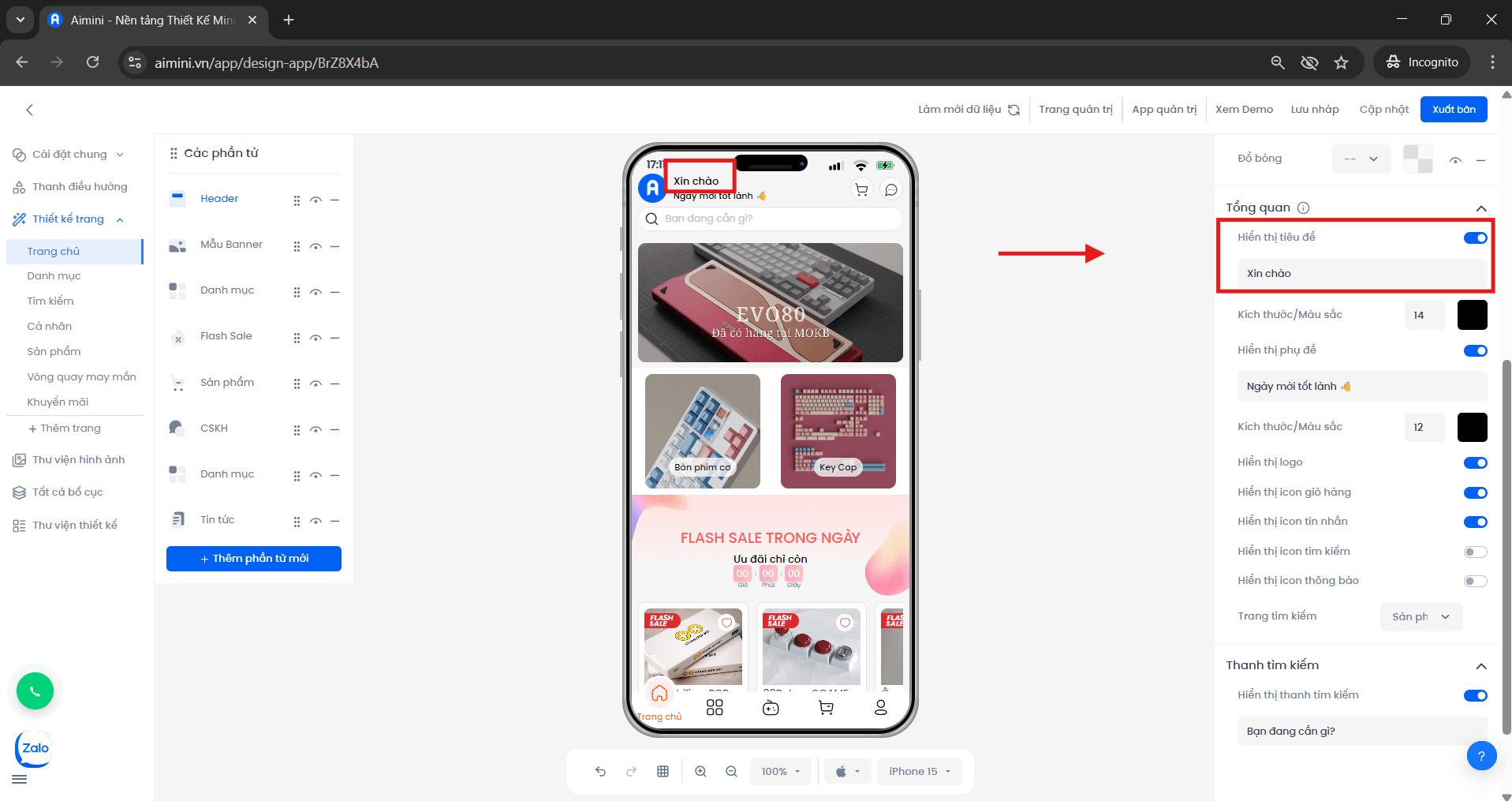
**Hiển thị tiêu đề:**
* Người dùng nhấn nút để bật/tắt trạng thái có tiêu đề và không có tiêu đề, ngoài ra người dùng có thể nhập tiêu đề cho header. Ví dụ, nếu tiêu đề là "**Xin chào**" thì sẽ như thế này
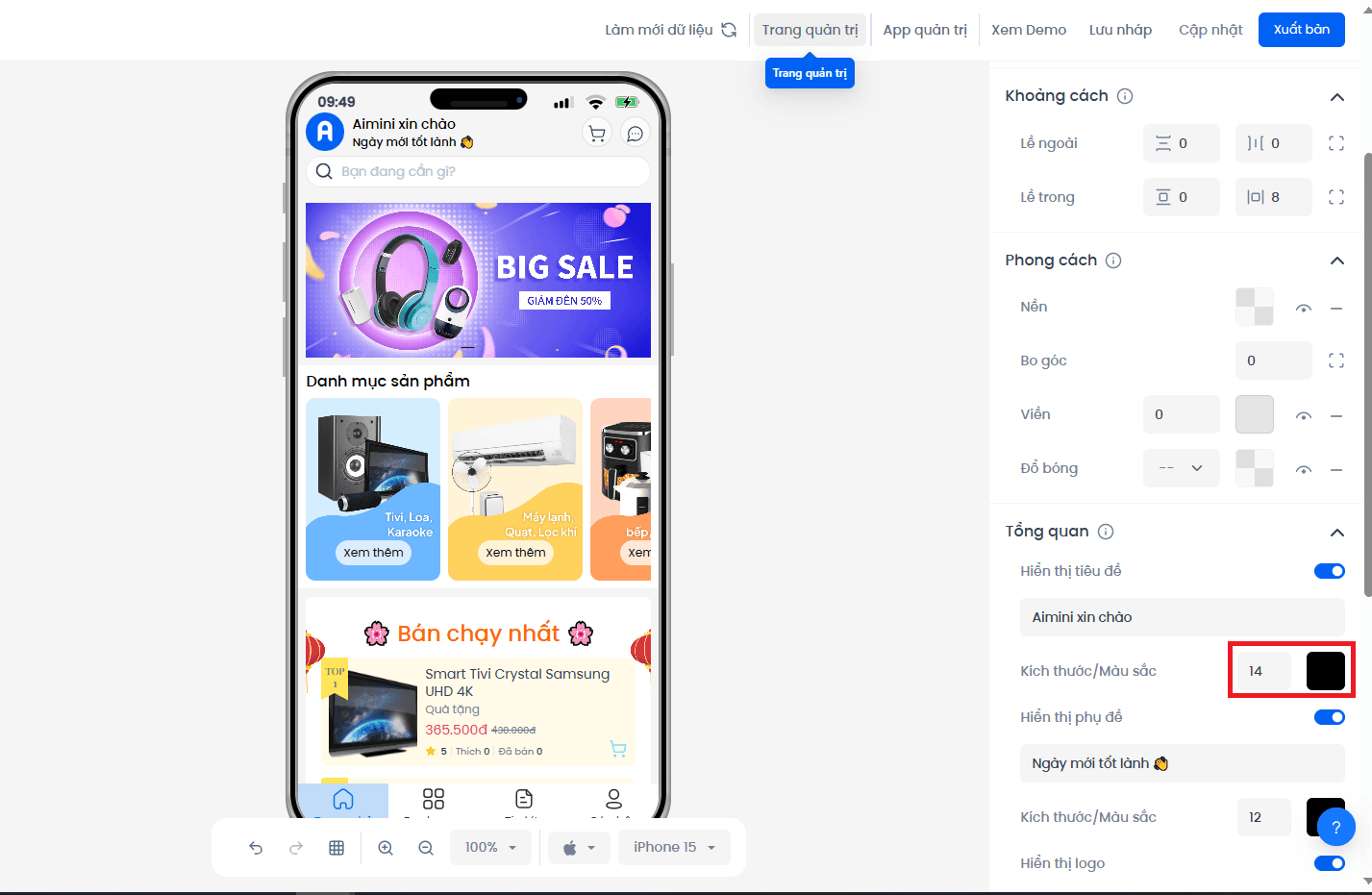
 * **Kích thước/ Màu sắc:**
* Người dùng có thể điều chỉnh kích thước và màu sắc cho tiêu đề của header tại
* **Kích thước/ Màu sắc:**
* Người dùng có thể điều chỉnh kích thước và màu sắc cho tiêu đề của header tại
 **Hiển thị phụ đề:**
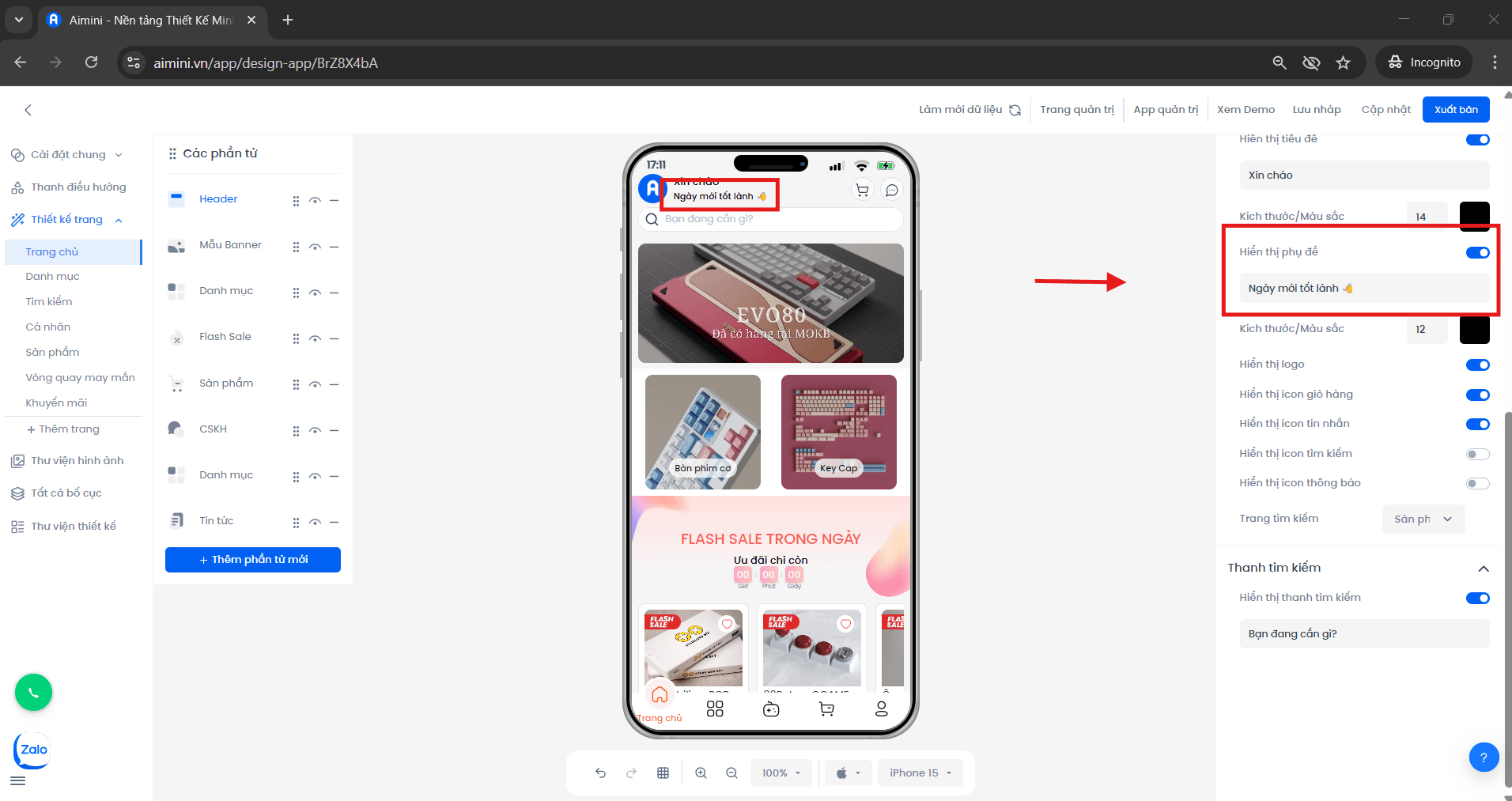
* Người dùng nhấn nút để bật/tắt có phụ đề và không có phụ đề, ngoài ra người dùng có thể nhập phụ đề cho header. Ví dụ, nếu tiêu đề là "**Ngày mới tốt lành 👋**" thì sẽ như thế này
**Hiển thị phụ đề:**
* Người dùng nhấn nút để bật/tắt có phụ đề và không có phụ đề, ngoài ra người dùng có thể nhập phụ đề cho header. Ví dụ, nếu tiêu đề là "**Ngày mới tốt lành 👋**" thì sẽ như thế này
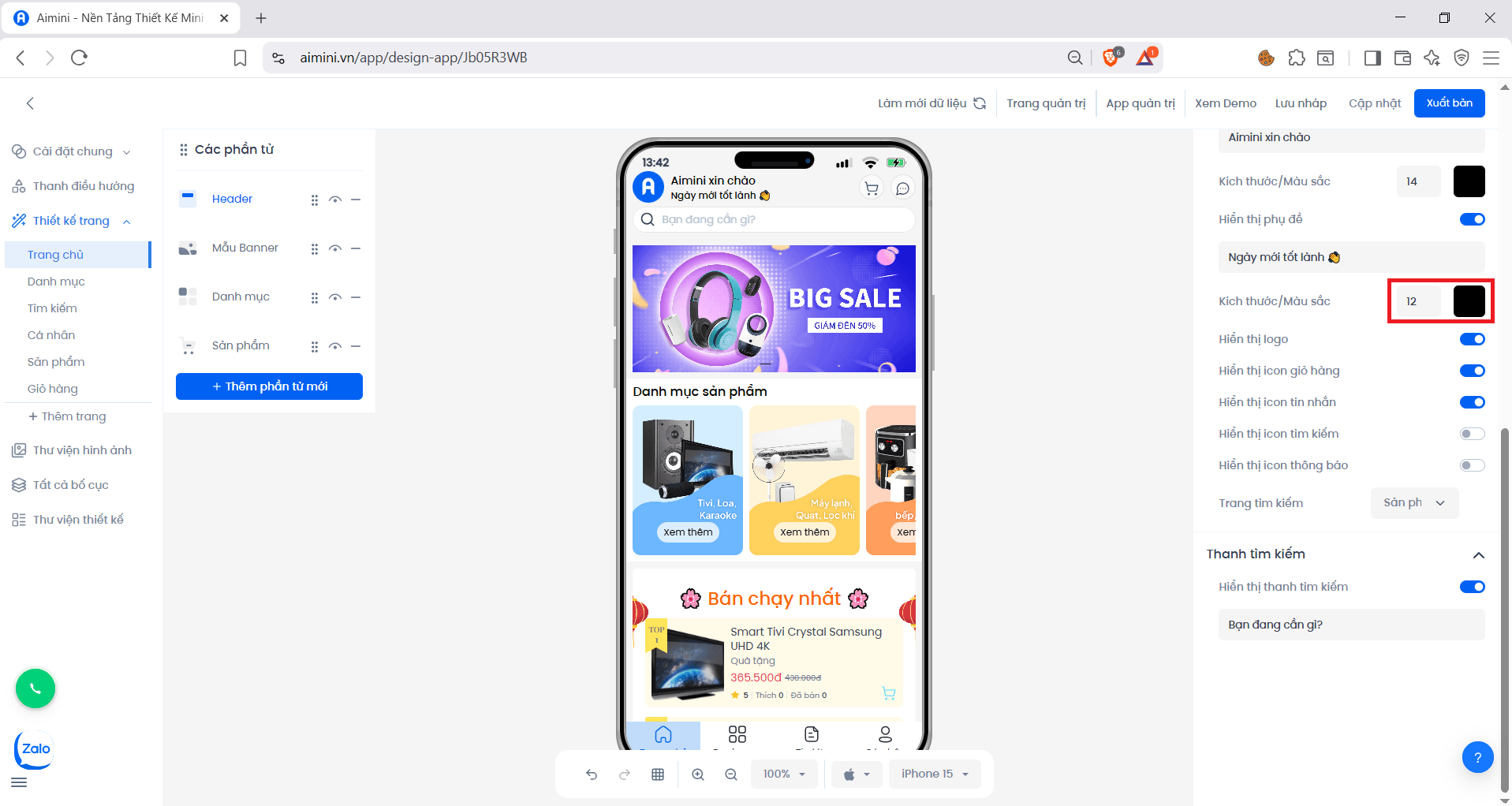
 * **Kích thước/ Màu sắc:**
* Người dùng có thể điều chỉnh kích thước và màu sắc cho phụ đề của header tại
* **Kích thước/ Màu sắc:**
* Người dùng có thể điều chỉnh kích thước và màu sắc cho phụ đề của header tại
 * **Hiển thị biểu tượng**
* Người dùng gạt nút để bật/tắt tính năng **Logo, Giỏ hàng, Tin nhắn, Tìm kiếm, Thông báo**.
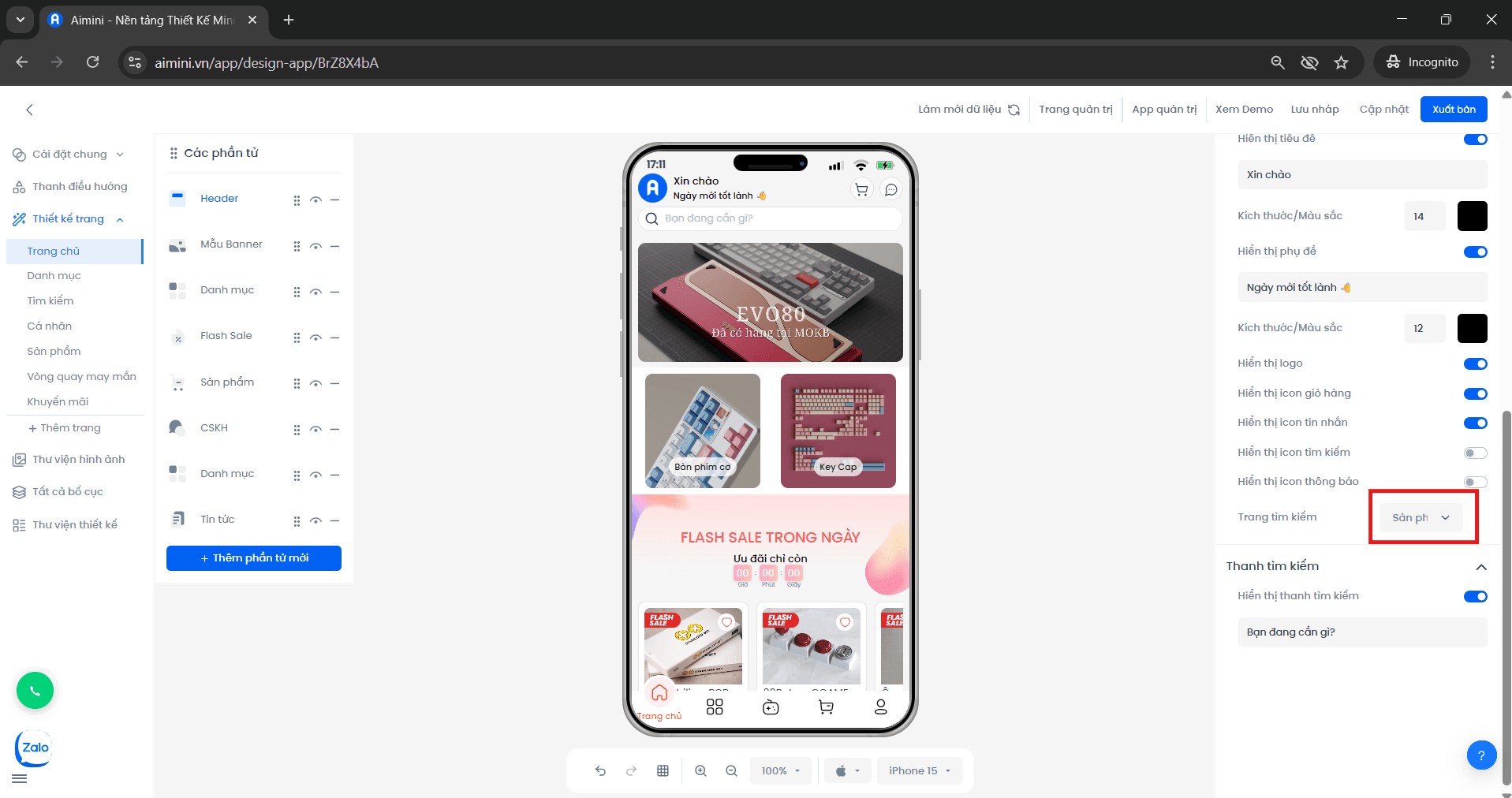
**Trang tìm kiếm:** Người dùng thể chọn phạm vi tìm kiếm như **Sản phẩm** hoặc **Dịch vụ** trong phần tùy chọn.
* **Hiển thị biểu tượng**
* Người dùng gạt nút để bật/tắt tính năng **Logo, Giỏ hàng, Tin nhắn, Tìm kiếm, Thông báo**.
**Trang tìm kiếm:** Người dùng thể chọn phạm vi tìm kiếm như **Sản phẩm** hoặc **Dịch vụ** trong phần tùy chọn.
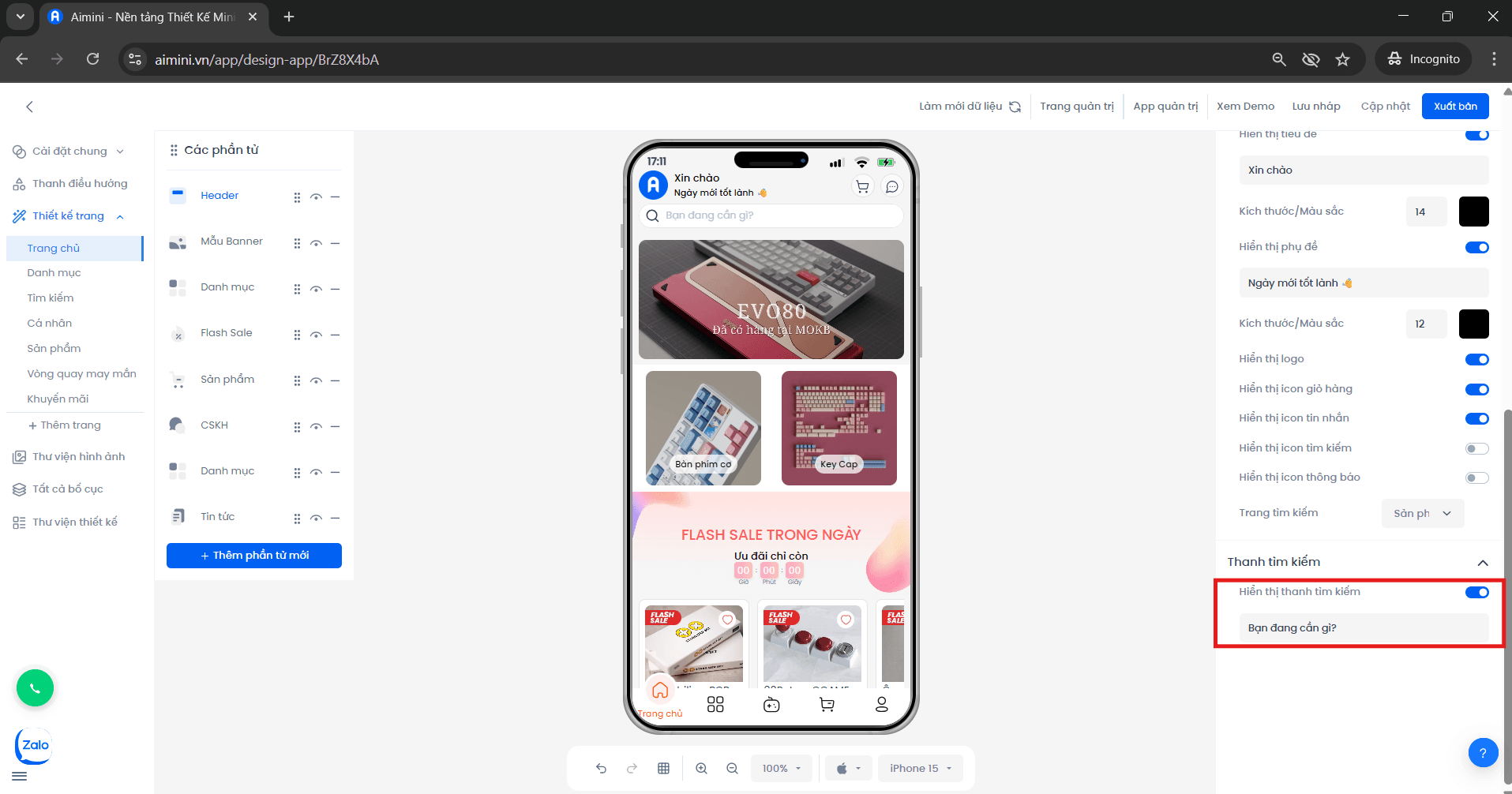
 **Thanh tìm kiếm**
**Hiển thị thanh tìm kiếm:**
* Người dùng nhấn nút để bật/tắt có thanh tìm kiếm và không có thanh tìm kiếm, ngoài ra người dùng có thể nhập nội dung tùy chỉnh. Ví dụ, nếu nội dung tùy chỉnh là "**Bạn đang cần gì**?" thì sẽ như thế này
**Thanh tìm kiếm**
**Hiển thị thanh tìm kiếm:**
* Người dùng nhấn nút để bật/tắt có thanh tìm kiếm và không có thanh tìm kiếm, ngoài ra người dùng có thể nhập nội dung tùy chỉnh. Ví dụ, nếu nội dung tùy chỉnh là "**Bạn đang cần gì**?" thì sẽ như thế này