> ## Documentation Index
> Fetch the complete documentation index at: https://docs.appminis.io/llms.txt
> Use this file to discover all available pages before exploring further.

# Booking

> Hướng dẫn cài đặt component Booking: quản lý danh mục dịch vụ, chọn bố cục, và tùy chỉnh thẻ dịch vụ.

### **3.3.4. Booking**

**Bố cục**\
Người dùng có thể lựa chọn các bố cục hiển thị **dịch vụ**, bao gồm: **Bố cục dọc**, **Bố cục ngang**, **Trượt ngang**, **Tab danh mục**, **Danh sách dịch vụ**, **Nhóm danh mục**.
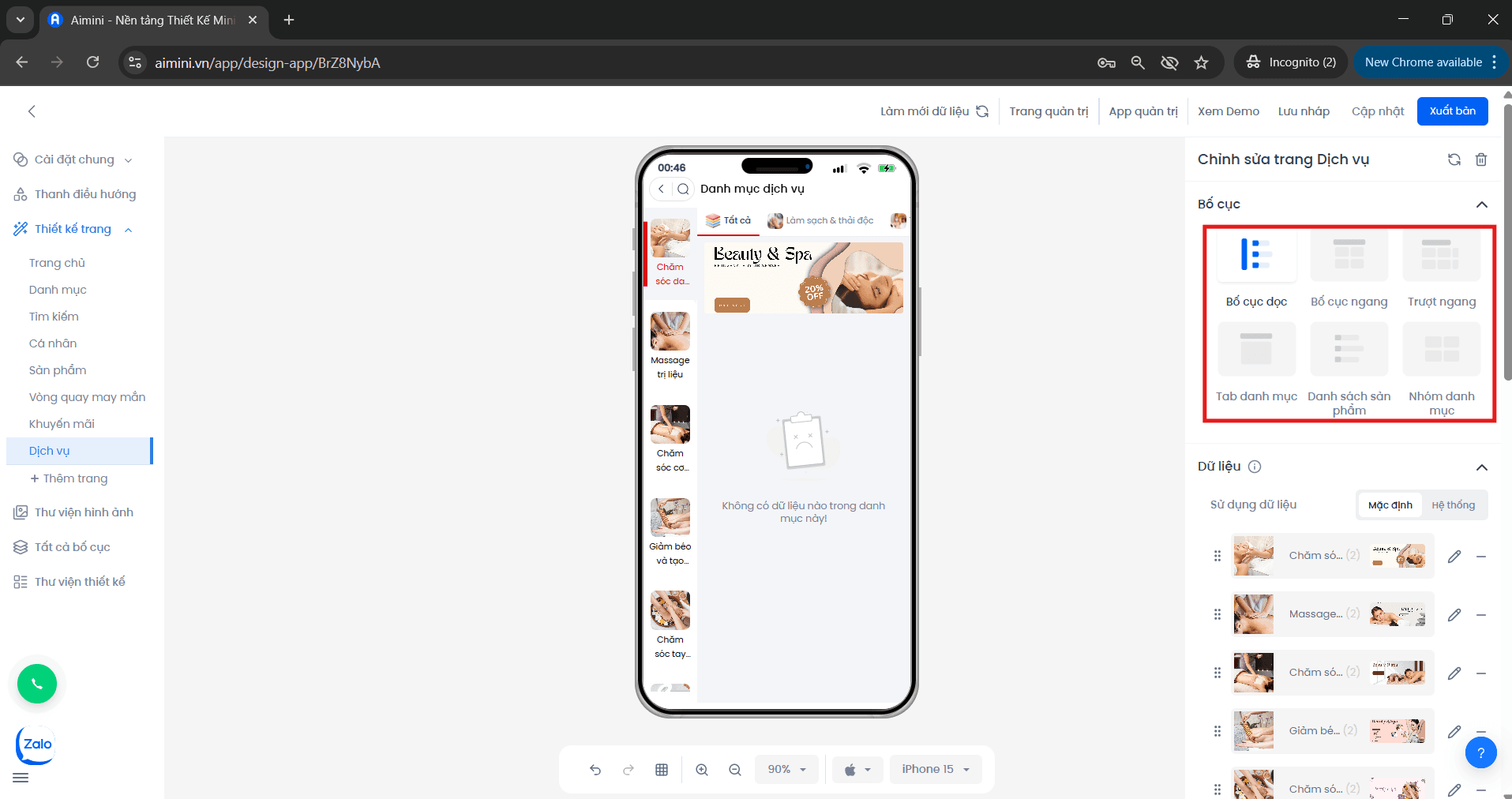
<Frame caption="Bố cục Booking">
  <img
    src="https://aimini-upload.sgp1.digitaloceanspaces.com/image521_7660f97a1c.png"
    alt="Các kiểu bố cục hiển thị Booking: dọc, ngang, trượt ngang, tab danh mục, danh sách, nhóm danh mục"
    style={{
  borderRadius: "0.5rem",
  width: "100%",
  height: "auto",
  objectFit: "cover",
  objectPosition: "0 -40px" 
}}
    title="Bố cục Booking"
  />
</Frame>

**Dữ liệu**

**Thêm dữ liệu mới**

<Steps>
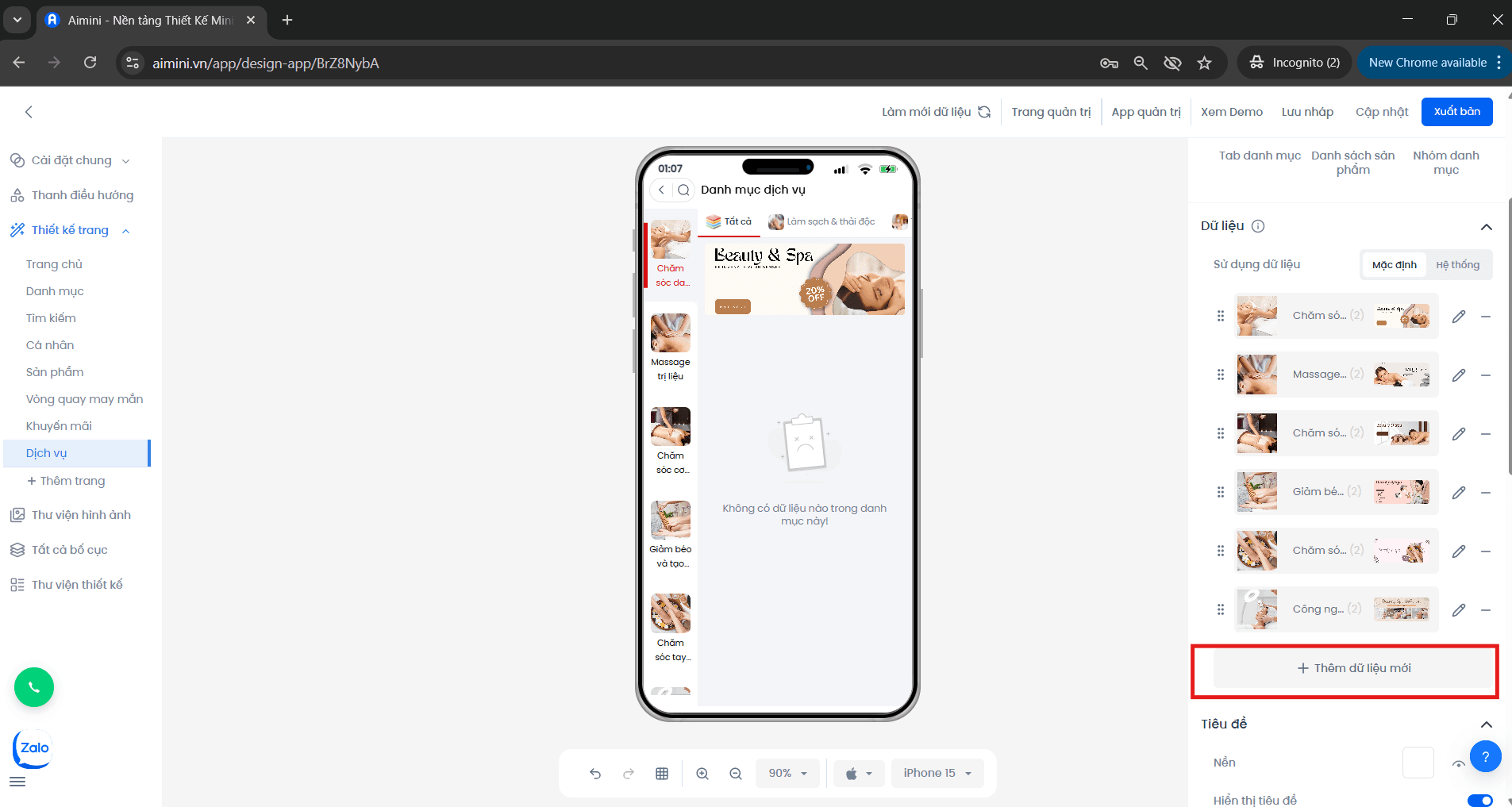
  <Step title="Nhấn vào nút Thêm dữ liệu mới">
    Người dùng nhấn vào nút **"Thêm dữ liệu mới"** để bắt đầu thêm **danh mục dịch vụ**.
    <Frame caption="Nút thêm dữ liệu">
      <img
        src="https://aimini-upload.sgp1.digitaloceanspaces.com/image522_adf8f5fcfe.png"
        alt="Nút thêm dữ liệu mới trong giao diện Booking"
        style={{
  borderRadius: "0.5rem",
  width: "100%",
  height: "auto",
  objectFit: "cover",
  objectPosition: "0 -40px" 
}}
        title="Nút thêm dữ liệu mới"
      />
    </Frame>
  </Step>

  <Step title="Nhập thông tin danh mục & chọn liên kết, hình ảnh, danh mục con">
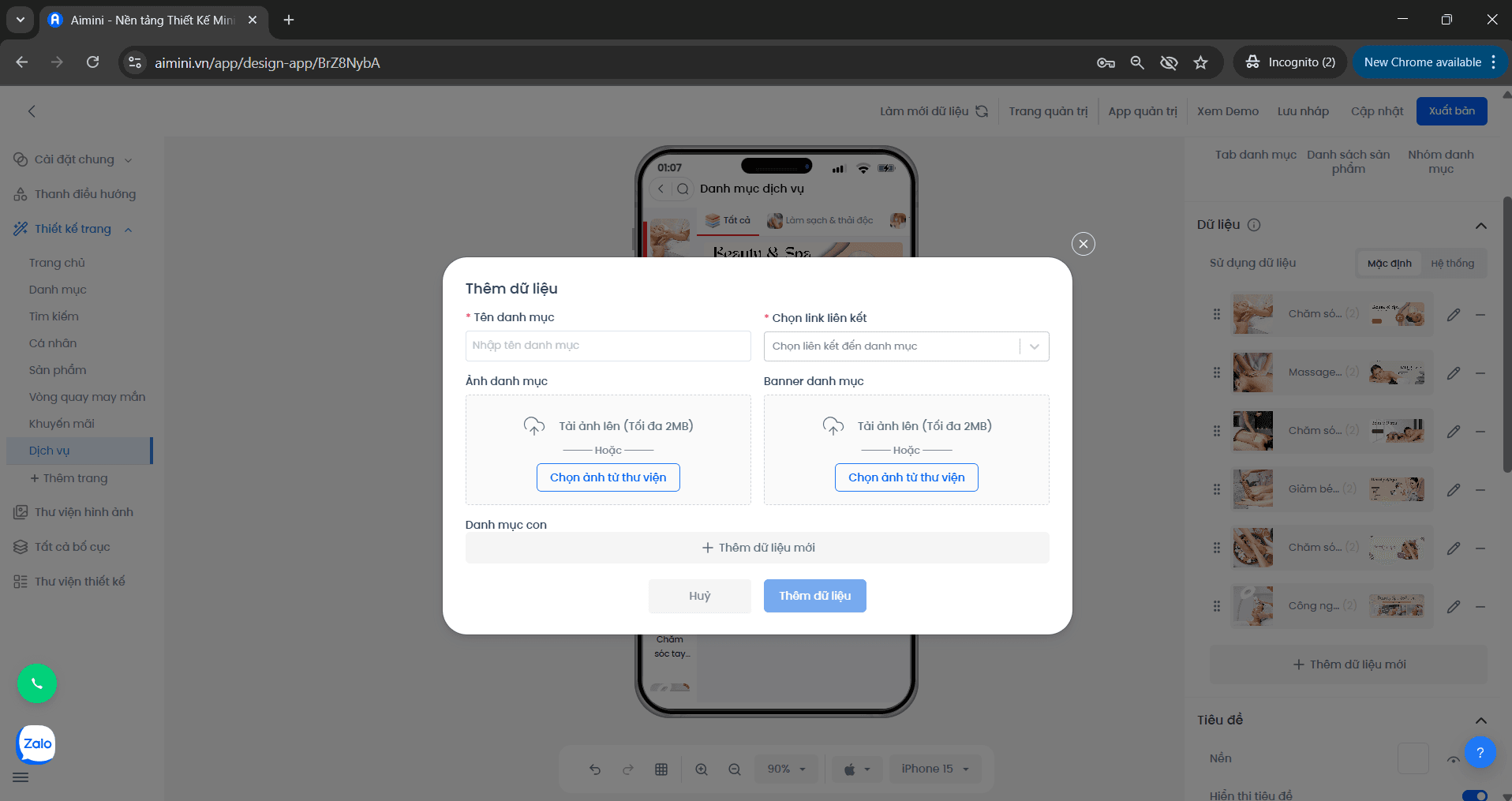
    * Nhập **tên danh mục** và chọn **link liên kết**
    * Nhấn **“Tải ảnh lên hoặc chọn ảnh từ thư viện”** cho **danh mục** và **banner danh mục**
    * Chọn **danh mục con** (nếu có)
    <Frame caption="Thêm dữ liệu cho danh mục Booking">
      <img
        src="https://aimini-upload.sgp1.digitaloceanspaces.com/image523_80f9a0687f.png"
        alt="Giao diện nhập thông tin danh mục, banner và danh mục con cho Booking"
        style={{
  borderRadius: "0.5rem",
  width: "100%",
  height: "auto",
  objectFit: "cover",
  objectPosition: "0 -40px" 
}}
        title="Thêm dữ liệu danh mục Booking"
      />
    </Frame>
  </Step>

  <Step title="Xác nhận thêm dữ liệu">
    Người dùng nhấn **“Thêm dữ liệu”** để hoàn tất việc thêm danh mục,\
    hoặc nhấn **“Hủy bỏ”** để hủy thao tác.
  </Step>
</Steps>

**Chỉnh sửa:**

<Steps>
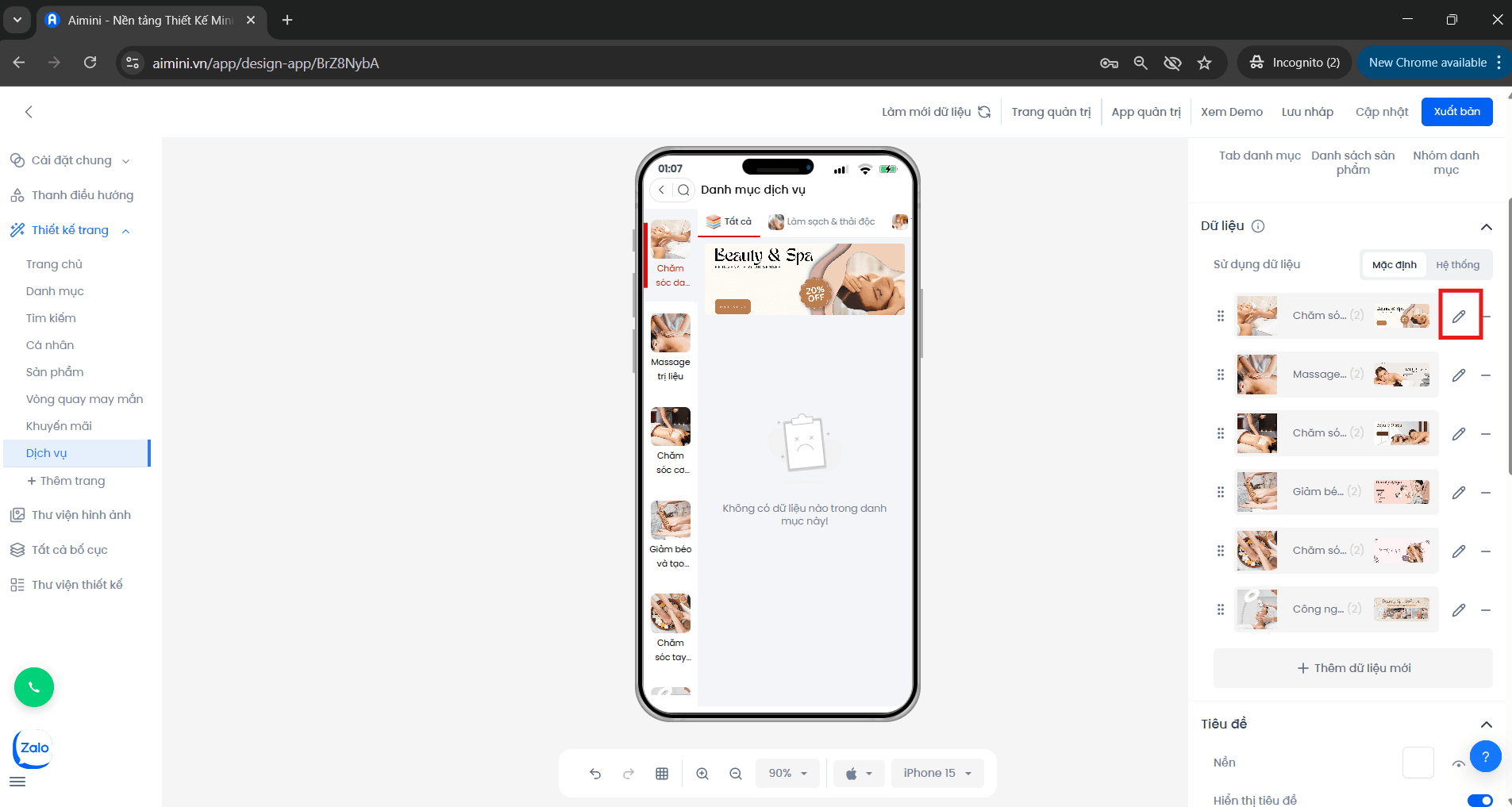
  <Step title="Nhấn vào nút chỉnh sửa">
    Người dùng nhấn vào nút <Icon icon="pencil" color="#cfcfcf" size={15} /> để mở **trang chỉnh sửa danh mục**.

    <Frame caption="Nút chỉnh sửa">
      <img
        src="https://aimini-upload.sgp1.digitaloceanspaces.com/image524_c3dab2290f.png"
        alt="Nút chỉnh sửa danh mục Booking trong giao diện quản lý"
        style={{
  borderRadius: "0.5rem",
  width: "100%",
  height: "auto",
  objectFit: "cover",
  objectPosition: "0 -40px" 
}}
        title="Nút chỉnh sửa danh mục"
      />
    </Frame>
  </Step>

  <Step title="Chỉnh sửa thông tin danh mục">
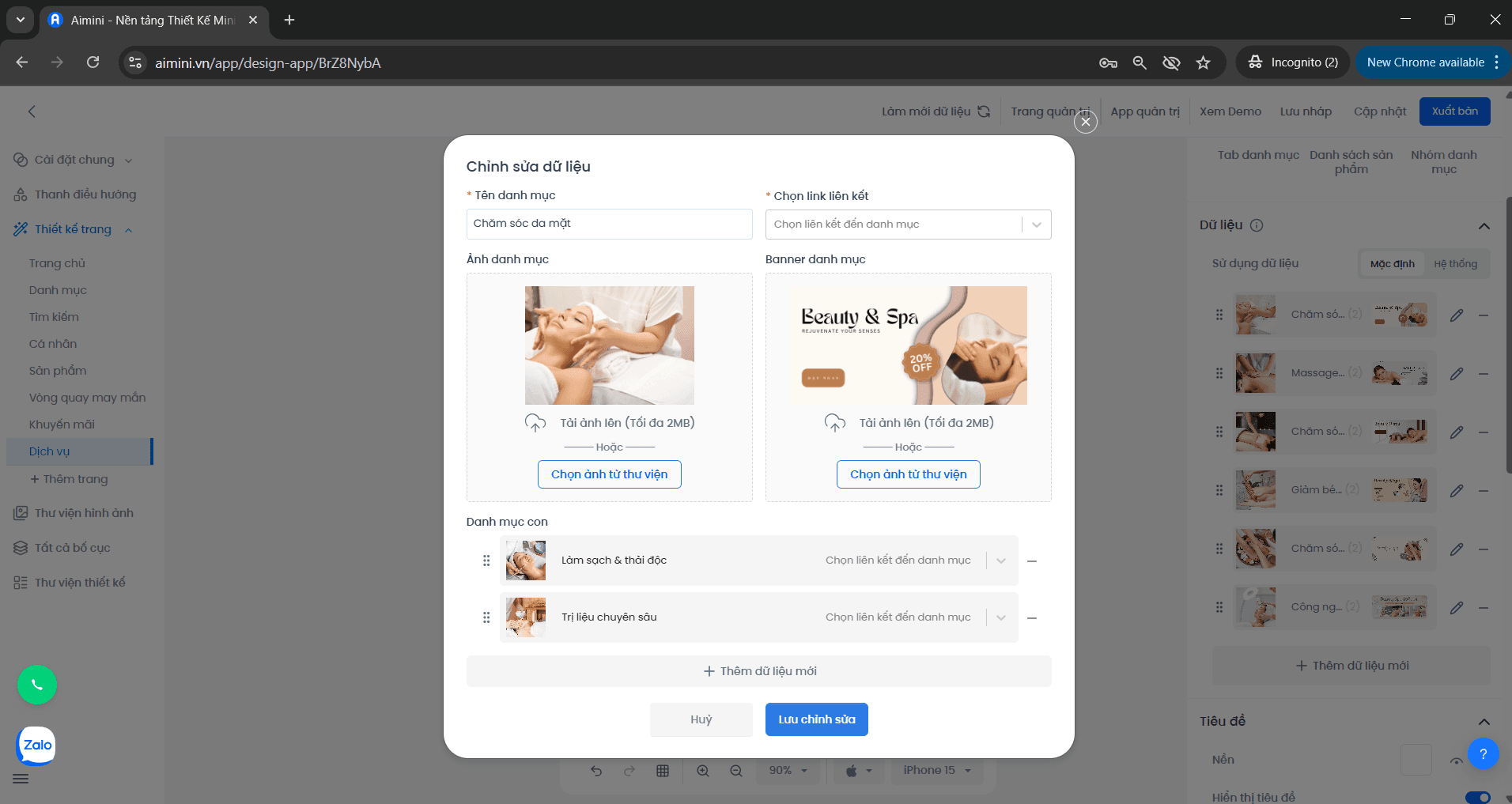
    * Nhập **tên danh mục** và **link liên kết**
    * Nhấn **“Tải ảnh lên hoặc chọn ảnh từ thư viện”** để thay đổi **ảnh danh mục** và **banner danh mục**
    * Chọn lại **danh mục con** (nếu cần)
    <Frame caption="Trang chỉnh sửa dữ liệu Booking">
      <img
        src="https://aimini-upload.sgp1.digitaloceanspaces.com/image525_928cc91e88.png"
        alt="Giao diện chỉnh sửa danh mục, ảnh và danh mục con trong Booking"
        style={{
  borderRadius: "0.5rem",
  width: "100%",
  height: "auto",
  objectFit: "cover",
  objectPosition: "0 -40px" 
}}
        title="Trang chỉnh sửa dữ liệu"
      />
    </Frame>
  </Step>

  <Step title="Lưu chỉnh sửa hoặc hủy thao tác">
    Người dùng nhấn **“Lưu chỉnh sửa”** để hoàn tất cập nhật,\
    hoặc nhấn **“Hủy bỏ”** nếu không muốn lưu thay đổi.
  </Step>
</Steps>

**Xóa:**

<Steps>
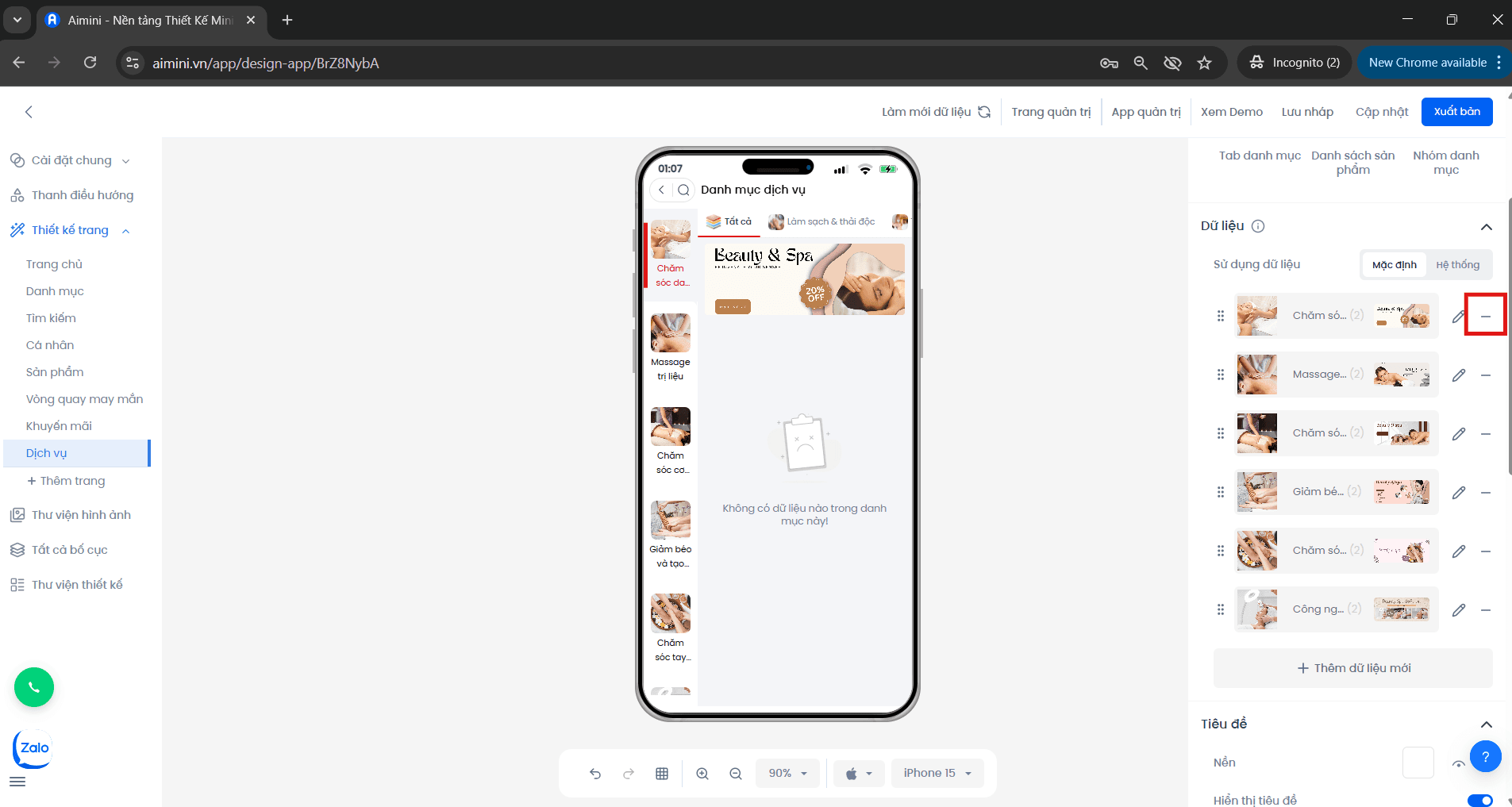
  <Step title="Nhấn vào nút xóa dữ liệu">
    Người dùng nhấn vào nút <Icon icon="minus" color="#cfcfcf" size={15} /> để **xóa danh mục** khỏi hệ thống.

    <Frame caption="Nút xóa">
      <img
        src="https://aimini-upload.sgp1.digitaloceanspaces.com/image526_fa66659a6c.png"
        alt="Nút xóa danh mục Booking trong giao diện quản lý"
        style={{
  borderRadius: "0.5rem",
  width: "100%",
  height: "auto",
  objectFit: "cover",
  objectPosition: "0 -40px" 
}}
        title="Nút xóa danh mục"
      />
    </Frame>
  </Step>

  <Step title="Xác nhận thao tác xóa">
    Khi hộp thoại xác nhận xuất hiện, người dùng chọn **“Xóa ngay”** để tiến hành xóa,\
    hoặc chọn **“Hủy”** nếu không muốn thực hiện thao tác này.
  </Step>
</Steps>

**Tiêu đề**

**Nền**

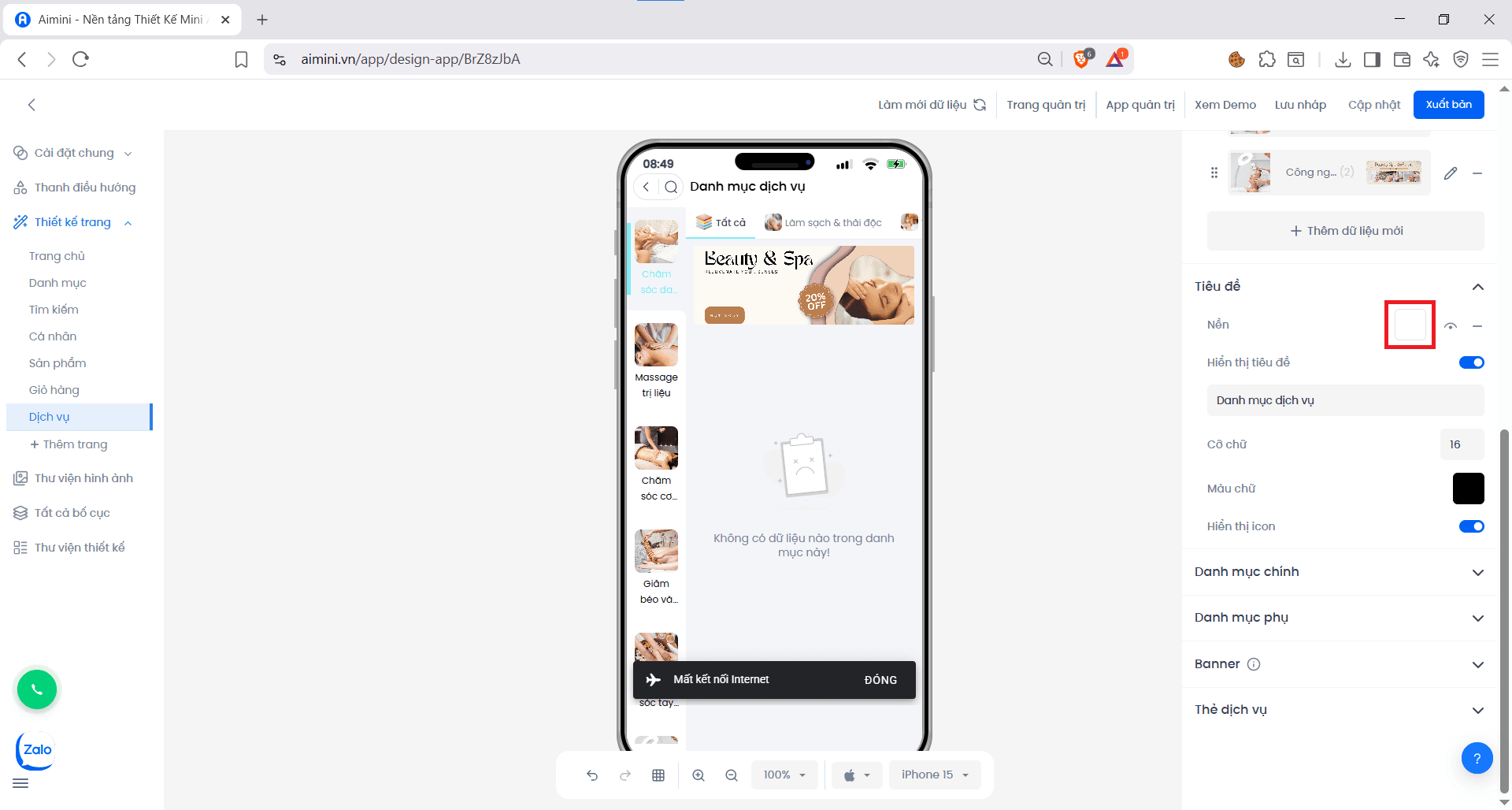
* Chọn **màu nền** cho **tiêu đề dịch vụ** bằng cách nhấn ô vuông rồi chọn màu.
<Frame caption="Tiêu đề dịch vụ">
  <img
    src="https://aimini-upload.sgp1.digitaloceanspaces.com/image528_2f84c4911f.png"
    alt="Ví dụ hiển thị tiêu đề phần Booking"
    style={{
  borderRadius: "0.5rem",
  width: "100%",
  height: "auto",
  objectFit: "cover",
  objectPosition: "0 -40px" 
}}
    title="Tiêu đề Booking"
  />
</Frame>

* Bật/tắt có **màu nền** hoặc **không có màu nền** bằng nút <Icon icon="eye" color="#cfcfcf" size={15} />.
* Xóa màu nền bằng nút <Icon icon="minus" color="#cfcfcf" size={15} />.

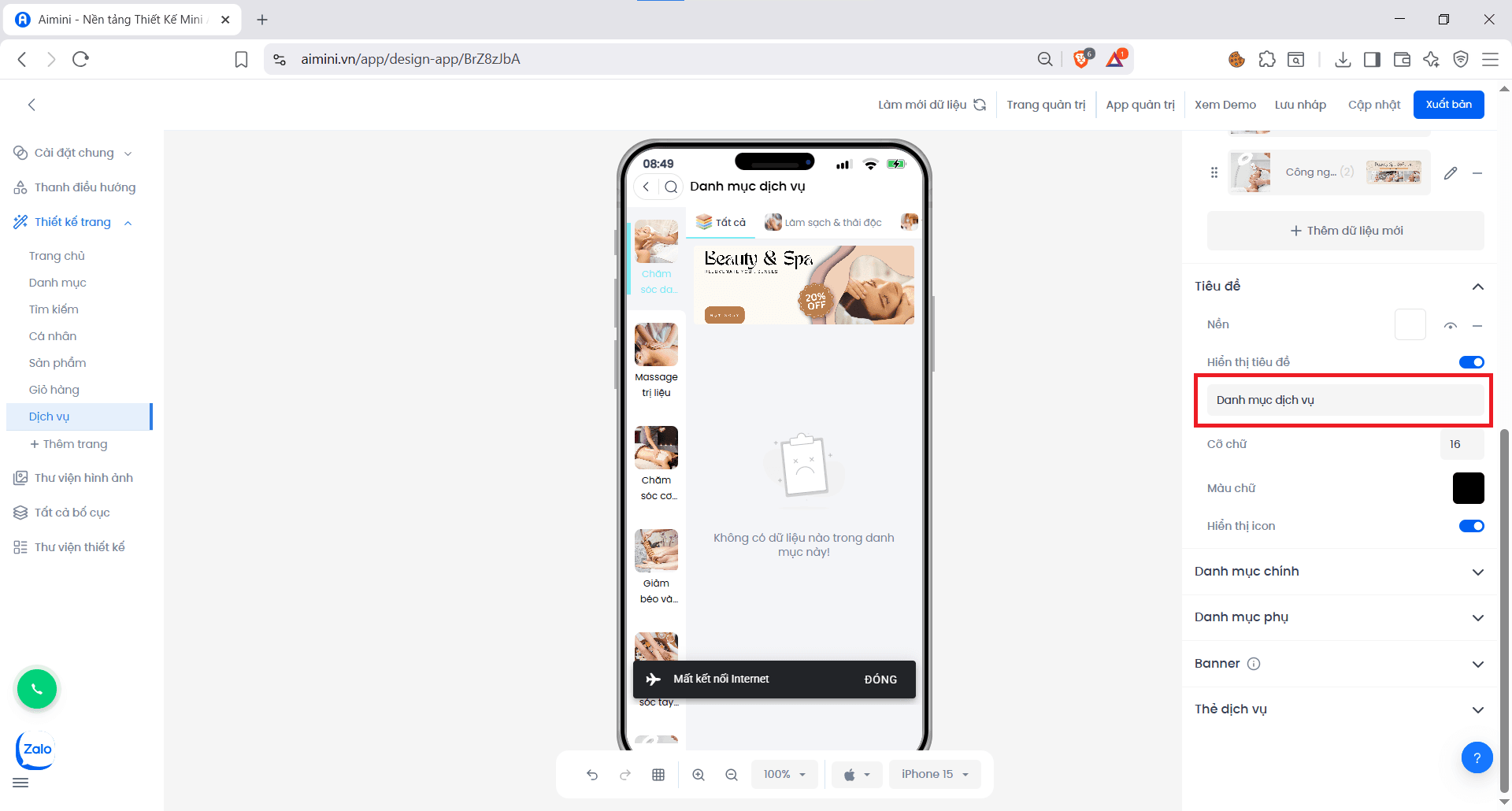
**Hiển thị tiêu đề**

* Nhấn nút <Icon icon="toggle-large-on" color="#0a06e4" size={15} /> để bật/tắt **có tiêu đề** và **không có tiêu đề**; có thể **nhập nội dung tiêu đề** (ví dụ: “Danh mục dịch vụ”).
<Frame caption="Tiêu đề dịch vụ">
  <img
    src="https://aimini-upload.sgp1.digitaloceanspaces.com/image529_9be3f42d57.png"
    alt="Ví dụ hiển thị tiêu đề phần Booking"
    style={{
  borderRadius: "0.5rem",
  width: "100%",
  height: "auto",
  objectFit: "cover",
  objectPosition: "0 -40px" 
}}
    title="Tiêu đề Booking"
  />
</Frame>

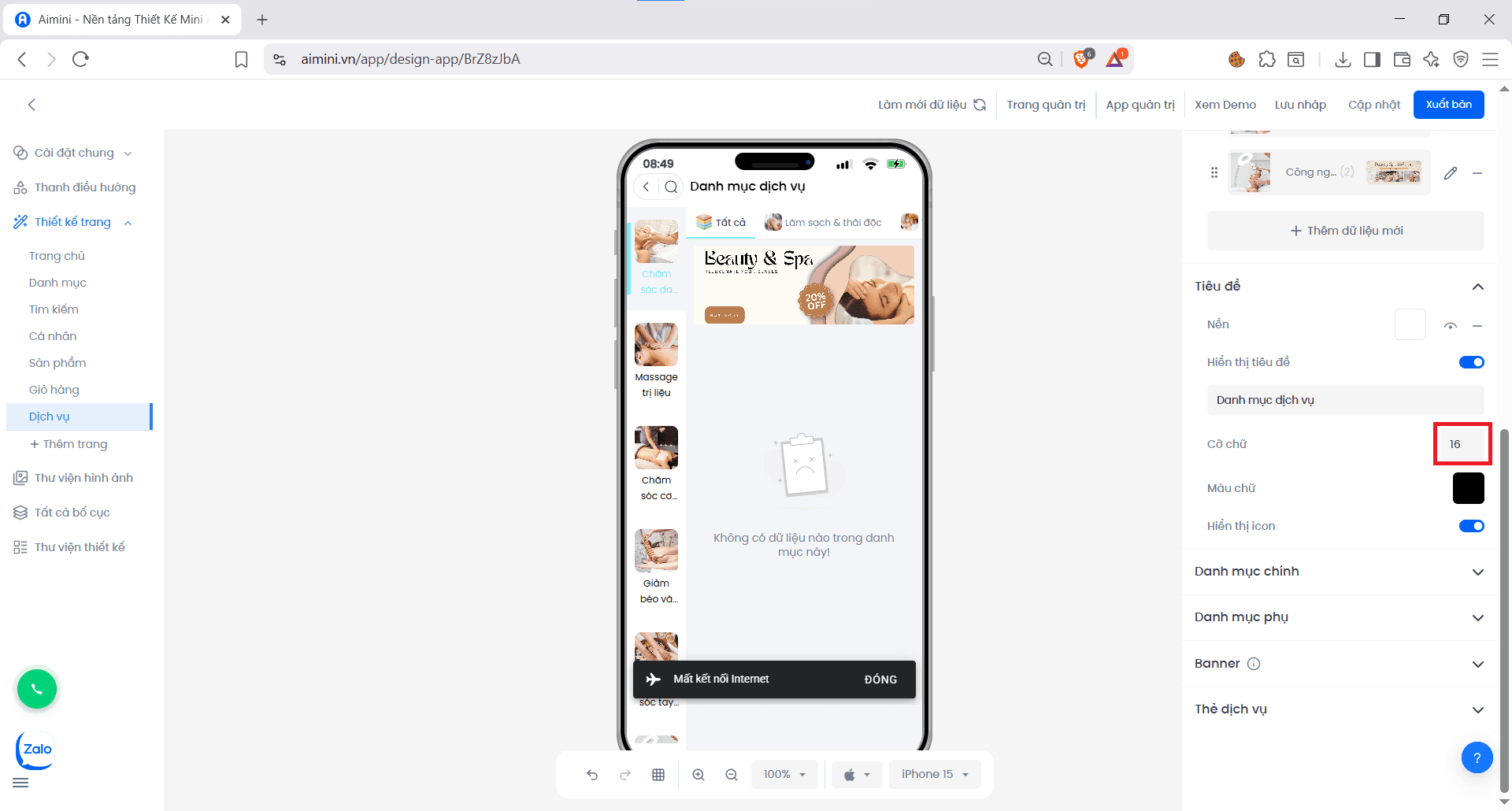
**Cỡ chữ**

* Điều chỉnh **kích thước chữ** cho **tiêu đề** tại
<Frame caption="Tiêu đề dịch vụ">
  <img
    src="https://aimini-upload.sgp1.digitaloceanspaces.com/image530_e3a8306767.png"
    alt="Ví dụ hiển thị tiêu đề phần Booking"
    style={{
  borderRadius: "0.5rem",
  width: "100%",
  height: "auto",
  objectFit: "cover",
  objectPosition: "0 -40px" 
}}
    title="Tiêu đề Booking"
  />
</Frame>

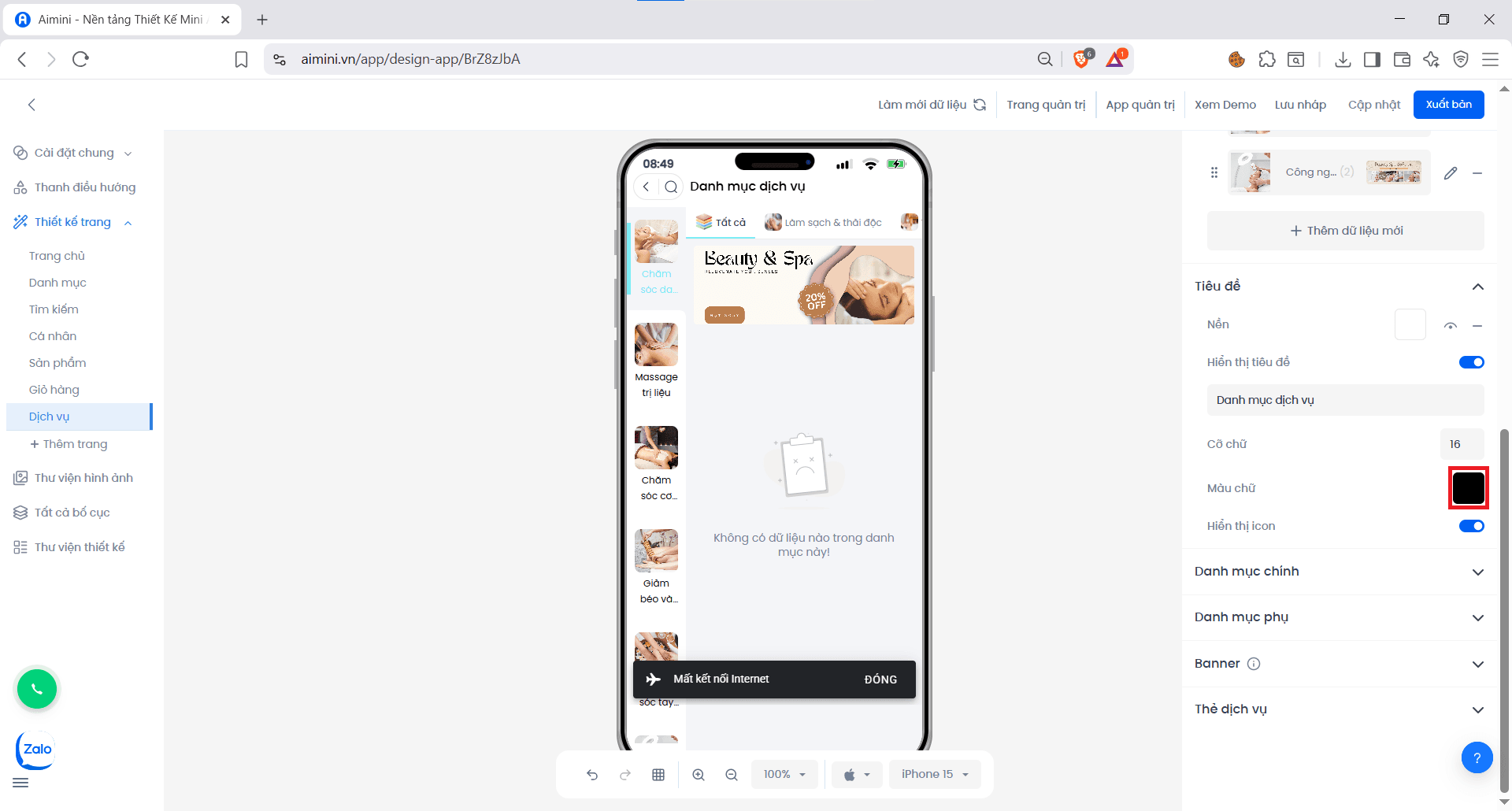
**Màu chữ**

* Thay đổi **màu chữ tiêu đề** tại
<Frame caption="Tiêu đề dịch vụ">
  <img
    src="https://aimini-upload.sgp1.digitaloceanspaces.com/image531_98aa1a6966.png"
    alt="Ví dụ hiển thị tiêu đề phần Booking"
    style={{
  borderRadius: "0.5rem",
  width: "100%",
  height: "auto",
  objectFit: "cover",
  objectPosition: "0 -40px" 
}}
    title="Tiêu đề Booking"
  />
</Frame>

**Hiển thị icon**

* Bật/tắt **hiển thị icon** trong tiêu đề bằng nút <Icon icon="toggle-large-on" color="#0a06e4" size={15} />.

**Danh mục chính**

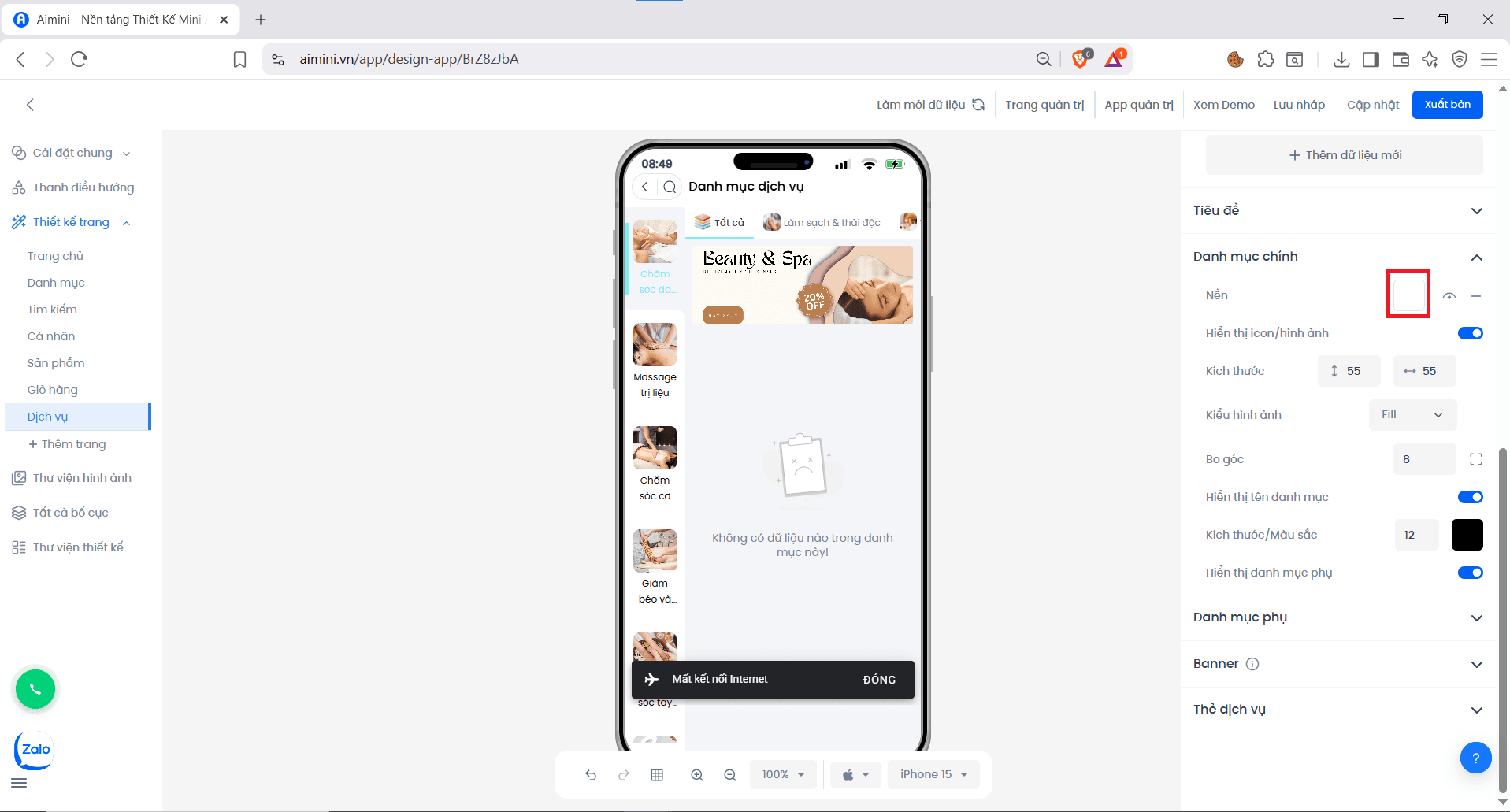
**Nền**

* Chọn **màu nền** cho **danh mục chính** bằng cách nhấn ô vuông rồi chọn màu
<Frame caption>
  <img
    src="https://aimini-upload.sgp1.digitaloceanspaces.com/image532_f4876aa58a.png"
    alt="Screenshot of a deployment confirmation message that says All checks have passed."
    style={{
  borderRadius: "0.5rem",
  width: "100%",
  height: "auto",
  objectFit: "cover",
  objectPosition: "0 -40px" 
}}
    title=""
  />
</Frame>

* Bật/tắt màu nền bằng nút <Icon icon="eye" color="#cfcfcf" size={15} />.
* Xóa màu nền bằng nút <Icon icon="minus" color="#cfcfcf" size={15} />.

**Hiển thị icon / hình ảnh**

* Bật/tắt **hiển thị icon/hình ảnh** cho danh mục chính bằng nút  <Icon icon="toggle-large-on" color="#0a06e4" size={15} />.

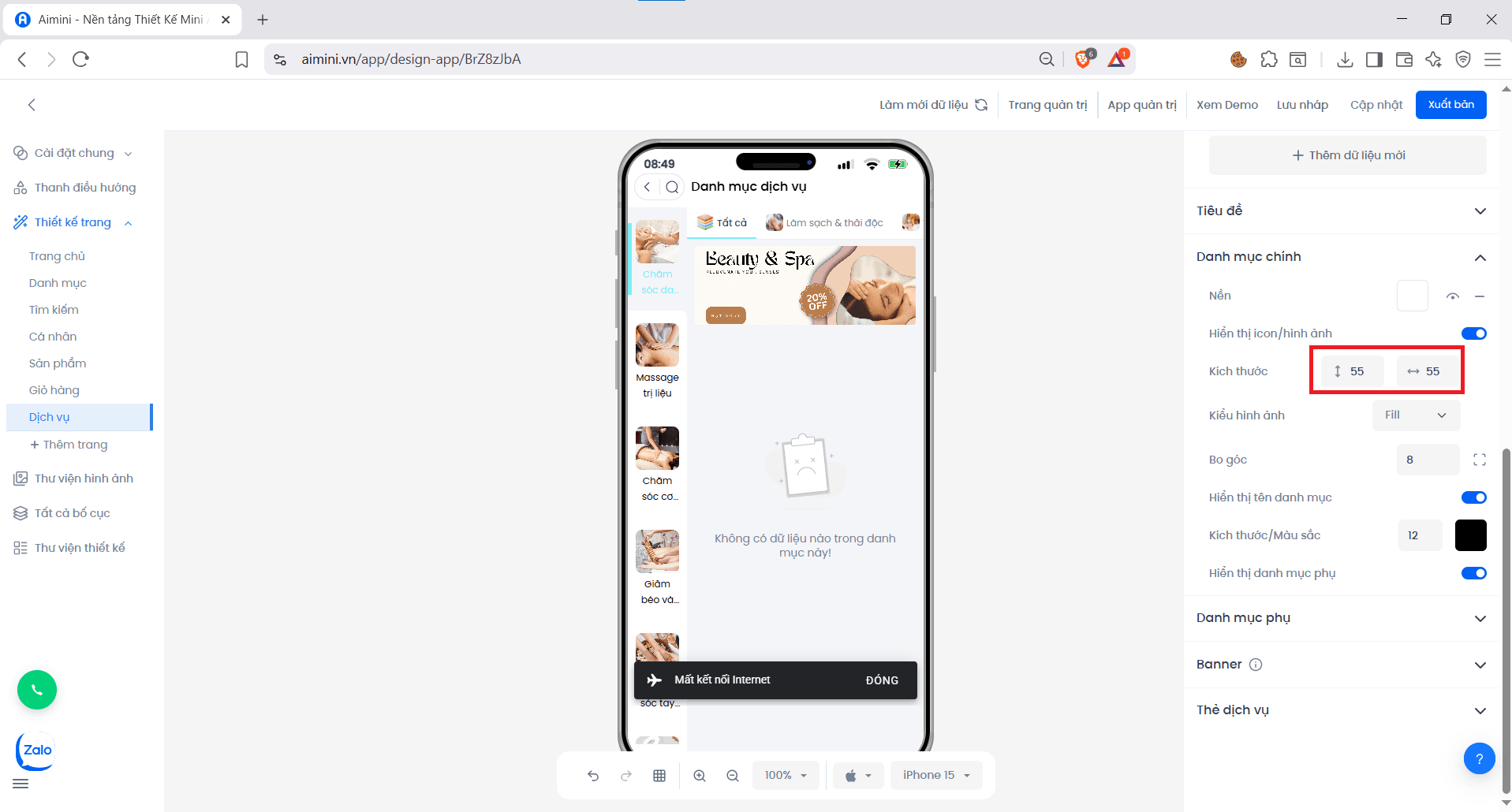
**Kích thước**

* Nhập hoặc tăng/giảm **kích thước** của danh mục chính tại
<Frame caption>
  <img
    src="https://aimini-upload.sgp1.digitaloceanspaces.com/image533_3837c7ee14.png"
    alt="Screenshot of a deployment confirmation message that says All checks have passed."
    style={{
  borderRadius: "0.5rem",
  width: "100%",
  height: "auto",
  objectFit: "cover",
  objectPosition: "0 -40px" 
}}
    title=""
  />
</Frame>

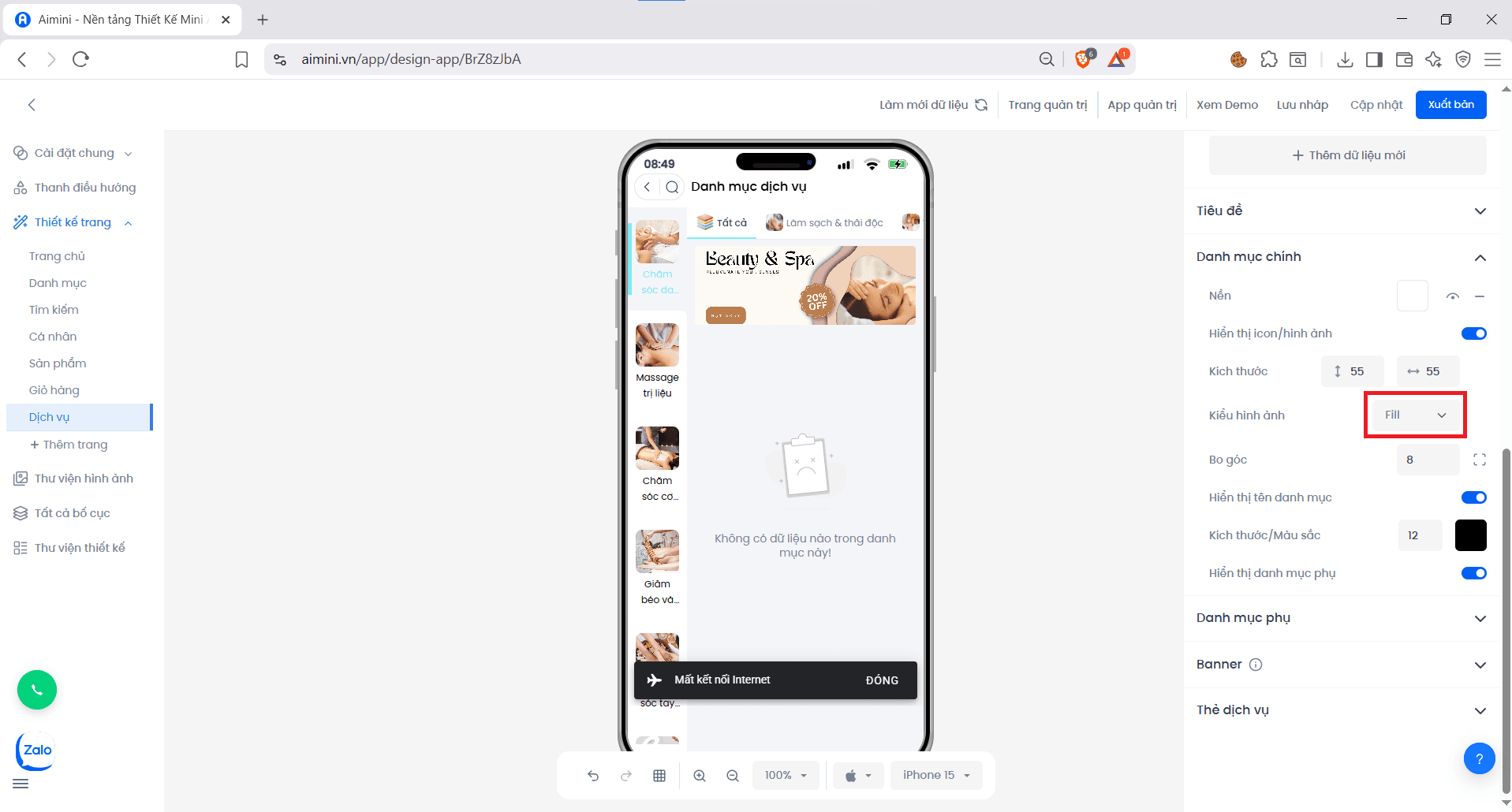
**Kiểu hình ảnh**

* Chọn **kiểu hình ảnh** cho danh mục chính tại
<Frame caption>
  <img
    src="https://aimini-upload.sgp1.digitaloceanspaces.com/image534_7c646a5875.png"
    alt="Screenshot of a deployment confirmation message that says All checks have passed."
    style={{
  borderRadius: "0.5rem",
  width: "100%",
  height: "auto",
  objectFit: "cover",
  objectPosition: "0 -40px" 
}}
    title=""
  />
</Frame>

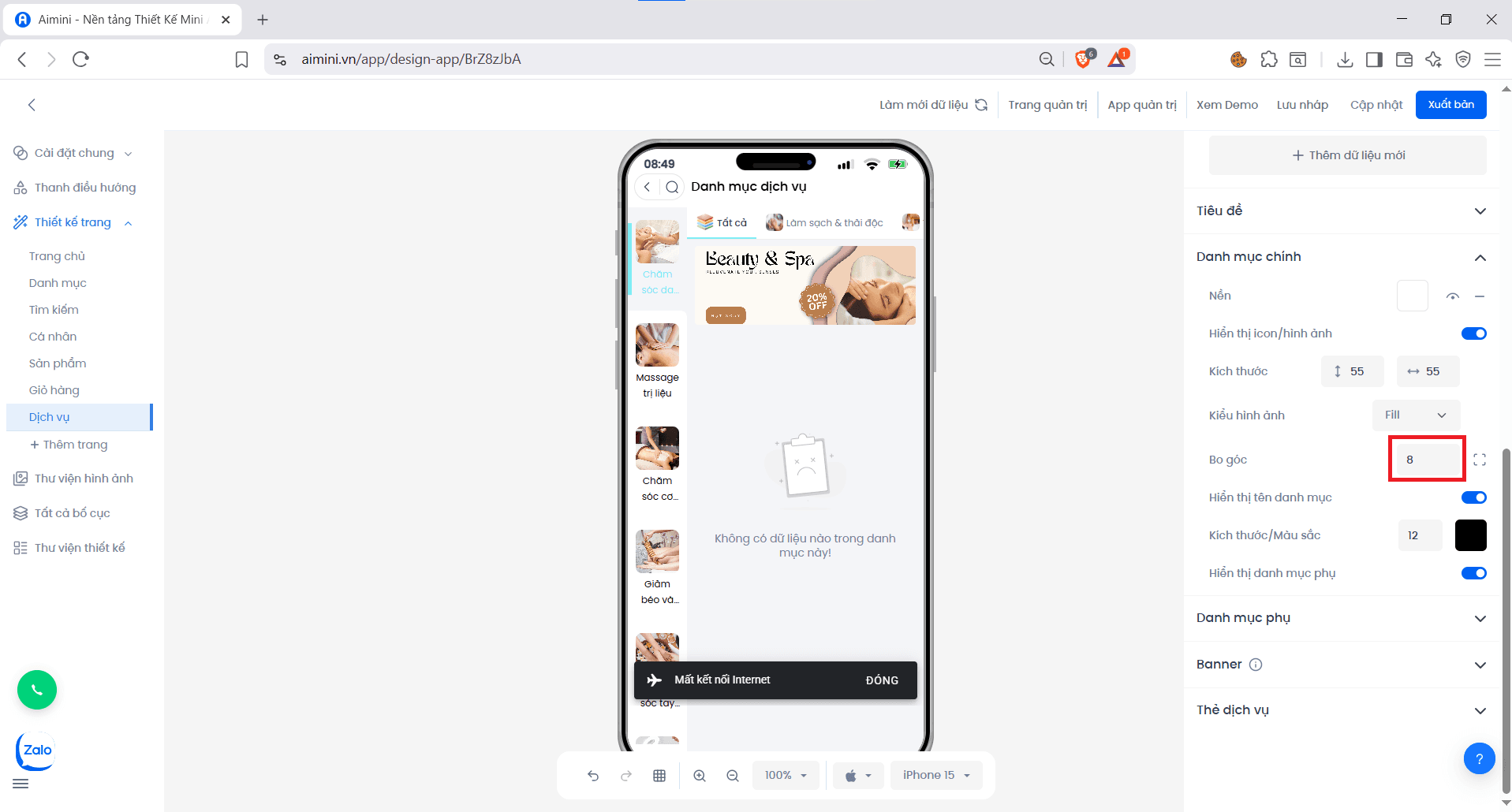
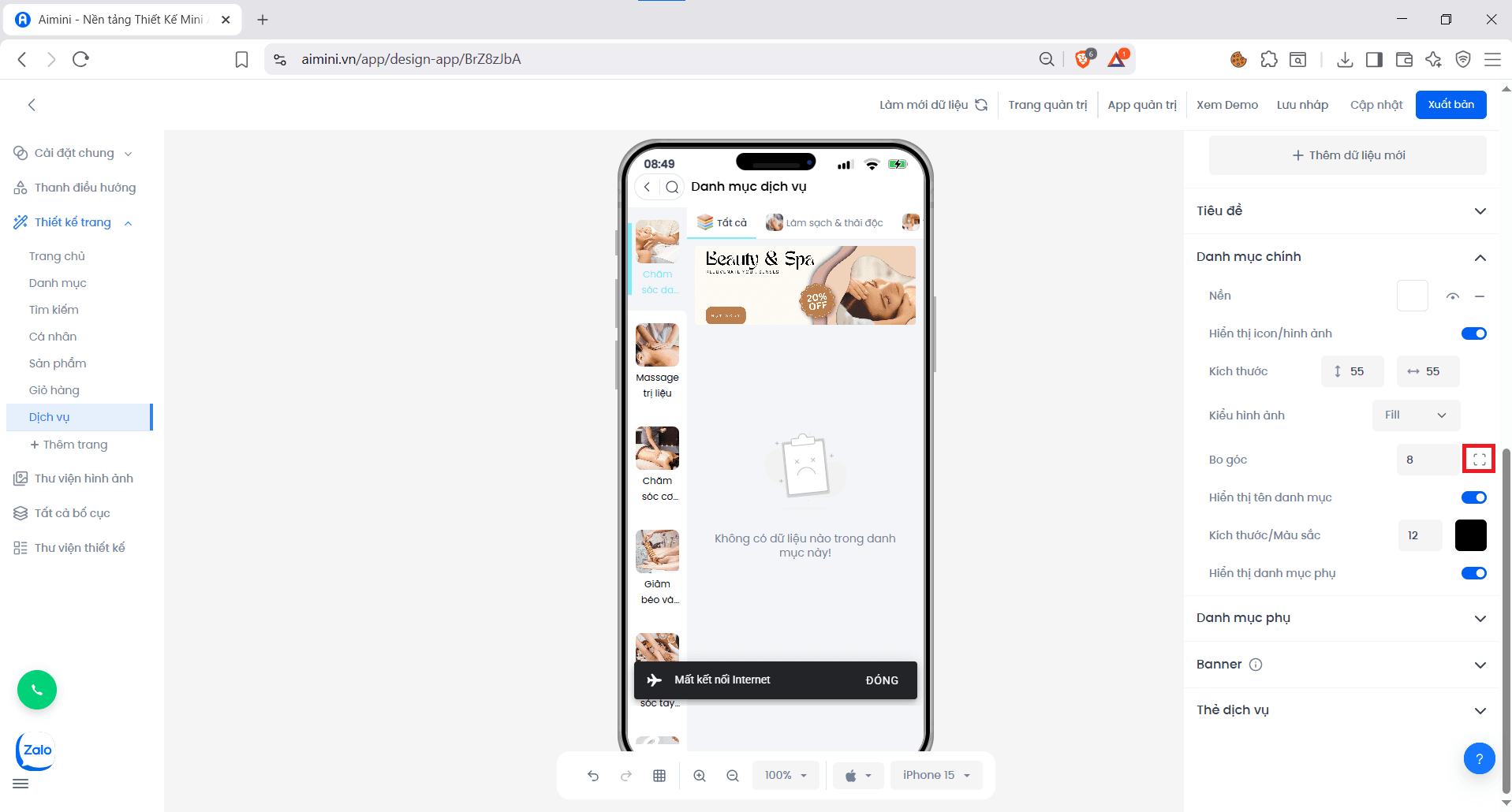
**Bo góc**

<Frame caption>
  <img
    src="https://aimini-upload.sgp1.digitaloceanspaces.com/image535_f82a2ee523.png"
    alt="Screenshot of a deployment confirmation message that says All checks have passed."
    style={{
  borderRadius: "0.5rem",
  width: "100%",
  height: "auto",
  objectFit: "cover",
  objectPosition: "0 -40px" 
}}
    title=""
  />
</Frame>

hoặc **chỉnh riêng lẻ từng góc** bằng nút
<Frame caption>
  <img
    src="https://aimini-upload.sgp1.digitaloceanspaces.com/image536_f325984f25.png"
    alt="Screenshot of a deployment confirmation message that says All checks have passed."
    style={{
  borderRadius: "0.5rem",
  width: "100%",
  height: "auto",
  objectFit: "cover",
  objectPosition: "0 -40px" 
}}
    title=""
  />
</Frame>

**Hiển thị tên danh mục**

* Bật/tắt **tên danh mục** bằng nút <Icon icon="toggle-large-on" color="#0a06e4" size={15} />.

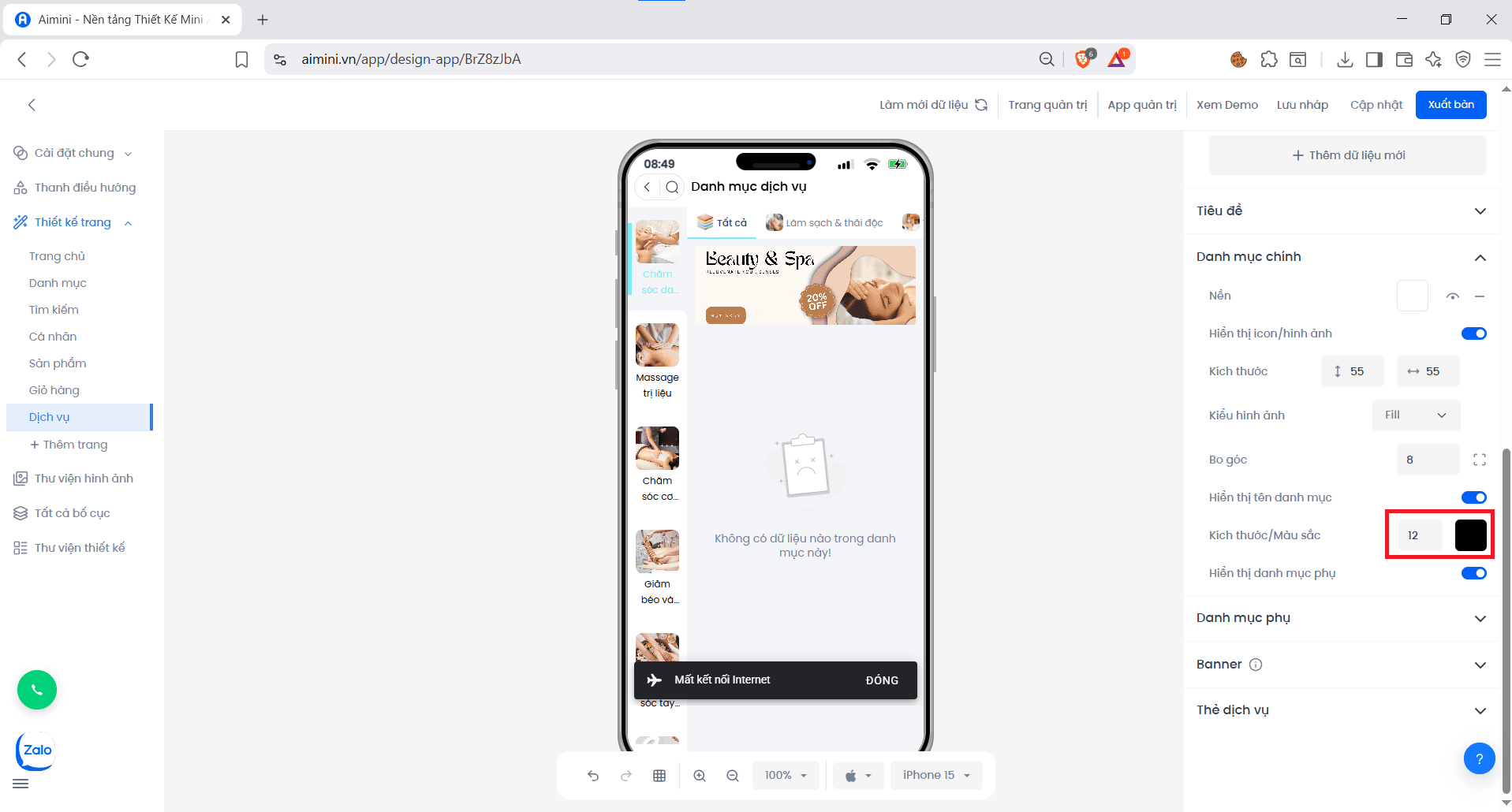
**Kích thước / Màu sắc**

* Điều chỉnh **kích thước** và **màu sắc** cho danh mục chính tại
<Frame caption>
  <img
    src="https://aimini-upload.sgp1.digitaloceanspaces.com/image537_86fcf04df3.png"
    alt="Screenshot of a deployment confirmation message that says All checks have passed."
    style={{
  borderRadius: "0.5rem",
  width: "100%",
  height: "auto",
  objectFit: "cover",
  objectPosition: "0 -40px" 
}}
    title=""
  />
</Frame>

**Hiển thị danh mục phụ**

* Bật/tắt **danh mục phụ** bằng nút <Icon icon="toggle-large-on" color="#0a06e4" size={15} />.

**Danh mục phụ**

**Hiển thị tên**

* Bật/tắt **tên danh mục phụ** bằng nút <Icon icon="toggle-large-on" color="#0a06e4" size={15} />.

**Hiển thị hình ảnh**

* Bật/tắt **hình ảnh danh mục phụ** bằng nút <Icon icon="toggle-large-on" color="#0a06e4" size={15} />.

**Banner**

**Hiển thị banner**

* Bật/tắt **banner** bằng nút <Icon icon="toggle-large-on" color="#0a06e4" size={15} />.

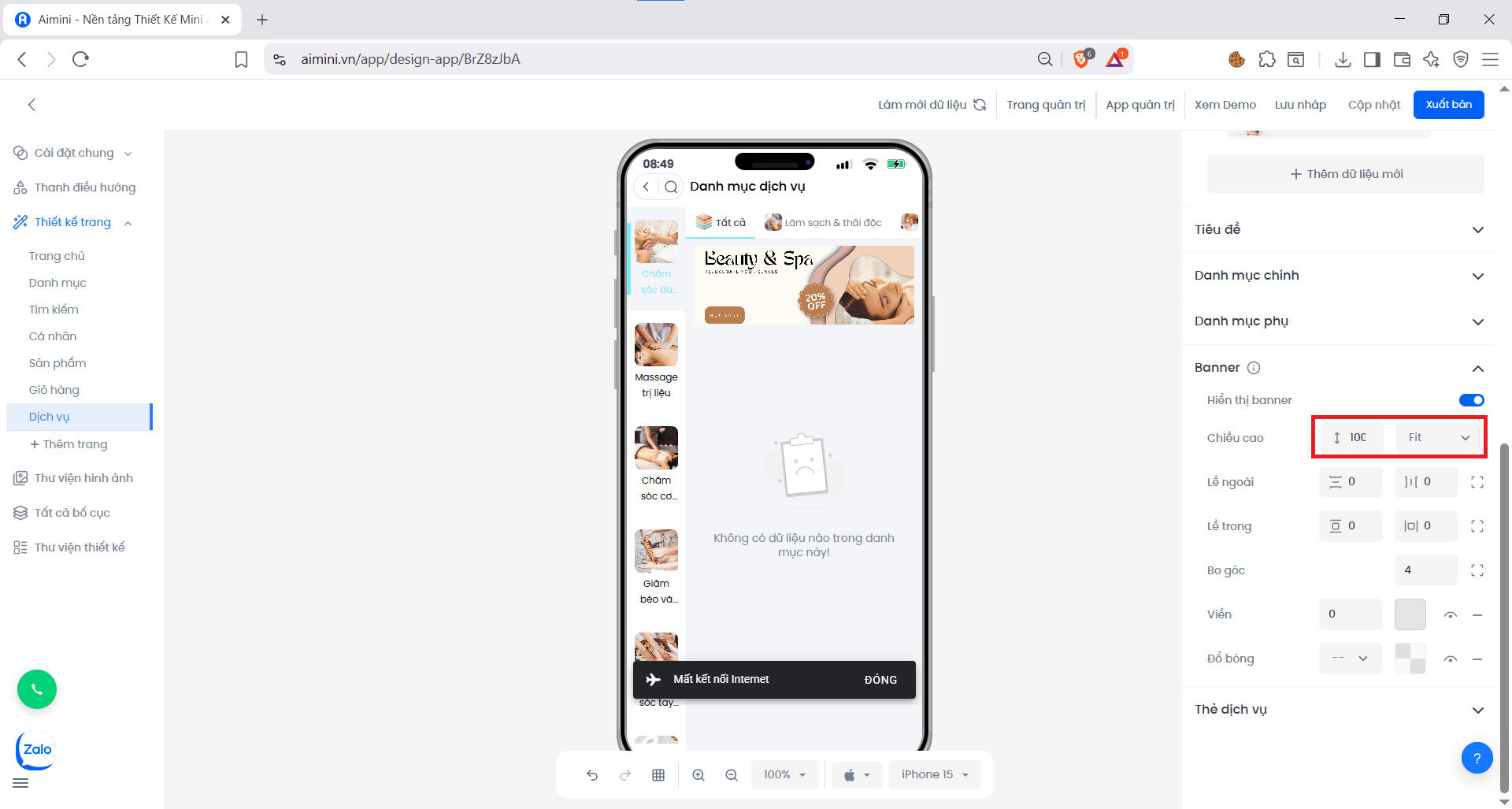
**Chiều cao**

* Nhập hoặc tăng/giảm **chiều cao** của banner tại
<Frame caption>
  <img
    src="https://aimini-upload.sgp1.digitaloceanspaces.com/image538_e83c5e6628.png"
    alt="Screenshot of a deployment confirmation message that says All checks have passed."
    style={{
  borderRadius: "0.5rem",
  width: "100%",
  height: "auto",
  objectFit: "cover",
  objectPosition: "0 -40px" 
}}
    title=""
  />
</Frame>

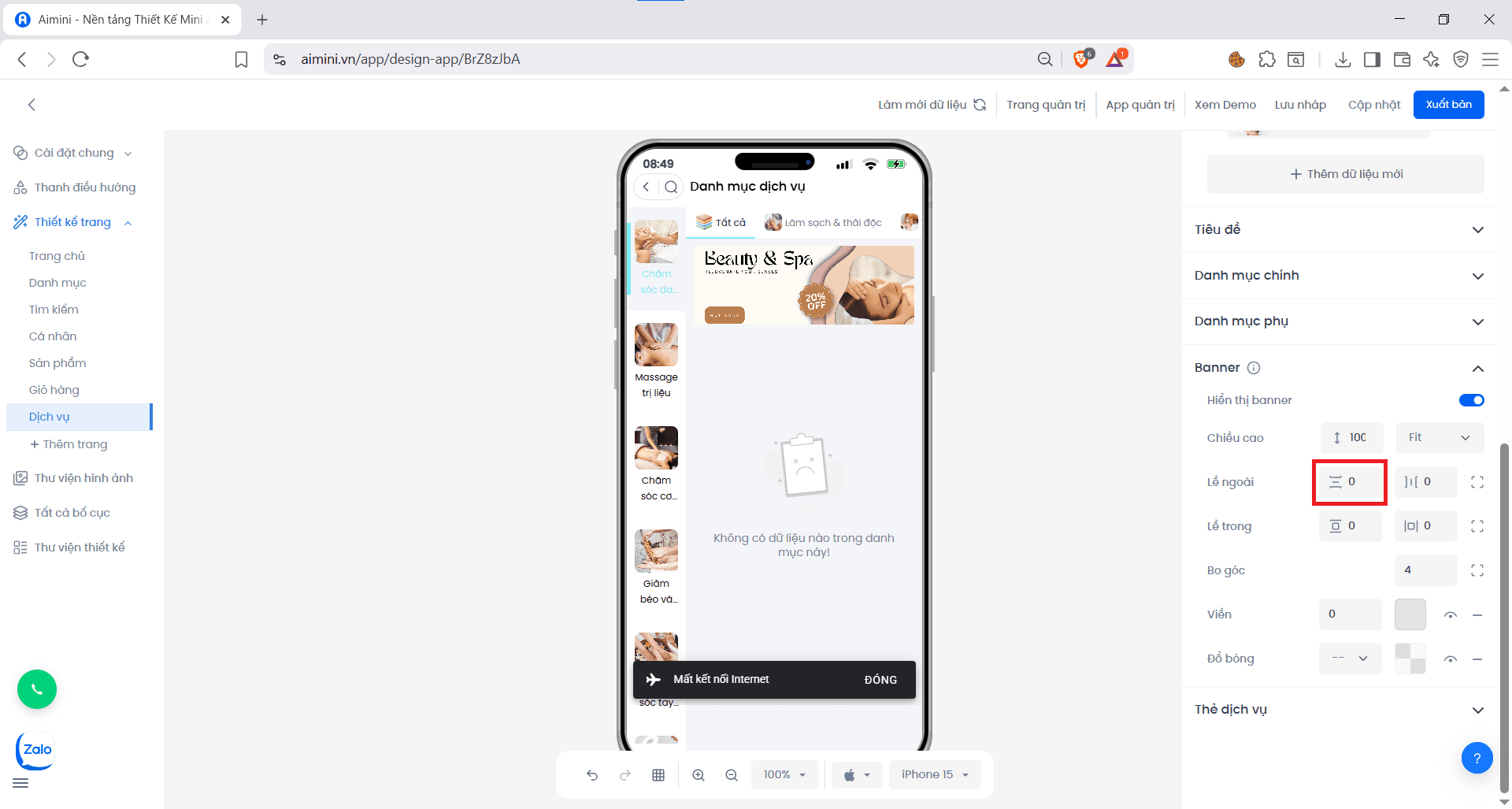
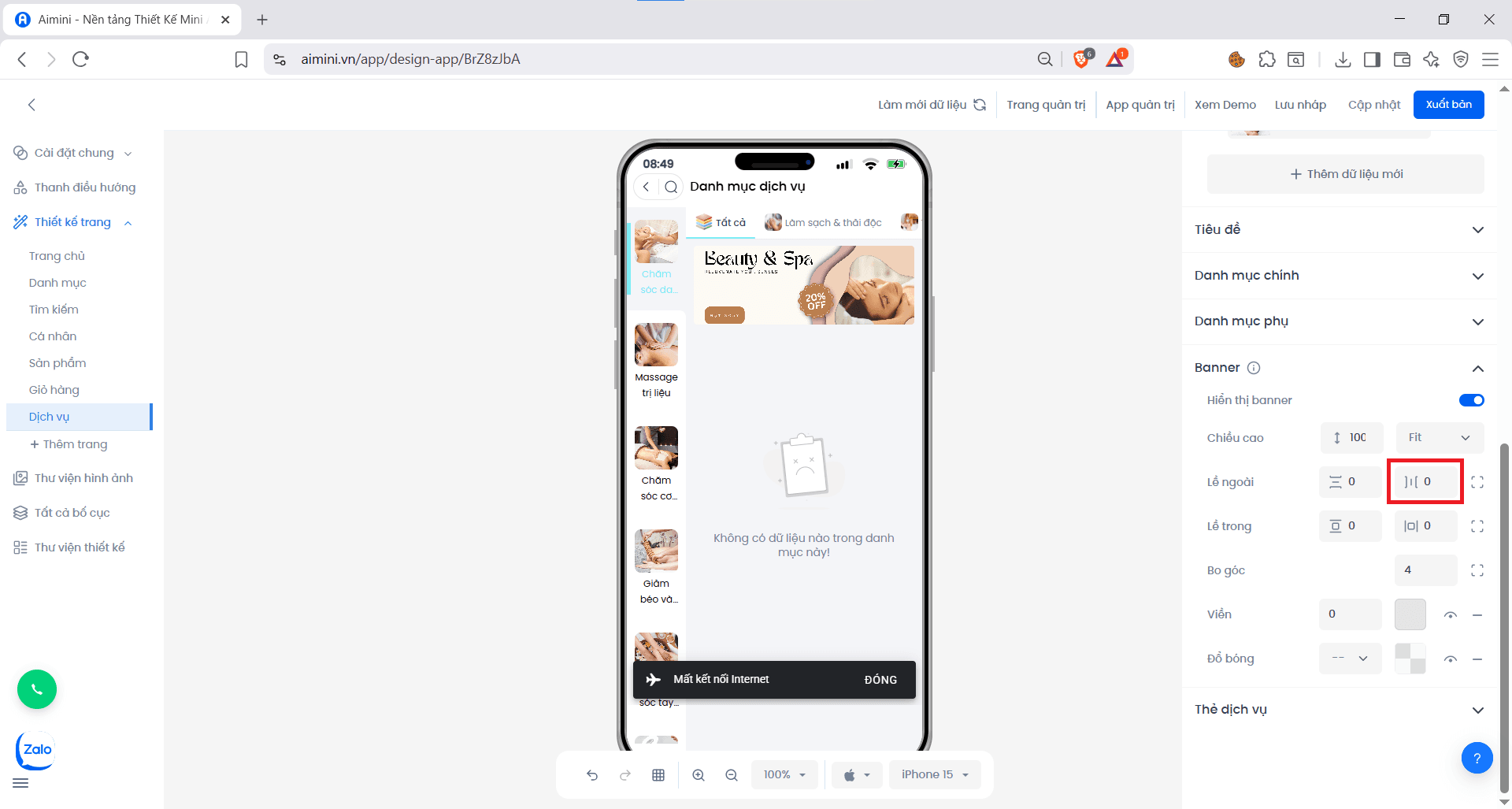
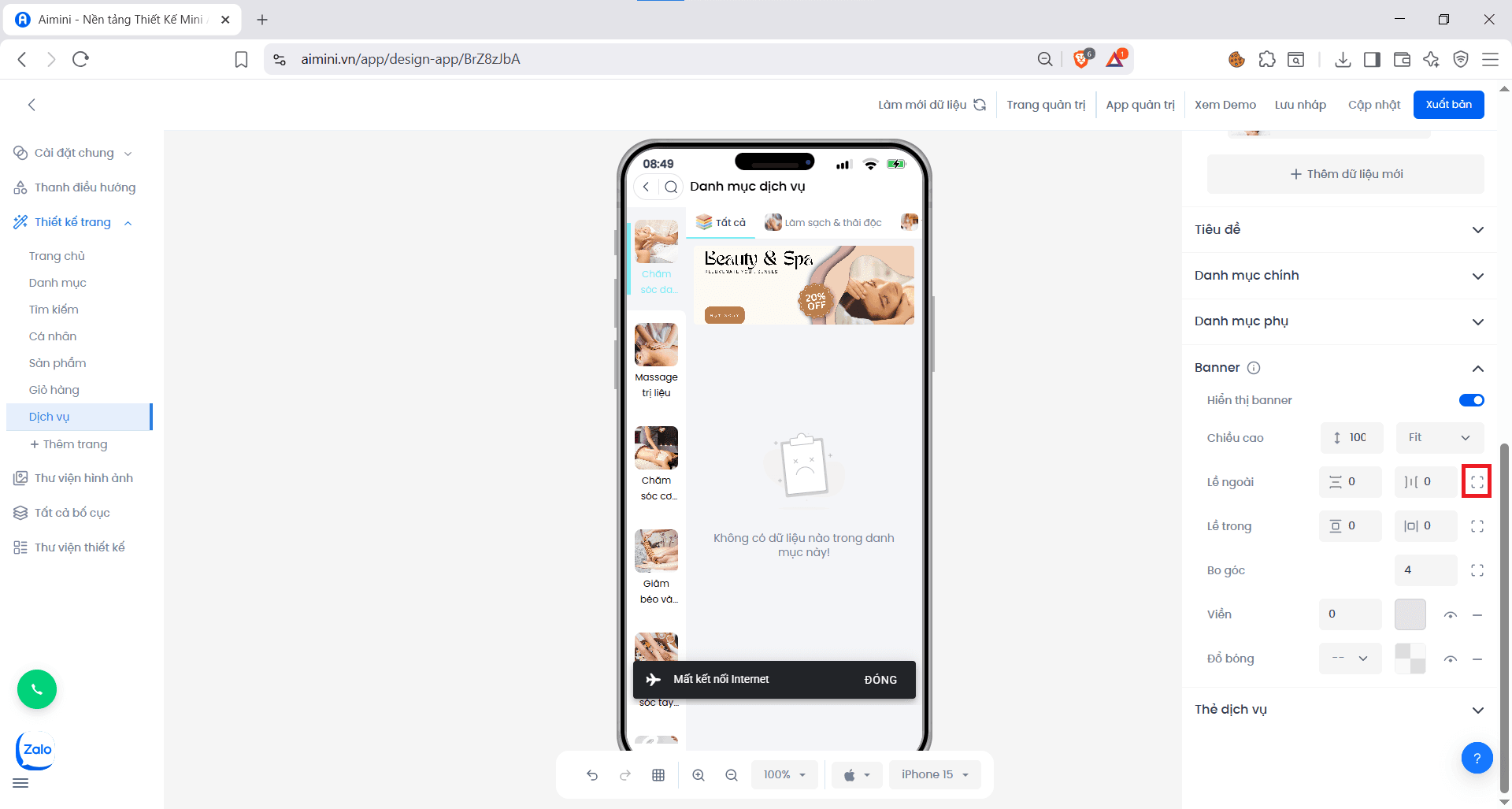
**Lề ngoài**

* Người dùng muốn **chỉnh khoảng cách trên – dưới** giữa phần tử và các phần khác trên trang nhấn nút.
<Frame caption>
  <img
    src="https://aimini-upload.sgp1.digitaloceanspaces.com/image539_a0b9d90055.png"
    alt="Screenshot of a deployment confirmation message that says All checks have passed."
    style={{
  borderRadius: "0.5rem",
  width: "100%",
  height: "auto",
  objectFit: "cover",
  objectPosition: "0 -40px" 
}}
    title=""
  />
</Frame>

* Người dùng muốn **chỉnh khoảng cách trái – phải** của phần tử nhấn nút.
<Frame caption>
  <img
    src="https://aimini-upload.sgp1.digitaloceanspaces.com/image540_830a80f9ee.png"
    alt="Screenshot of a deployment confirmation message that says All checks have passed."
    style={{
  borderRadius: "0.5rem",
  width: "100%",
  height: "auto",
  objectFit: "cover",
  objectPosition: "0 -40px" 
}}
    title=""
  />
</Frame>

* Nếu muốn **chỉnh riêng từng bên trái hoặc phải** ,**chỉnh riêng lề trên hoặc lề dưới**, nhấn nút.
<Frame caption>
  <img
    src="https://aimini-upload.sgp1.digitaloceanspaces.com/image541_7e012a7e49.png"
    alt="Screenshot of a deployment confirmation message that says All checks have passed."
    style={{
  borderRadius: "0.5rem",
  width: "100%",
  height: "auto",
  objectFit: "cover",
  objectPosition: "0 -40px" 
}}
    title=""
  />
</Frame>

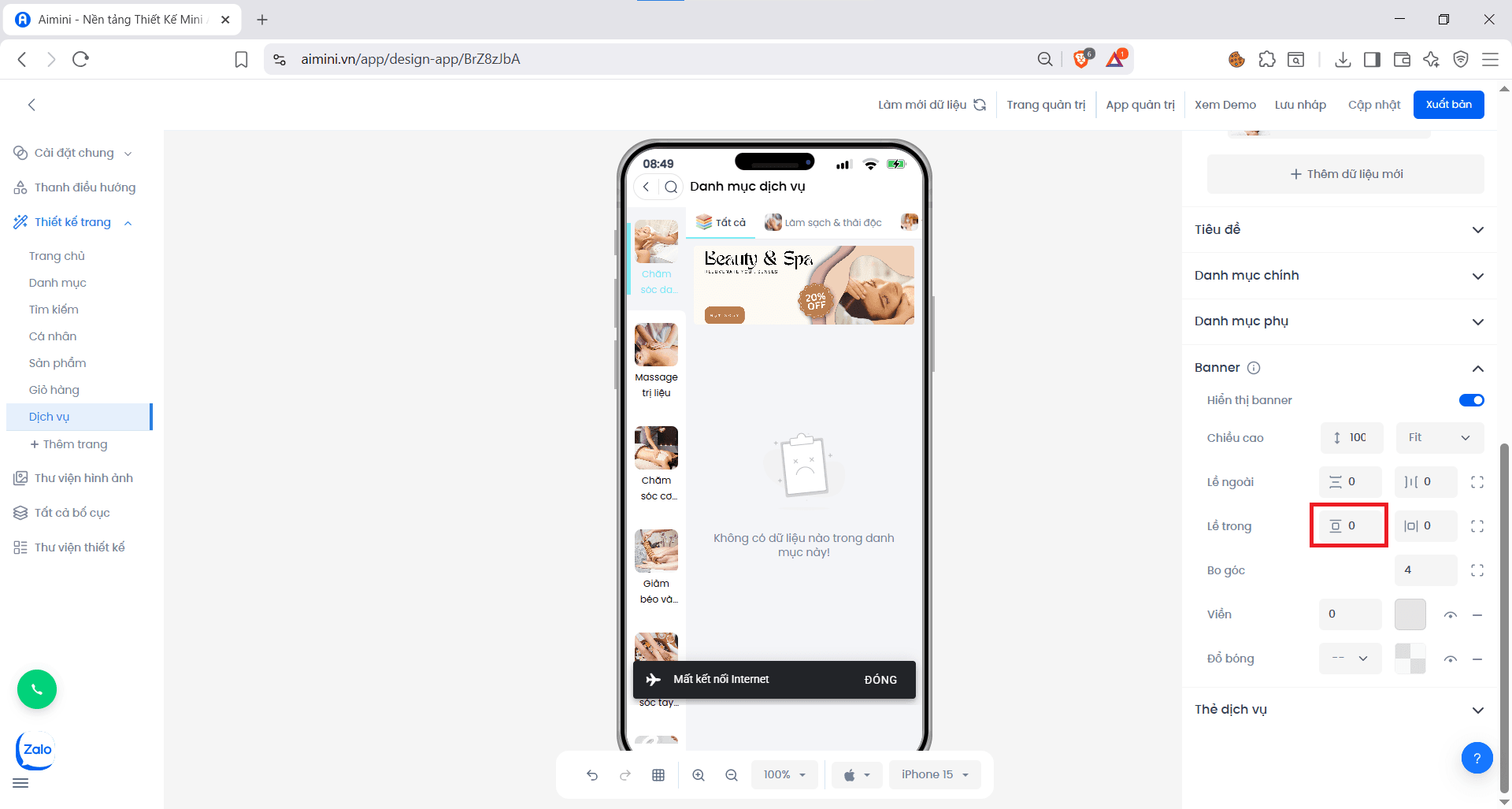
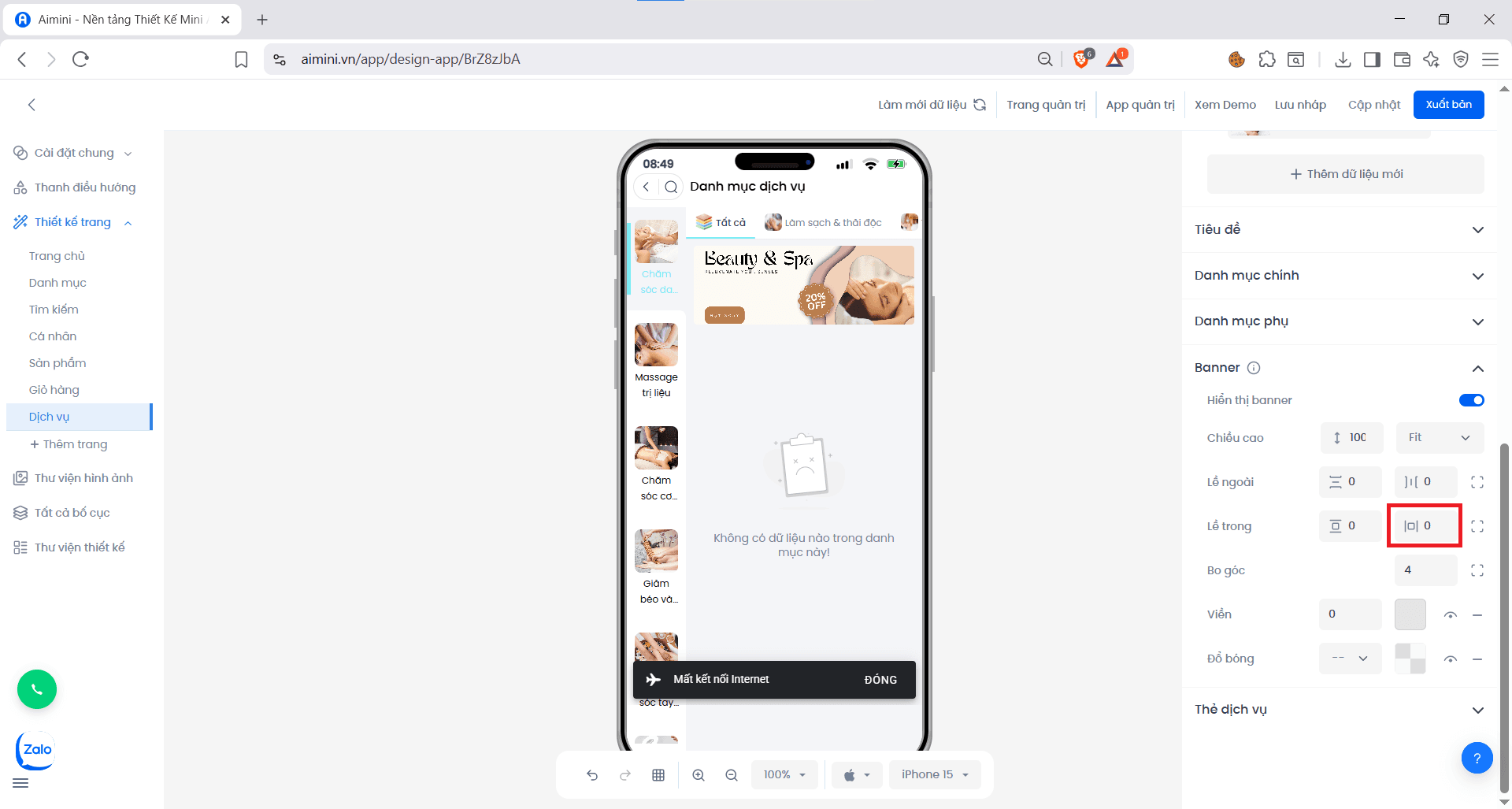
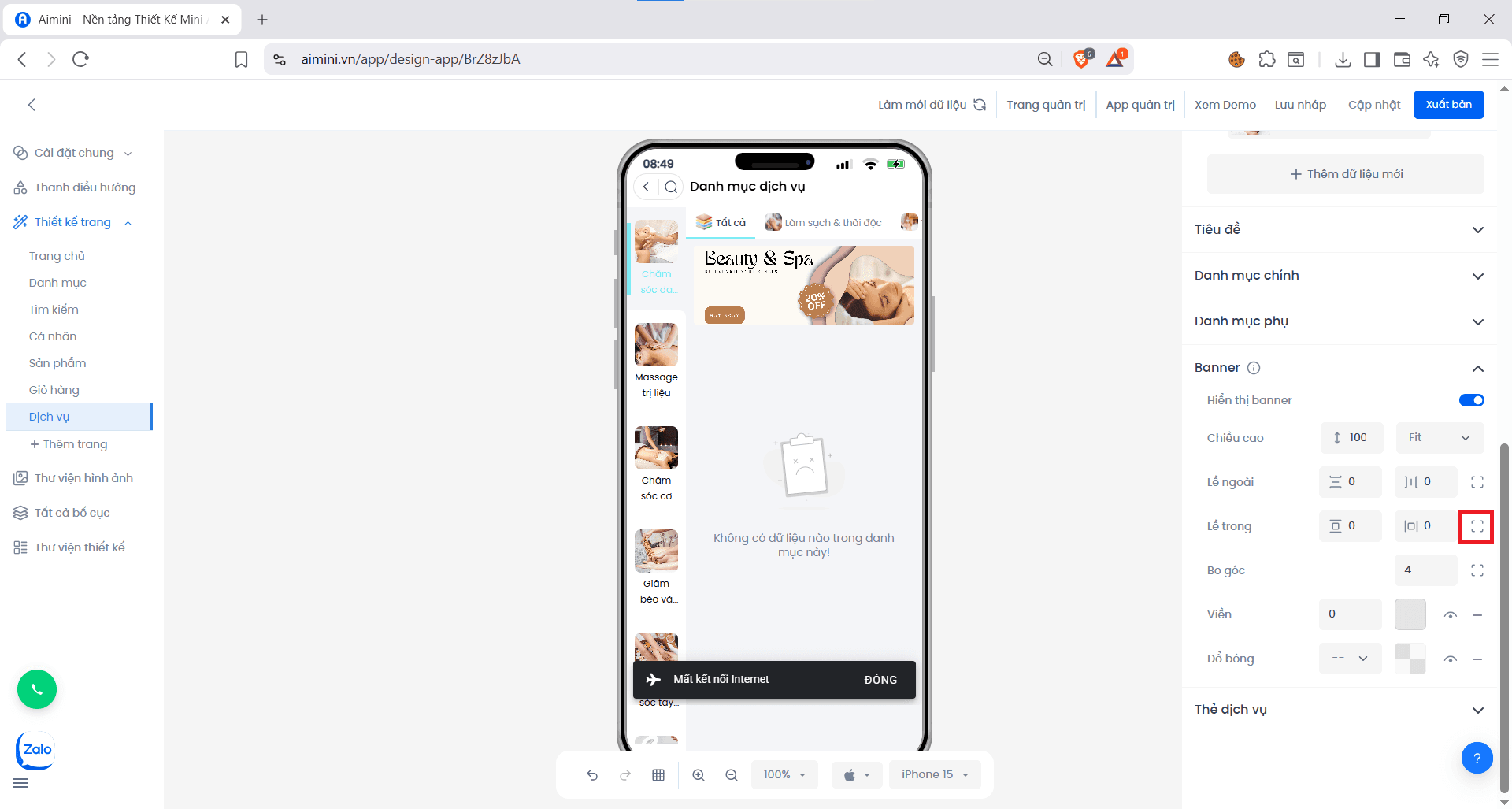
**Lề trong**

* Người dùng muốn **chỉnh khoảng cách trên – dưới** giữa nội dung bên trong phần tử và viền của phần tử nhấn nút.
<Frame caption>
  <img
    src="https://aimini-upload.sgp1.digitaloceanspaces.com/image542_820bac9f28.png"
    alt="Screenshot of a deployment confirmation message that says All checks have passed."
    style={{
  borderRadius: "0.5rem",
  width: "100%",
  height: "auto",
  objectFit: "cover",
  objectPosition: "0 -40px" 
}}
    title=""
  />
</Frame>

* Người dùng muốn **chỉnh khoảng cách trái – phải** bên trong phần tử nhấn nút.
<Frame caption>
  <img
    src="https://aimini-upload.sgp1.digitaloceanspaces.com/image543_c9a0efb888.png"
    alt="Screenshot of a deployment confirmation message that says All checks have passed."
    style={{
  borderRadius: "0.5rem",
  width: "100%",
  height: "auto",
  objectFit: "cover",
  objectPosition: "0 -40px" 
}}
    title=""
  />
</Frame>

* Nếu muốn **chỉnh riêng từng bên trái hoặc phải** ,**chỉnh riêng lề trên hoặc lề dưới**, nhấn nút.
<Frame caption>
  <img
    src="https://aimini-upload.sgp1.digitaloceanspaces.com/image544_e80825a05e.png"
    alt="Screenshot of a deployment confirmation message that says All checks have passed."
    style={{
  borderRadius: "0.5rem",
  width: "100%",
  height: "auto",
  objectFit: "cover",
  objectPosition: "0 -40px" 
}}
    title=""
  />
</Frame>

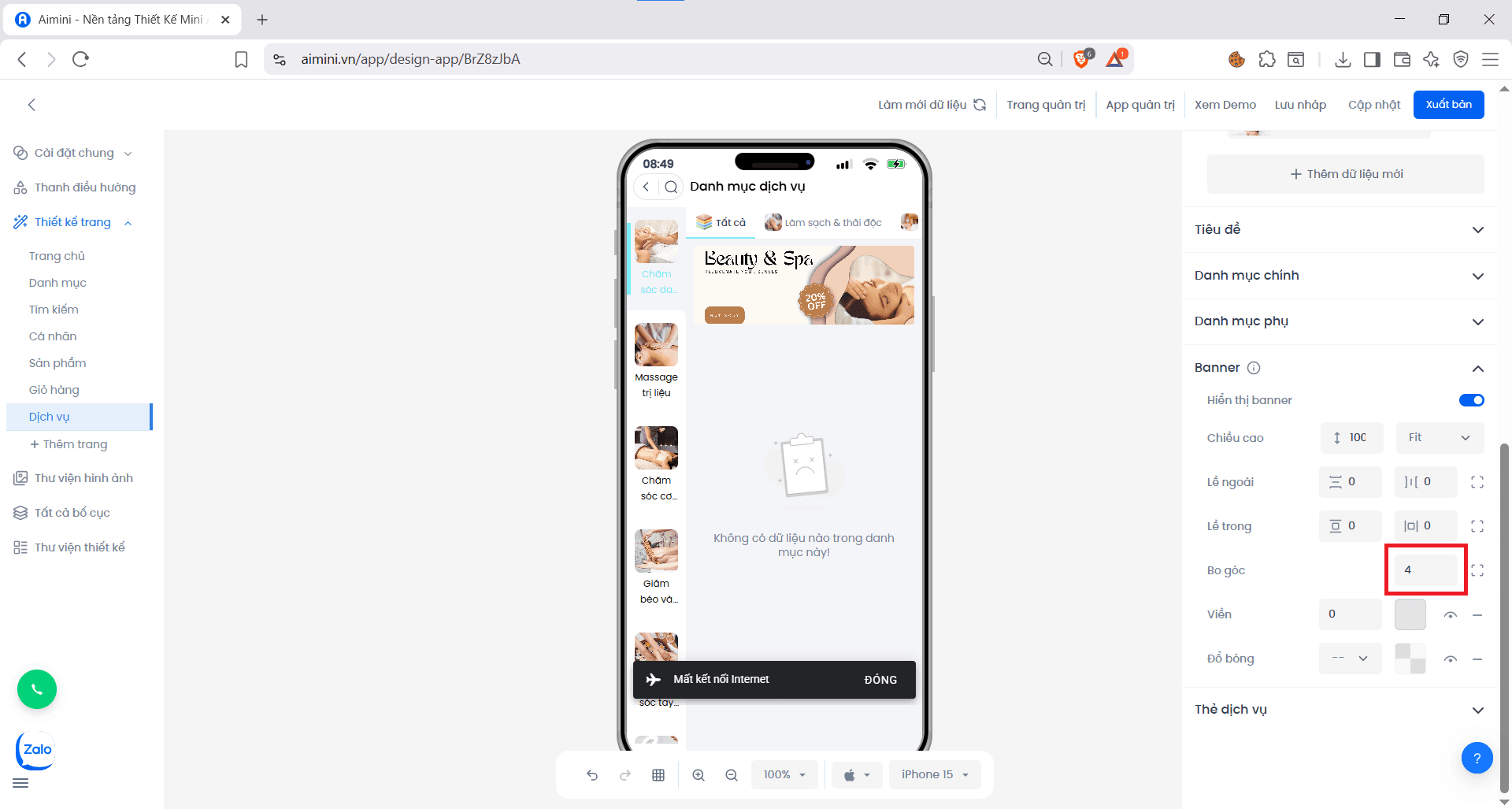
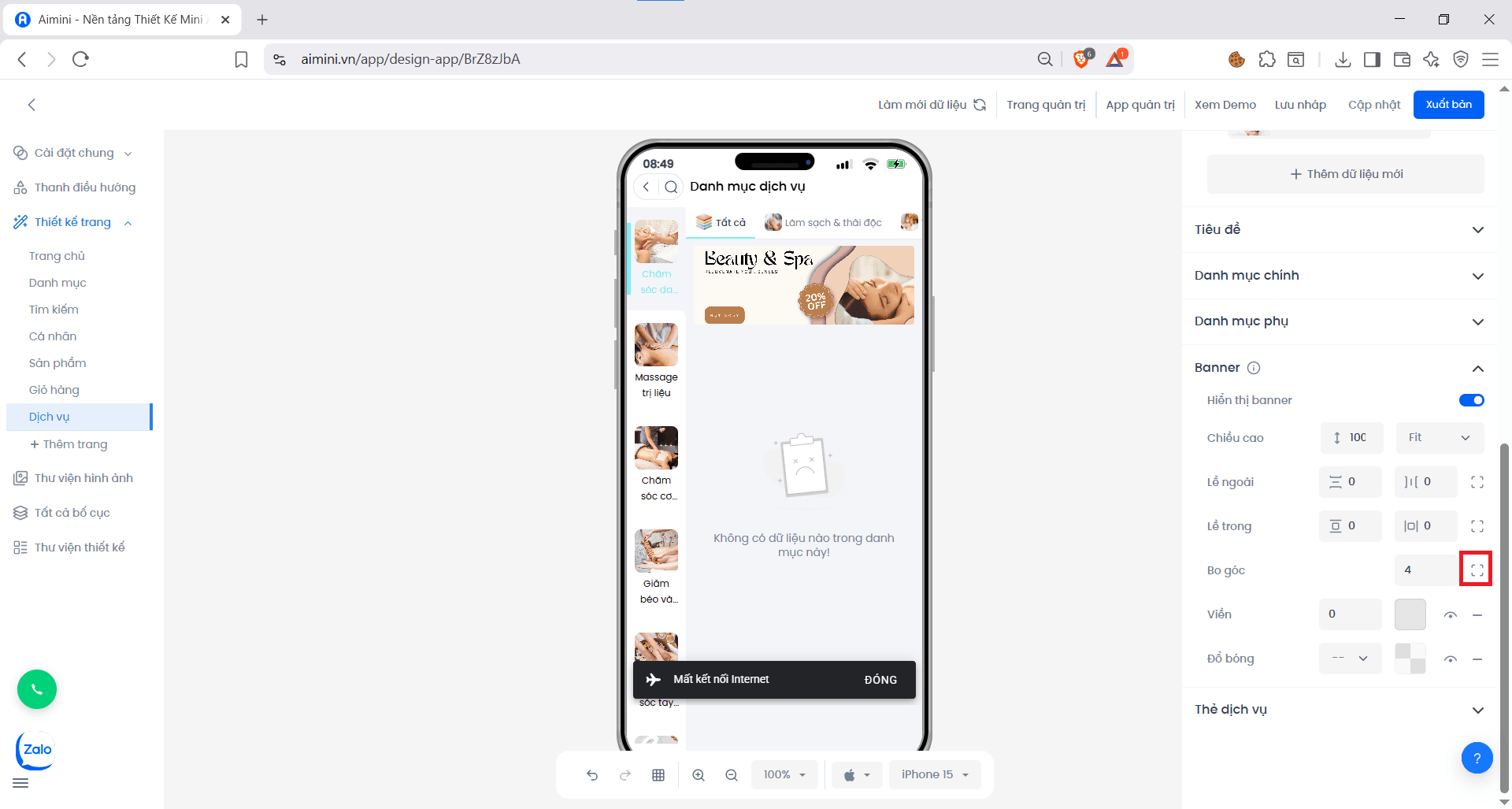
* **Bo góc**
  * Người dùng có thể nhập hoặc tăng/giảm chung độ bo góc của 4 góc của header tại ô nhập
<Frame caption>
  <img
    src="https://aimini-upload.sgp1.digitaloceanspaces.com/image545_043cfa37d4.png"
    alt="Screenshot of a deployment confirmation message that says All checks have passed."
    style={{
  borderRadius: "0.5rem",
  width: "100%",
  height: "auto",
  objectFit: "cover",
  objectPosition: "0 -40px" 
}}
    title=""
  />
</Frame>

hoặc điều chỉnh riêng lẻ độ bo góc của từng góc bằng cách nhấn nút
<Frame caption>
  <img
    src="https://aimini-upload.sgp1.digitaloceanspaces.com/image546_ffa9d22fe4.png"
    alt="Screenshot of a deployment confirmation message that says All checks have passed."
    style={{
  borderRadius: "0.5rem",
  width: "100%",
  height: "auto",
  objectFit: "cover",
  objectPosition: "0 -40px" 
}}
    title=""
  />
</Frame>

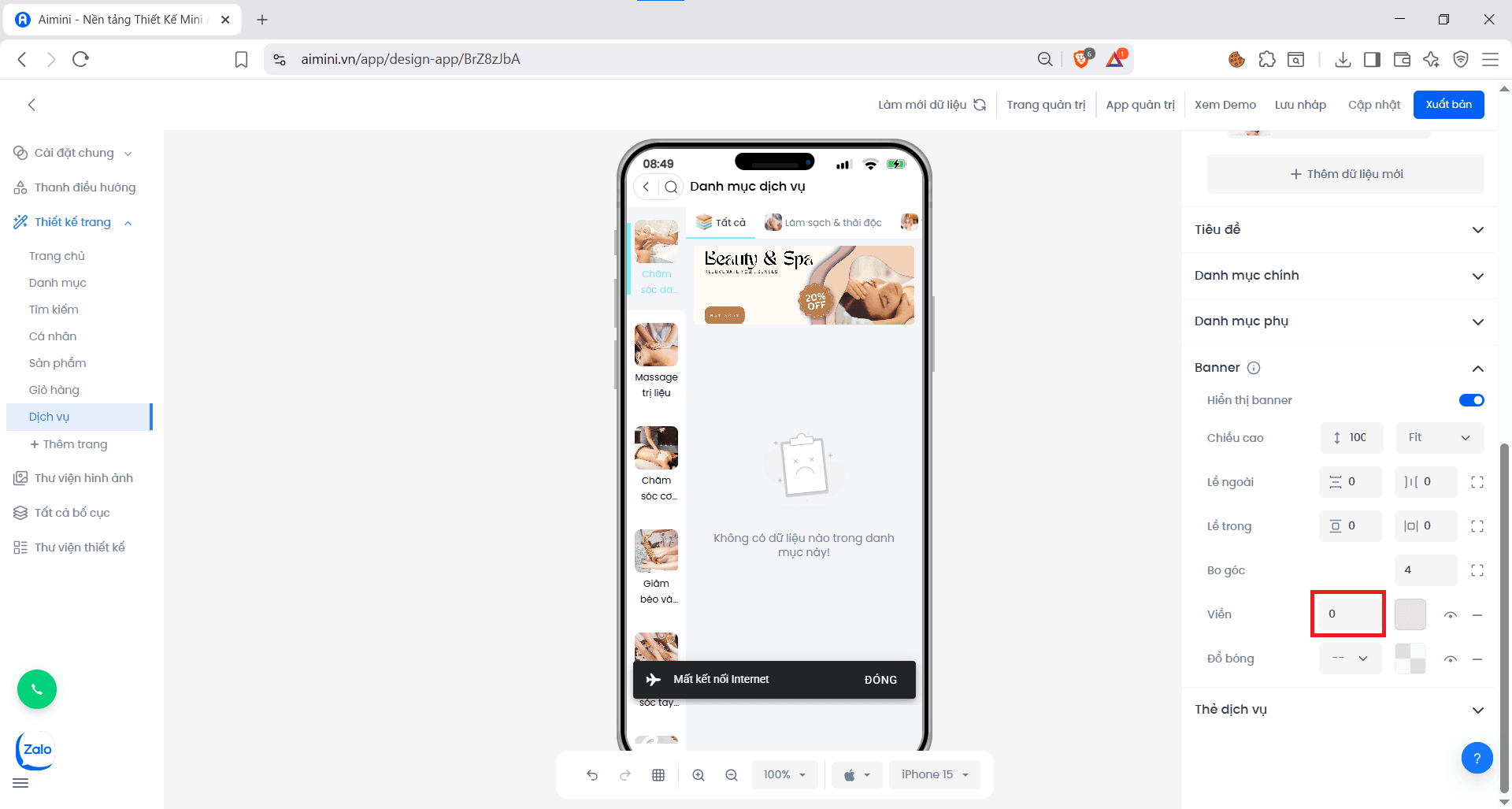
* **Viền**
  * Người dùng có thể nhập hoặc tăng/giảm chung độ lớn viền của header tại ô nhập
<Frame caption>
  <img
    src="https://aimini-upload.sgp1.digitaloceanspaces.com/image547_15ac085dd5.png"
    alt="Screenshot of a deployment confirmation message that says All checks have passed."
    style={{
  borderRadius: "0.5rem",
  width: "100%",
  height: "auto",
  objectFit: "cover",
  objectPosition: "0 -40px" 
}}
    title=""
  />
</Frame>

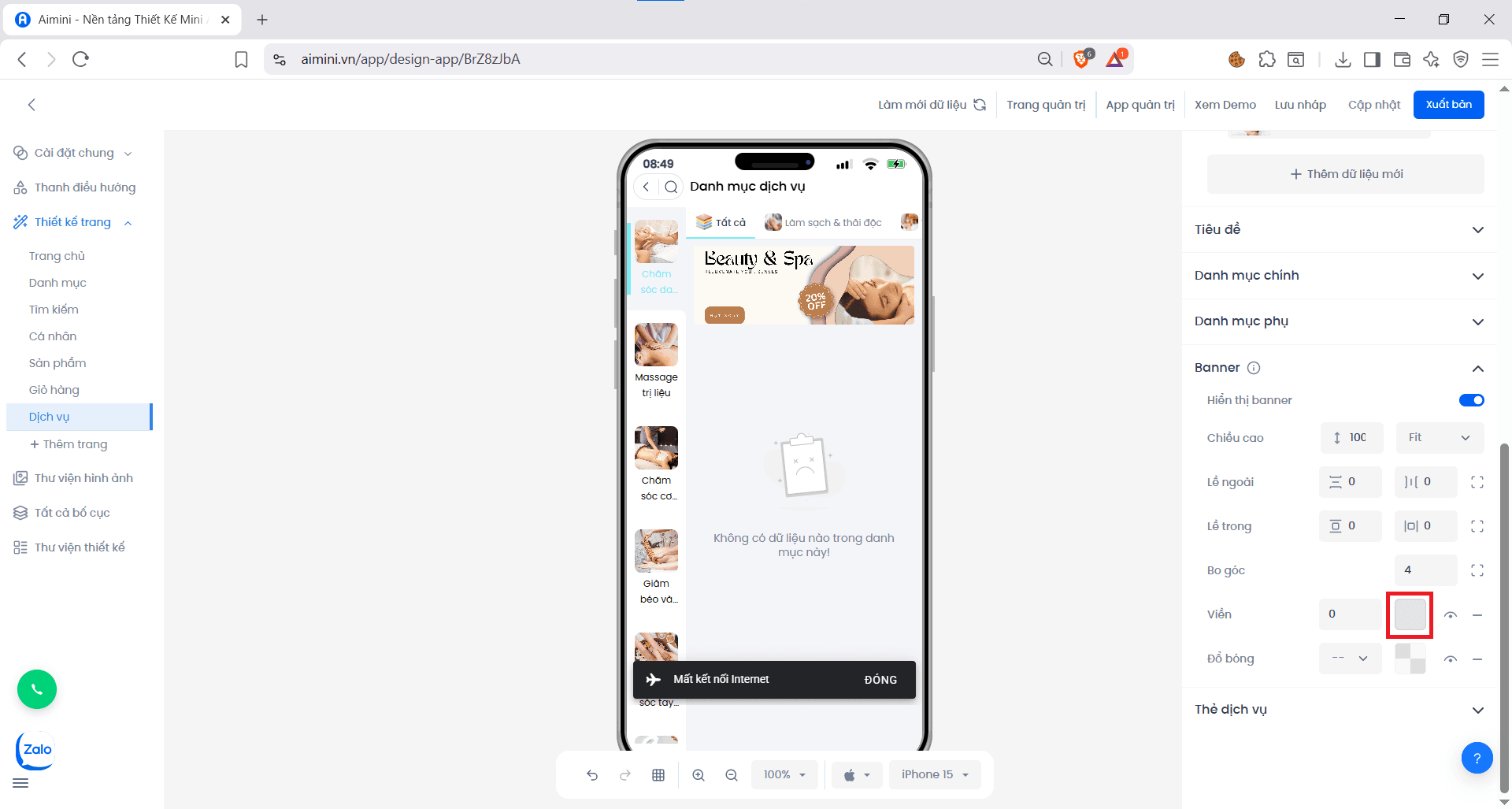
* Chọn màu cho viền bằng cách nhấn ô vuông sau đó chọn màu
<Frame caption>
  <img
    src="https://aimini-upload.sgp1.digitaloceanspaces.com/image548_921979d7dc.png"
    alt="Screenshot of a deployment confirmation message that says All checks have passed."
    style={{
  borderRadius: "0.5rem",
  width: "100%",
  height: "auto",
  objectFit: "cover",
  objectPosition: "0 -40px" 
}}
    title=""
  />
</Frame>

* Chuyển đổi qua lại giữa 2 trạng thái có viền và không viền bằng cách nhấn nút <Icon icon="eye" color="#cfcfcf" size={15} />
* Xóa viền bằng cách nhấn nút <Icon icon="minus" color="#cfcfcf" size={15} />
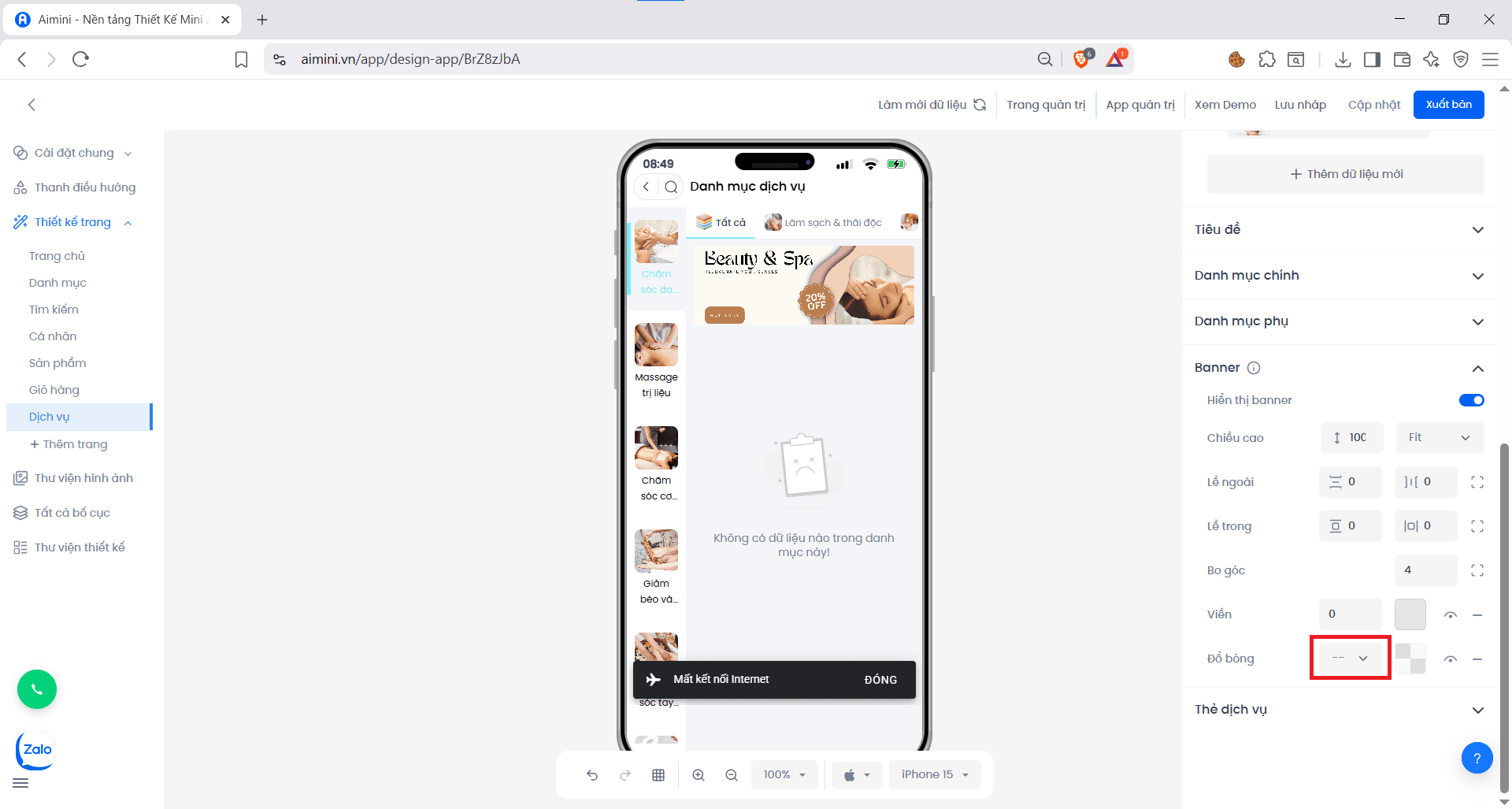
* **Đổ bóng**
  * Người dùng có thể chọn độ lớn đổ bóng của header tại ô
<Frame caption>
  <img
    src="https://aimini-upload.sgp1.digitaloceanspaces.com/image549_9ab97ad04f.png"
    alt="Screenshot of a deployment confirmation message that says All checks have passed."
    style={{
  borderRadius: "0.5rem",
  width: "100%",
  height: "auto",
  objectFit: "cover",
  objectPosition: "0 -40px" 
}}
    title=""
  />
</Frame>

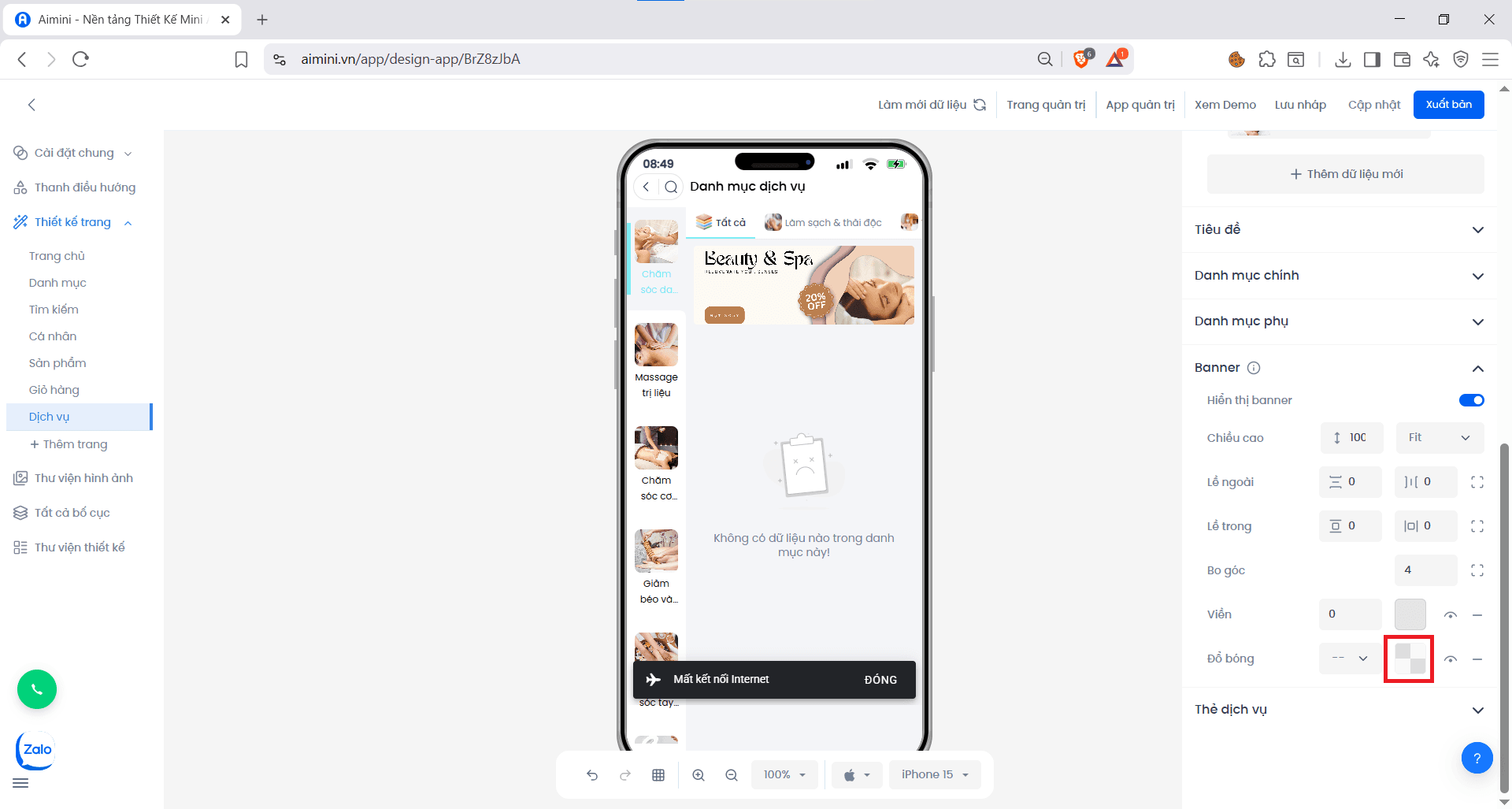
* Chọn màu cho đổ bóng bằng cách nhấn ô vuông sau đó chọn màu
<Frame caption>
  <img
    src="https://aimini-upload.sgp1.digitaloceanspaces.com/image550_f1cf6f542a.png"
    alt="Screenshot of a deployment confirmation message that says All checks have passed."
    style={{
  borderRadius: "0.5rem",
  width: "100%",
  height: "auto",
  objectFit: "cover",
  objectPosition: "0 -40px" 
}}
    title=""
  />
</Frame>

* Nhấn biểu tượng <Icon icon="eye" color="#cfcfcf" size={15} /> để ẩn hoặc hiển thị hiệu ứng bóng.
* Xóa đồ bóng bằng cách nhấn nút <Icon icon="minus" color="#cfcfcf" size={15} />

**Thẻ dịch vụ**

**Lề ngoài**

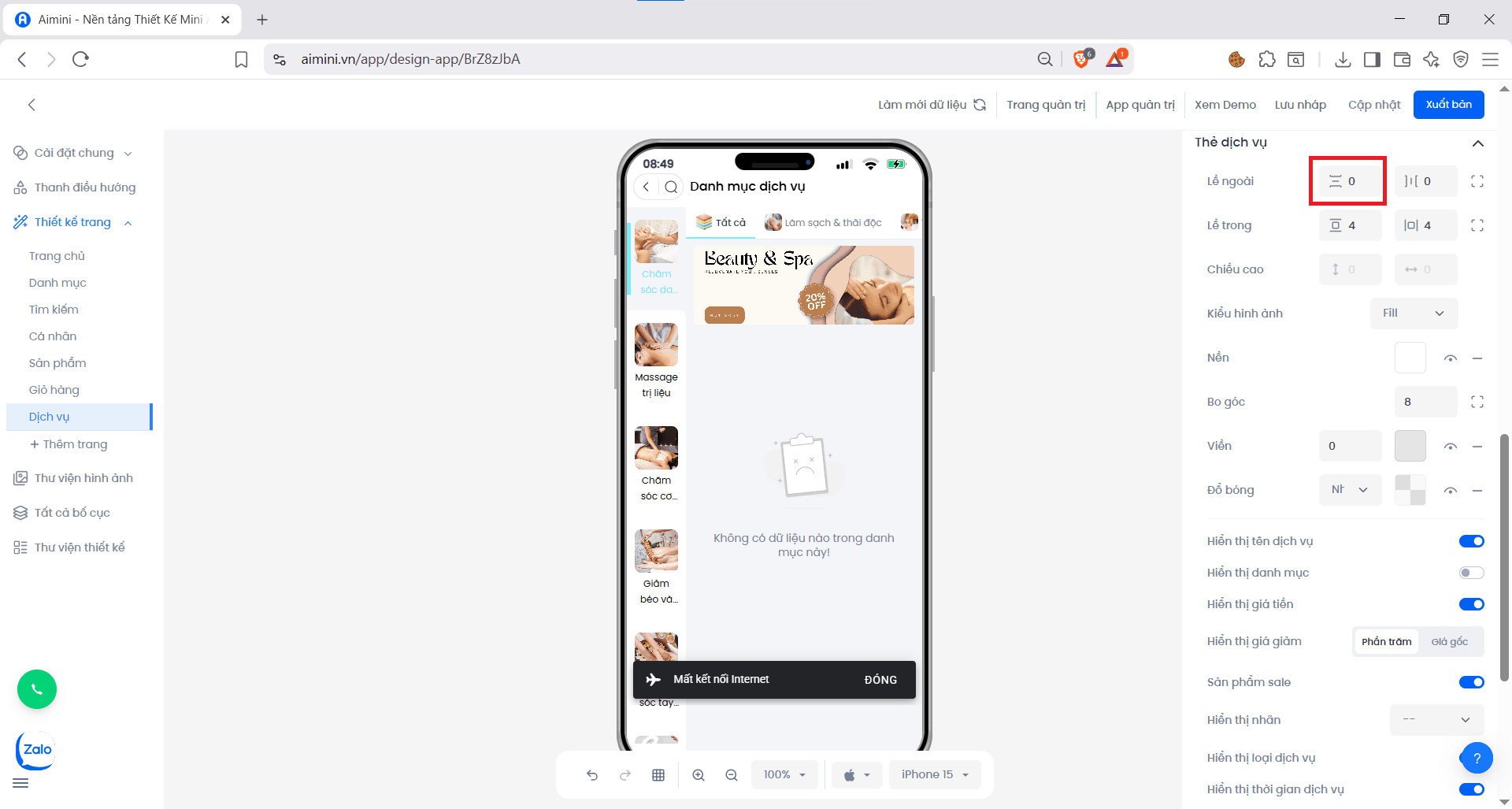
* Người dùng muốn **chỉnh khoảng cách trên – dưới** giữa phần tử và các phần khác trên trang nhấn nút.
<Frame caption>
  <img
    src="https://aimini-upload.sgp1.digitaloceanspaces.com/image551_d66e64858e.png"
    alt="Screenshot of a deployment confirmation message that says All checks have passed."
    style={{
  borderRadius: "0.5rem",
  width: "100%",
  height: "auto",
  objectFit: "cover",
  objectPosition: "0 -40px" 
}}
    title=""
  />
</Frame>

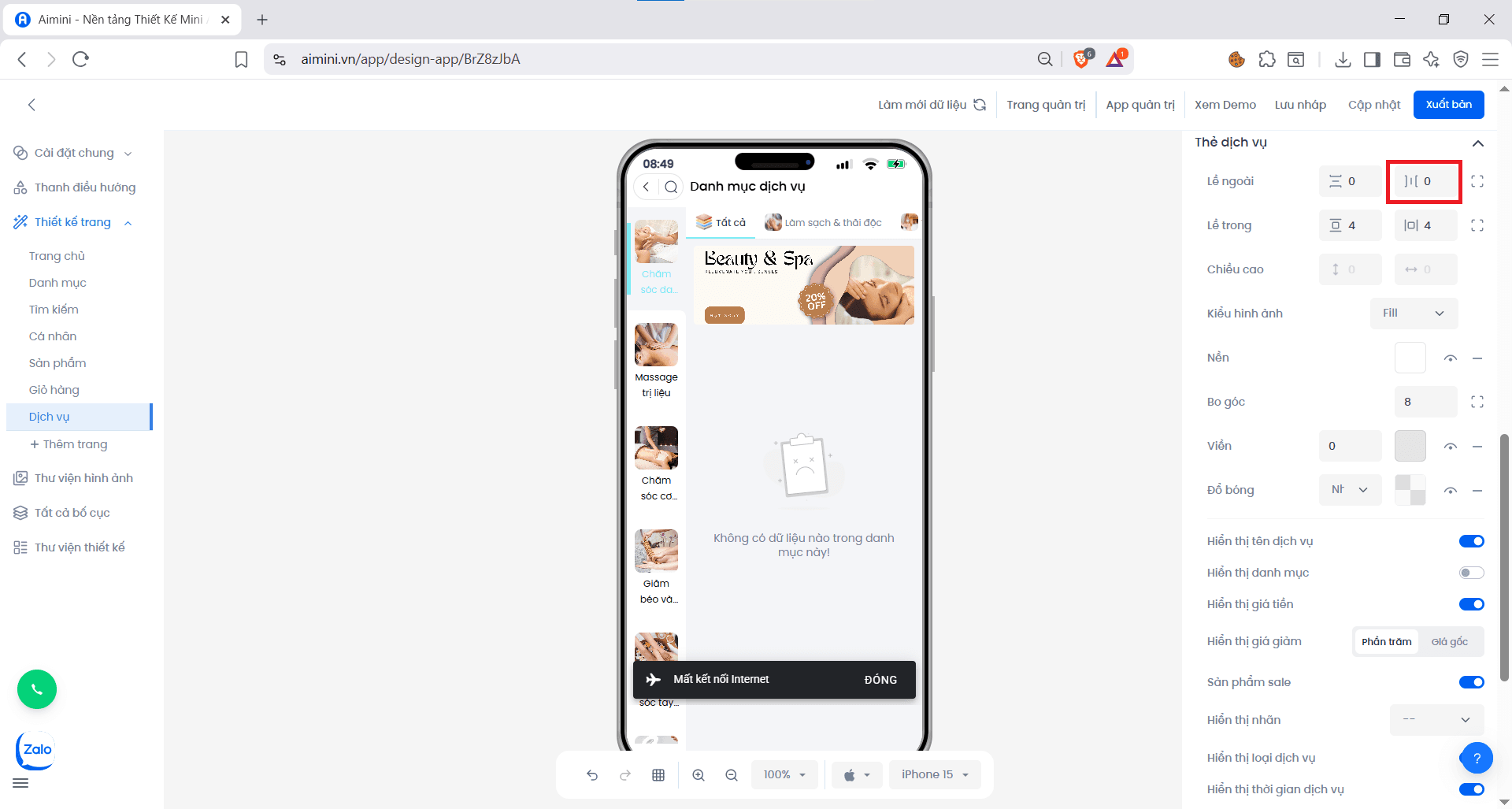
* Người dùng muốn **chỉnh khoảng cách trái – phải** của phần tử nhấn nút.
<Frame caption>
  <img
    src="https://aimini-upload.sgp1.digitaloceanspaces.com/image552_42a485f88f.png"
    alt="Screenshot of a deployment confirmation message that says All checks have passed."
    style={{
  borderRadius: "0.5rem",
  width: "100%",
  height: "auto",
  objectFit: "cover",
  objectPosition: "0 -40px" 
}}
    title=""
  />
</Frame>

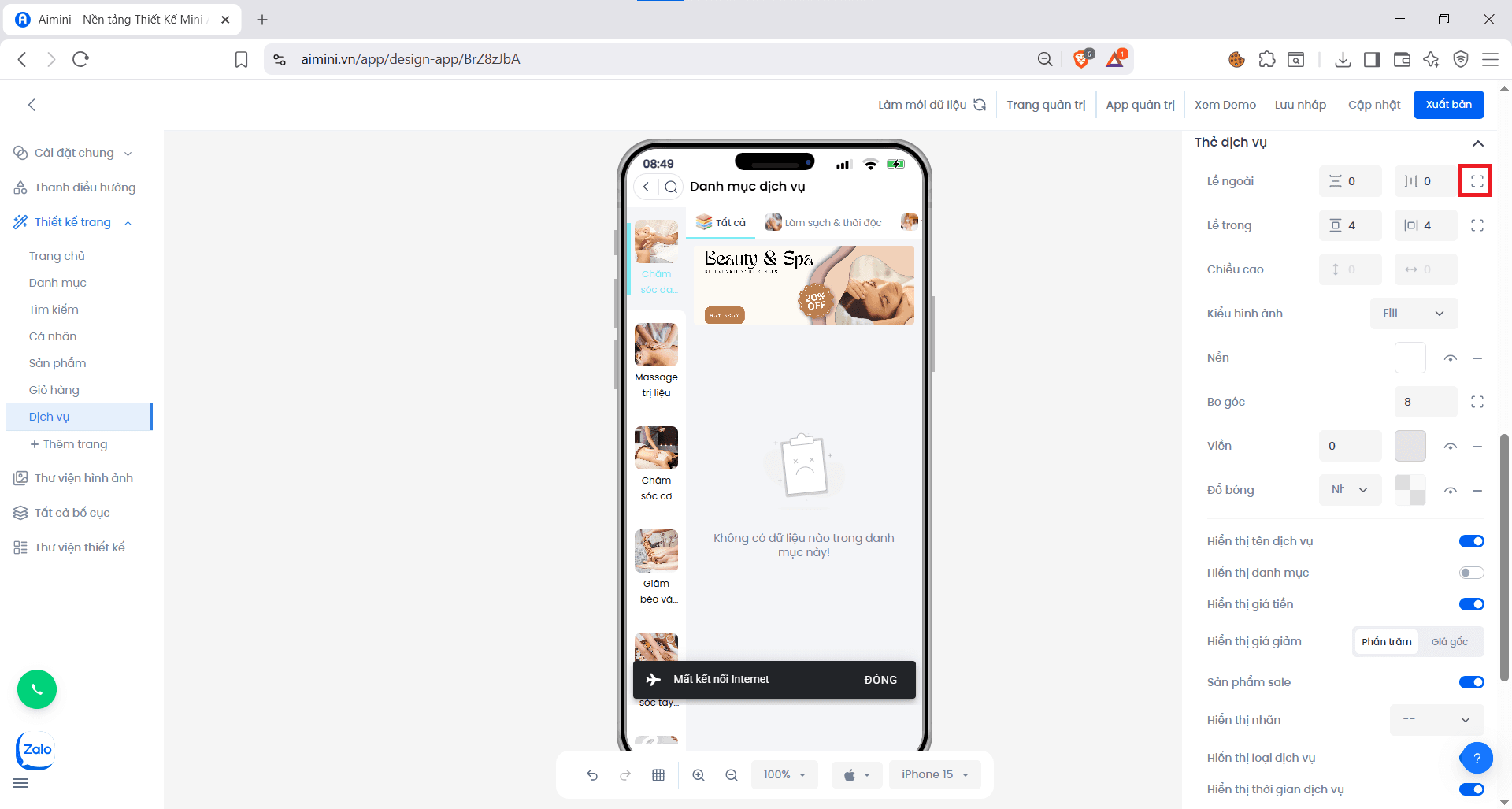
* Nếu muốn **chỉnh riêng từng bên trái hoặc phải** ,**chỉnh riêng lề trên hoặc lề dưới**, nhấn nút.
<Frame caption>
  <img
    src="https://aimini-upload.sgp1.digitaloceanspaces.com/image553_86f09d6ed4.png"
    alt="Screenshot of a deployment confirmation message that says All checks have passed."
    style={{
  borderRadius: "0.5rem",
  width: "100%",
  height: "auto",
  objectFit: "cover",
  objectPosition: "0 -40px" 
}}
    title=""
  />
</Frame>

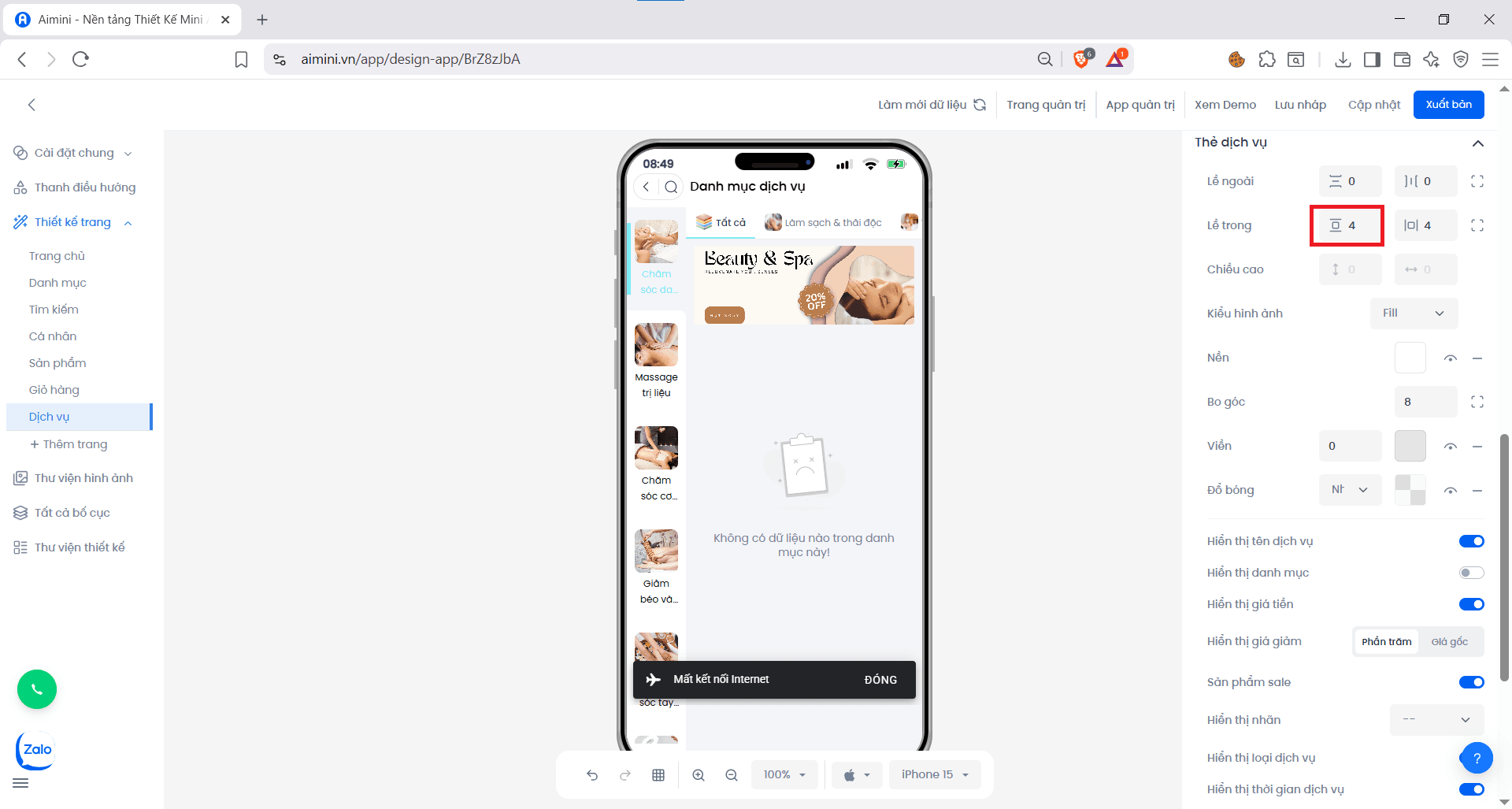
**Lề trong**

* Người dùng muốn **chỉnh khoảng cách trên – dưới** giữa nội dung bên trong phần tử và viền của phần tử nhấn nút.
<Frame caption>
  <img
    src="https://aimini-upload.sgp1.digitaloceanspaces.com/image554_1e2fa2ea9c.png"
    alt="Screenshot of a deployment confirmation message that says All checks have passed."
    style={{
  borderRadius: "0.5rem",
  width: "100%",
  height: "auto",
  objectFit: "cover",
  objectPosition: "0 -40px" 
}}
    title=""
  />
</Frame>

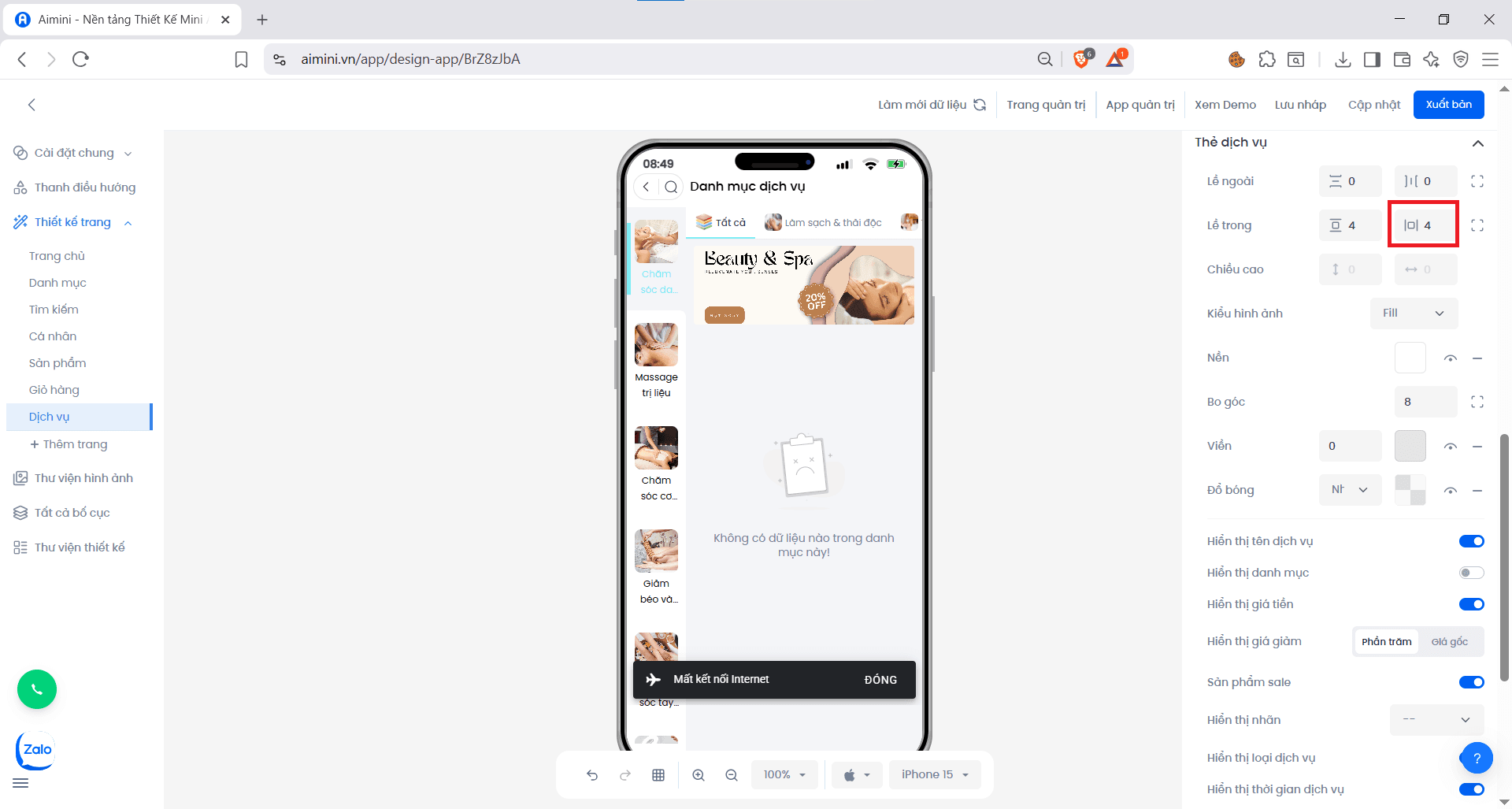
* Người dùng muốn **chỉnh khoảng cách trái – phải** bên trong phần tử nhấn nút.
<Frame caption>
  <img
    src="https://aimini-upload.sgp1.digitaloceanspaces.com/image555_8602e8af3d.png"
    alt="Screenshot of a deployment confirmation message that says All checks have passed."
    style={{
  borderRadius: "0.5rem",
  width: "100%",
  height: "auto",
  objectFit: "cover",
  objectPosition: "0 -40px" 
}}
    title=""
  />
</Frame>

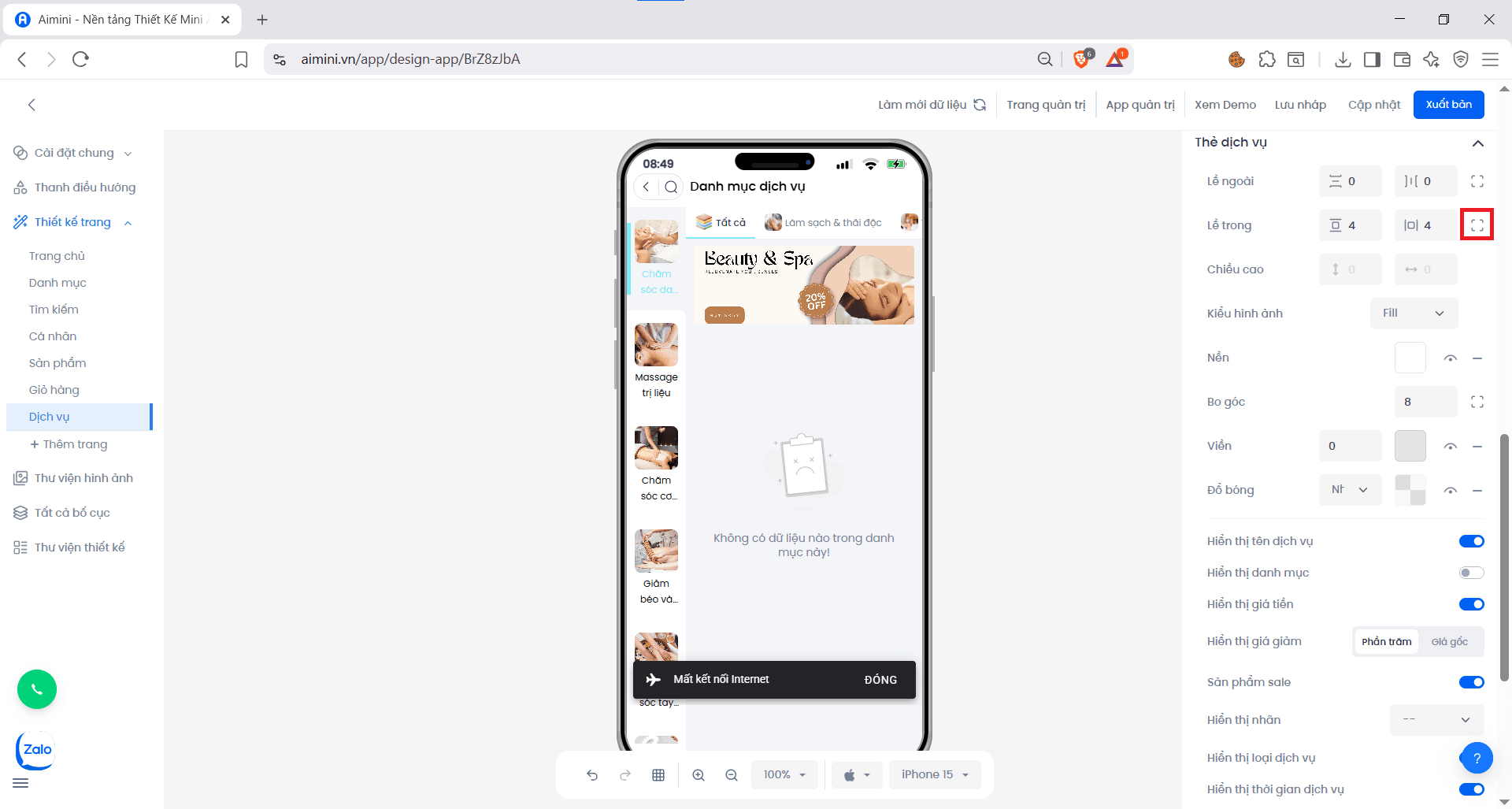
* Nếu muốn **chỉnh riêng từng bên trái hoặc phải** ,**chỉnh riêng lề trên hoặc lề dưới**, nhấn nút.
<Frame caption>
  <img
    src="https://aimini-upload.sgp1.digitaloceanspaces.com/image556_73397203b5.png"
    alt="Screenshot of a deployment confirmation message that says All checks have passed."
    style={{
  borderRadius: "0.5rem",
  width: "100%",
  height: "auto",
  objectFit: "cover",
  objectPosition: "0 -40px" 
}}
    title=""
  />
</Frame>

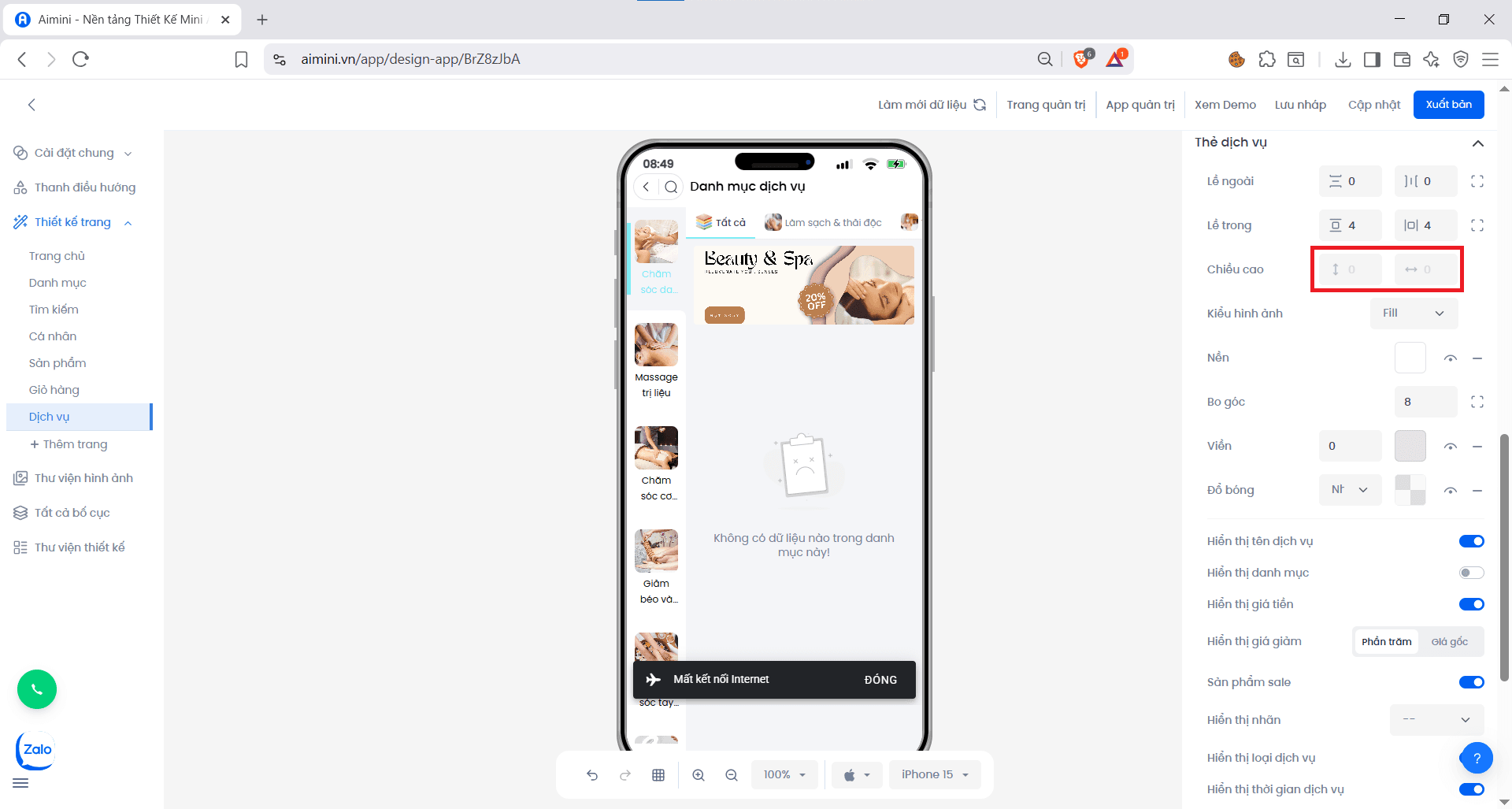
**Chiều cao**

* Nhập hoặc tăng/giảm **chiều cao** của **thẻ dịch vụ** tại
<Frame caption>
  <img
    src="https://aimini-upload.sgp1.digitaloceanspaces.com/image557_5f719b2eb3.png"
    alt="Screenshot of a deployment confirmation message that says All checks have passed."
    style={{
  borderRadius: "0.5rem",
  width: "100%",
  height: "auto",
  objectFit: "cover",
  objectPosition: "0 -40px" 
}}
    title=""
  />
</Frame>

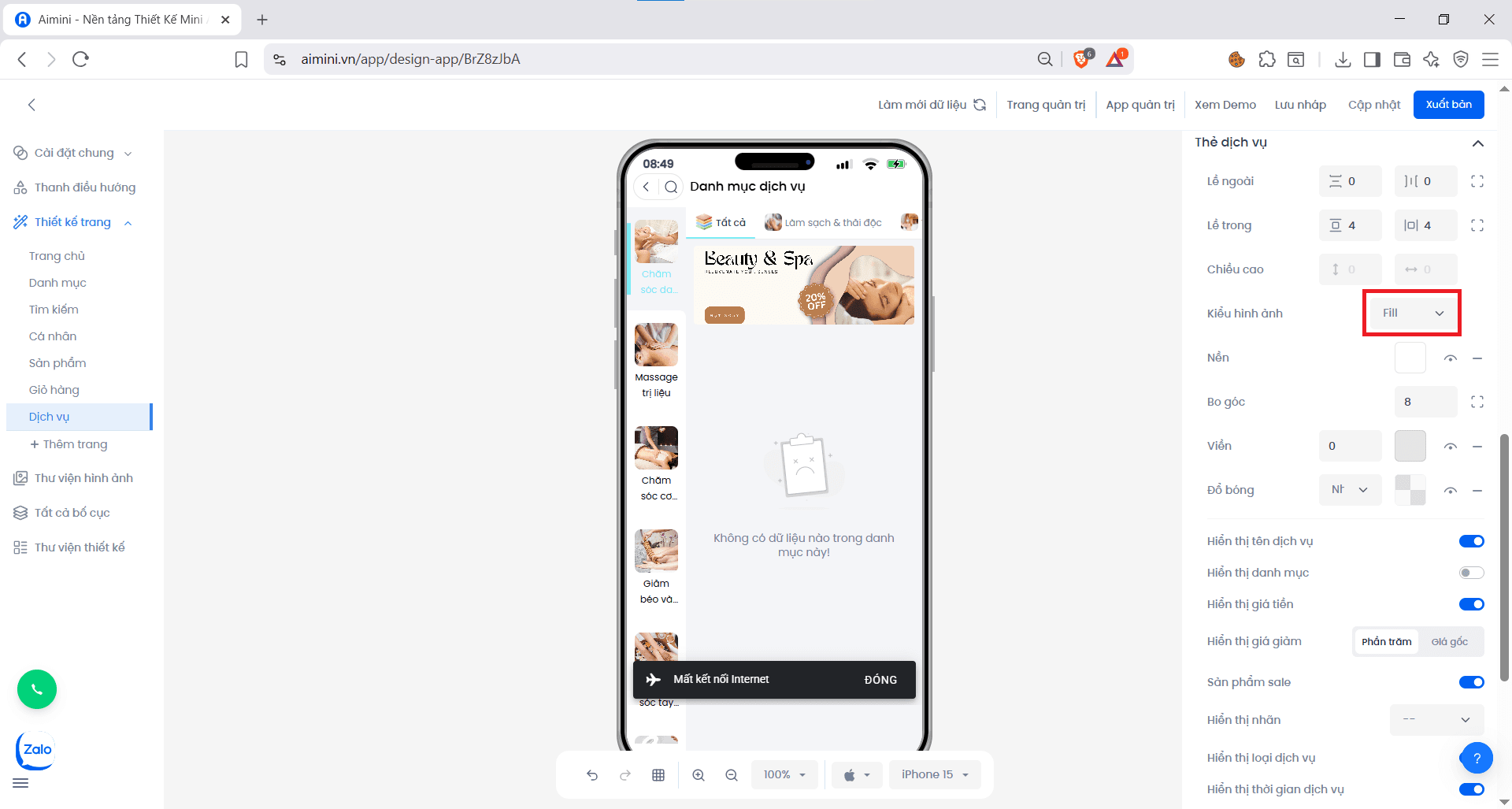
**Kiểu hình ảnh**

* Chọn **kiểu hình ảnh** của **thẻ dịch vụ** tại
<Frame caption>
  <img
    src="https://aimini-upload.sgp1.digitaloceanspaces.com/image558_f1c15854a9.png"
    alt="Screenshot of a deployment confirmation message that says All checks have passed."
    style={{
  borderRadius: "0.5rem",
  width: "100%",
  height: "auto",
  objectFit: "cover",
  objectPosition: "0 -40px" 
}}
    title=""
  />
</Frame>

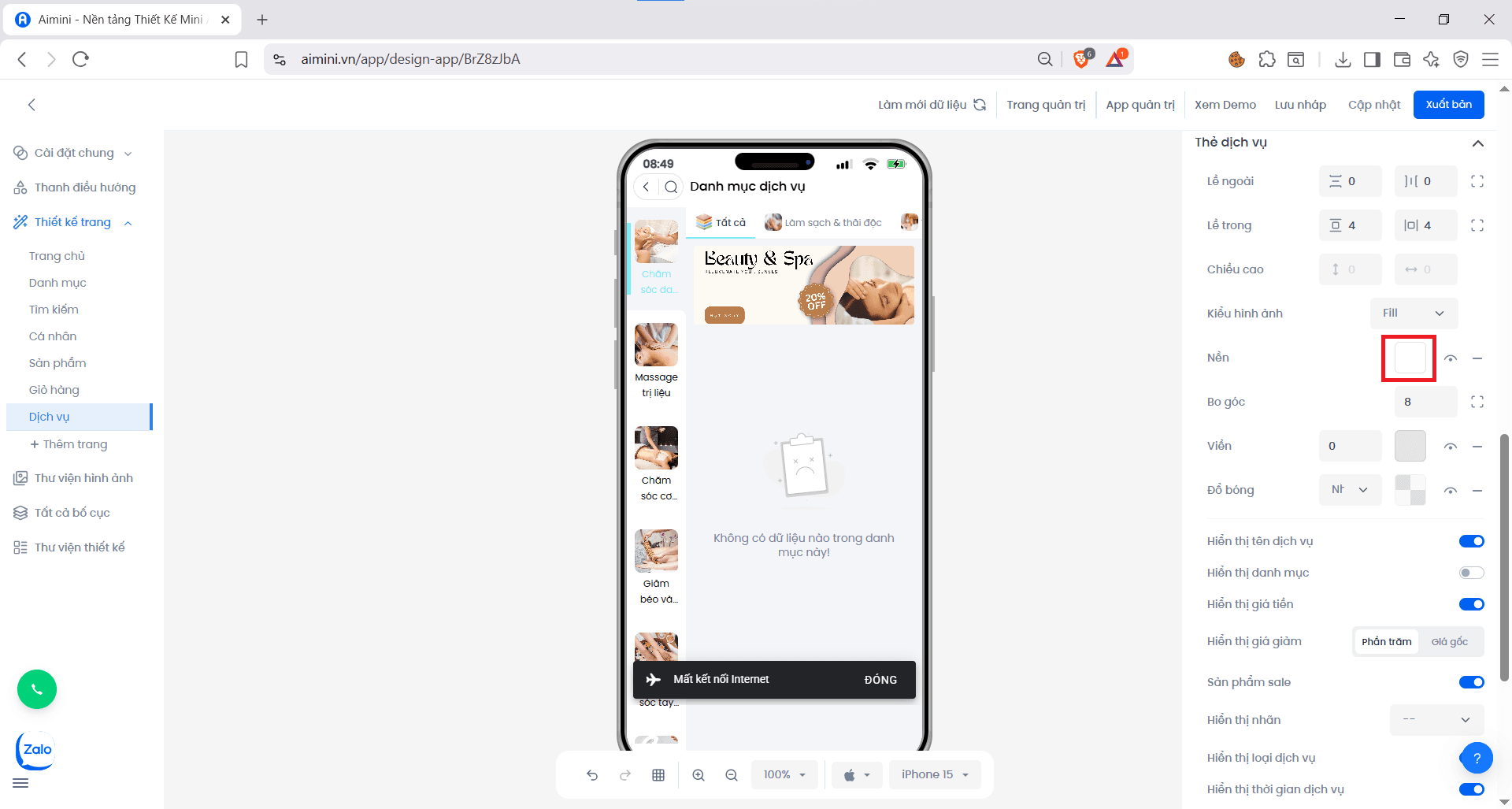
* **Nền**
  * Chọn màu nền cho header bằng cách nhấn ô vuông sau đó chọn màu
<Frame caption>
  <img
    src="https://aimini-upload.sgp1.digitaloceanspaces.com/image559_d8fbf8006e.png"
    alt="Screenshot of a deployment confirmation message that says All checks have passed."
    style={{
  borderRadius: "0.5rem",
  width: "100%",
  height: "auto",
  objectFit: "cover",
  objectPosition: "0 -40px" 
}}
    title=""
  />
</Frame>

* Bật/tắt có màu nền và không có màu nền bằng cách nhấn nút <Icon icon="eye" color="#cfcfcf" size={15} />
* Xóa màu nền bằng cách nhấn nút <Icon icon="minus" color="#cfcfcf" size={15} />
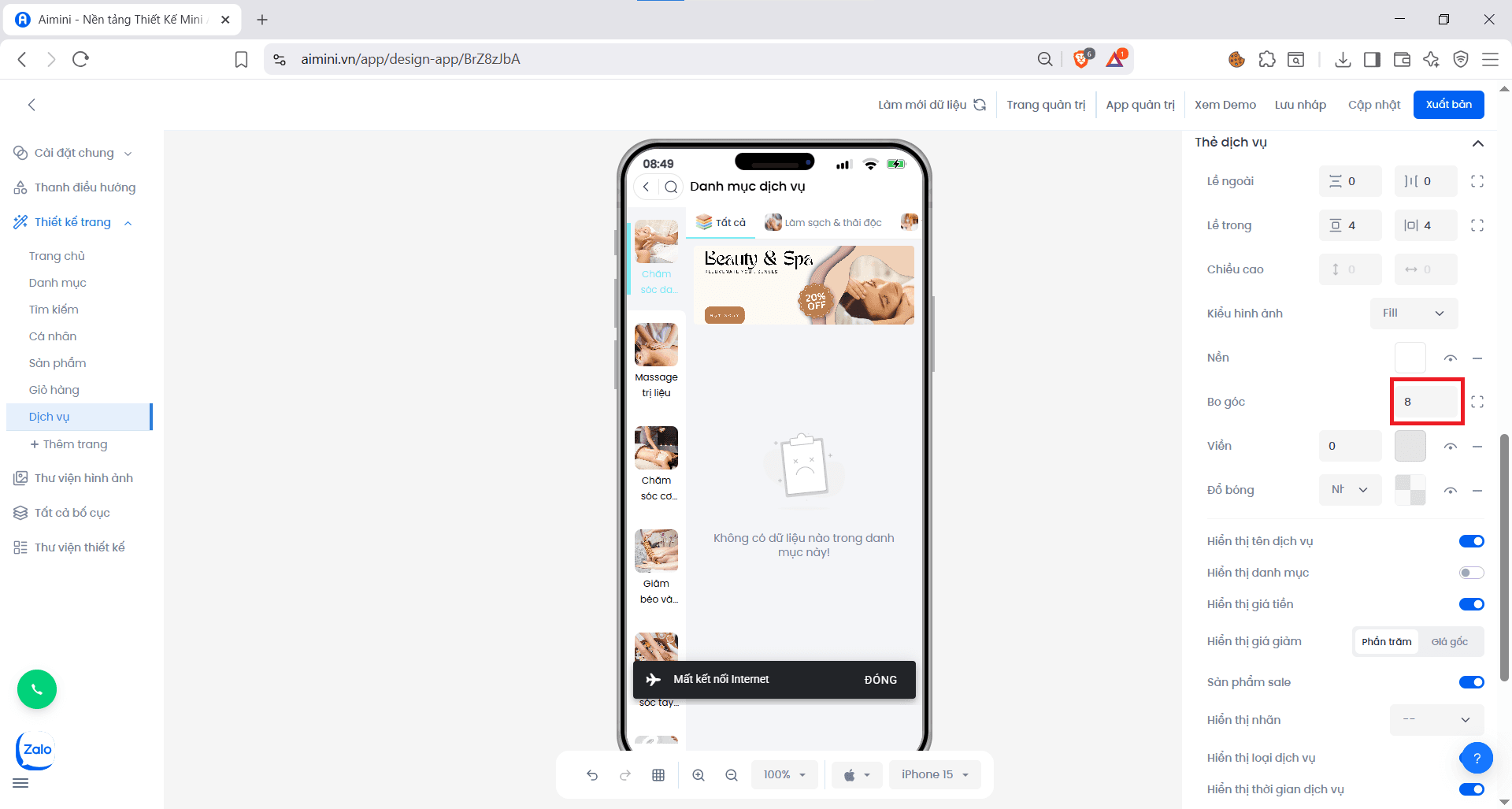
* **Bo góc**
  * Người dùng có thể nhập hoặc tăng/giảm chung độ bo góc của 4 góc của header tại ô nhập
<Frame caption>
  <img
    src="https://aimini-upload.sgp1.digitaloceanspaces.com/image560_5b34e3e7e9.png"
    alt="Screenshot of a deployment confirmation message that says All checks have passed."
    style={{
  borderRadius: "0.5rem",
  width: "100%",
  height: "auto",
  objectFit: "cover",
  objectPosition: "0 -40px" 
}}
    title=""
  />
</Frame>

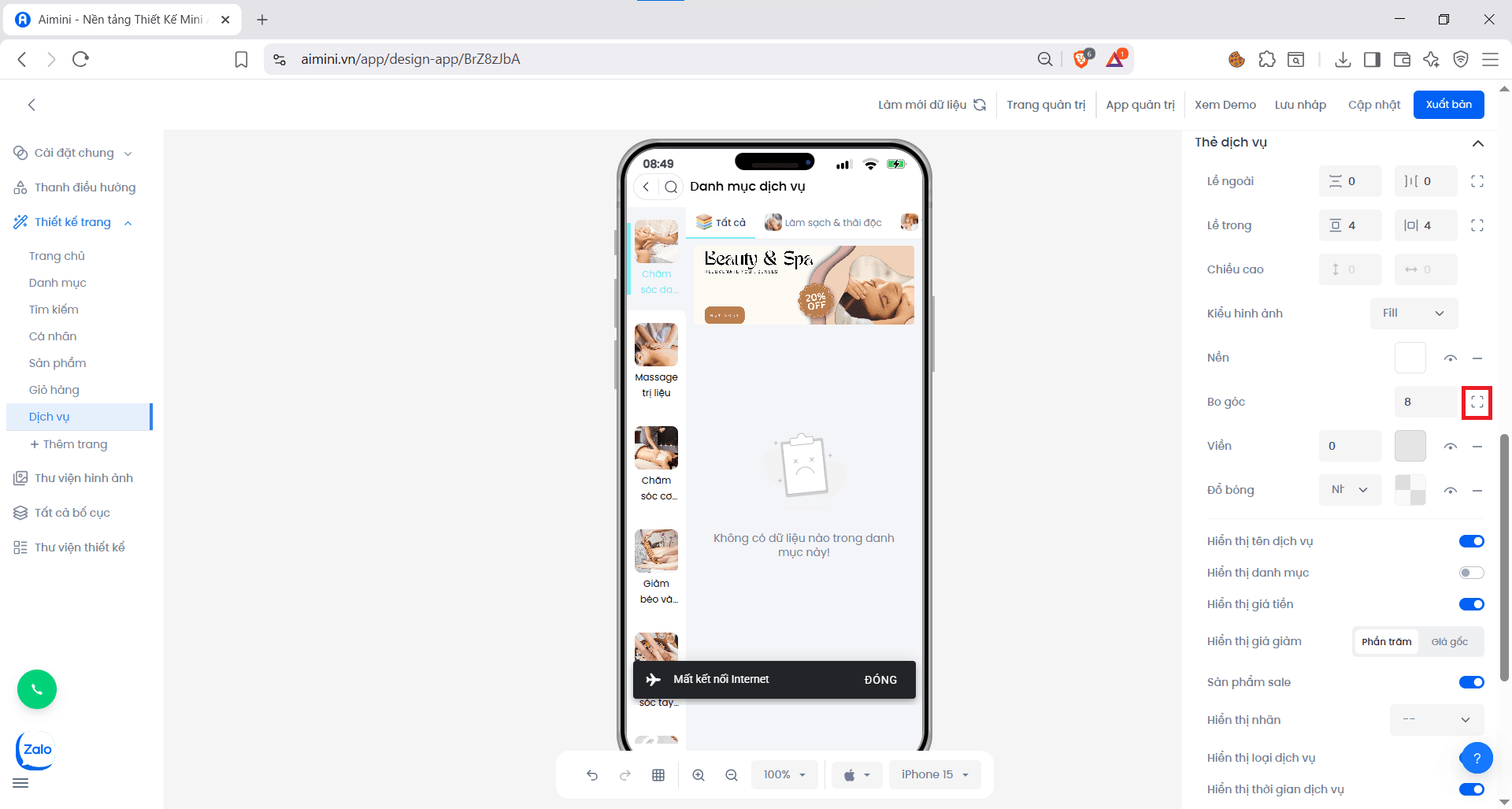
hoặc điều chỉnh riêng lẻ độ bo góc của từng góc bằng cách nhấn nút
<Frame caption>
  <img
    src="https://aimini-upload.sgp1.digitaloceanspaces.com/image561_551737fccc.png"
    alt="Screenshot of a deployment confirmation message that says All checks have passed."
    style={{
  borderRadius: "0.5rem",
  width: "100%",
  height: "auto",
  objectFit: "cover",
  objectPosition: "0 -40px" 
}}
    title=""
  />
</Frame>

* **Viền**
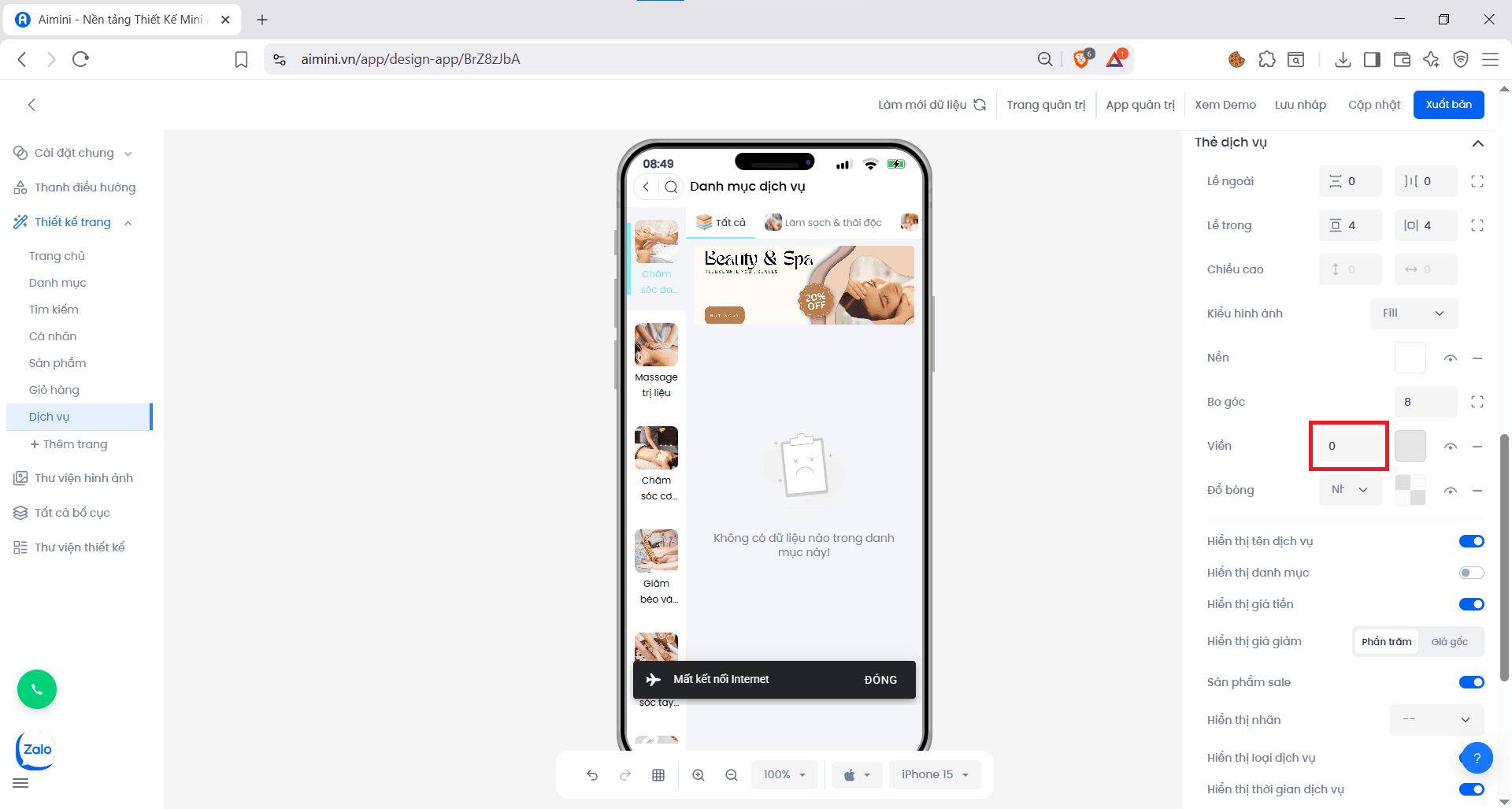
  * Người dùng có thể nhập hoặc tăng/giảm chung độ lớn viền của header tại ô nhập
<Frame caption>
  <img
    src="https://aimini-upload.sgp1.digitaloceanspaces.com/image562_ba47fa03e2.png"
    alt="Screenshot of a deployment confirmation message that says All checks have passed."
    style={{
  borderRadius: "0.5rem",
  width: "100%",
  height: "auto",
  objectFit: "cover",
  objectPosition: "0 -40px" 
}}
    title=""
  />
</Frame>

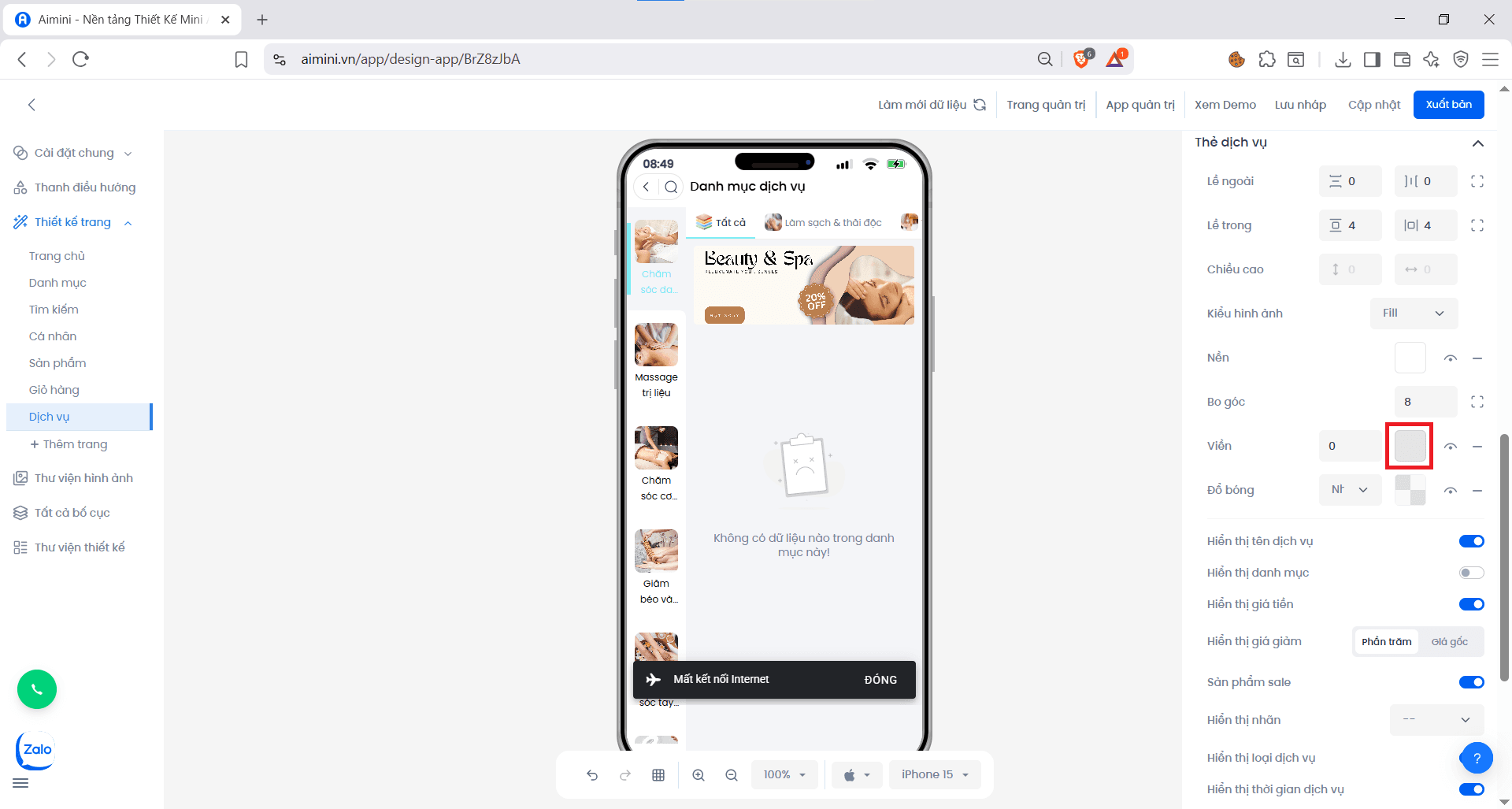
* Chọn màu cho viền bằng cách nhấn ô vuông sau đó chọn màu
<Frame caption>
  <img
    src="https://aimini-upload.sgp1.digitaloceanspaces.com/image563_8e537a2d54.png"
    alt="Screenshot of a deployment confirmation message that says All checks have passed."
    style={{
  borderRadius: "0.5rem",
  width: "100%",
  height: "auto",
  objectFit: "cover",
  objectPosition: "0 -40px" 
}}
    title=""
  />
</Frame>

* Chuyển đổi qua lại giữa 2 trạng thái có viền và không viền bằng cách nhấn nút <Icon icon="eye" color="#cfcfcf" size={15} />
* Xóa viền bằng cách nhấn nút <Icon icon="minus" color="#cfcfcf" size={15} />
* **Đổ bóng**
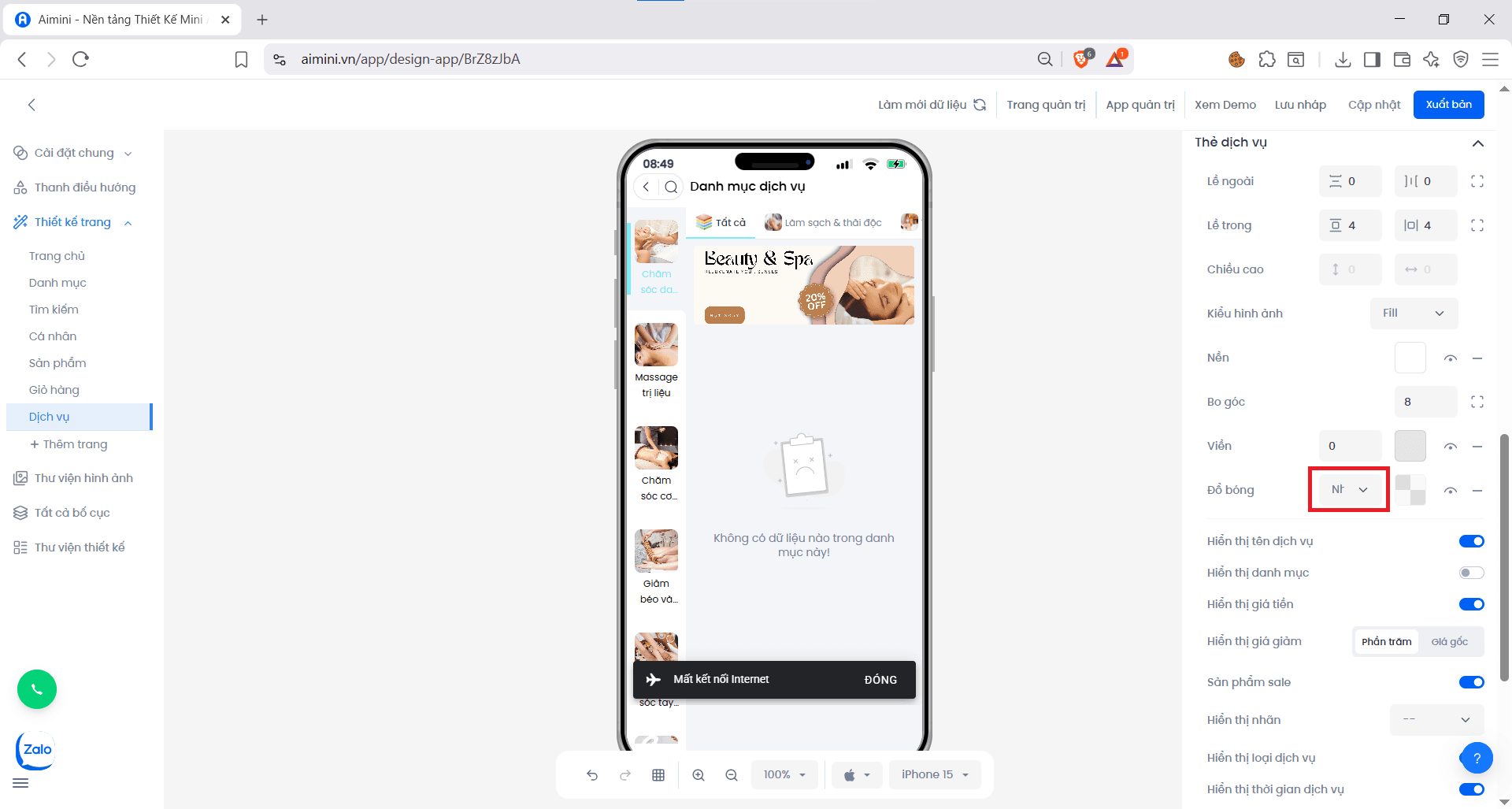
  * Người dùng có thể chọn độ lớn đổ bóng của header tại ô
<Frame caption>
  <img
    src="https://aimini-upload.sgp1.digitaloceanspaces.com/image564_8cc066aa0a.png"
    alt="Screenshot of a deployment confirmation message that says All checks have passed."
    style={{
  borderRadius: "0.5rem",
  width: "100%",
  height: "auto",
  objectFit: "cover",
  objectPosition: "0 -40px" 
}}
    title=""
  />
</Frame>

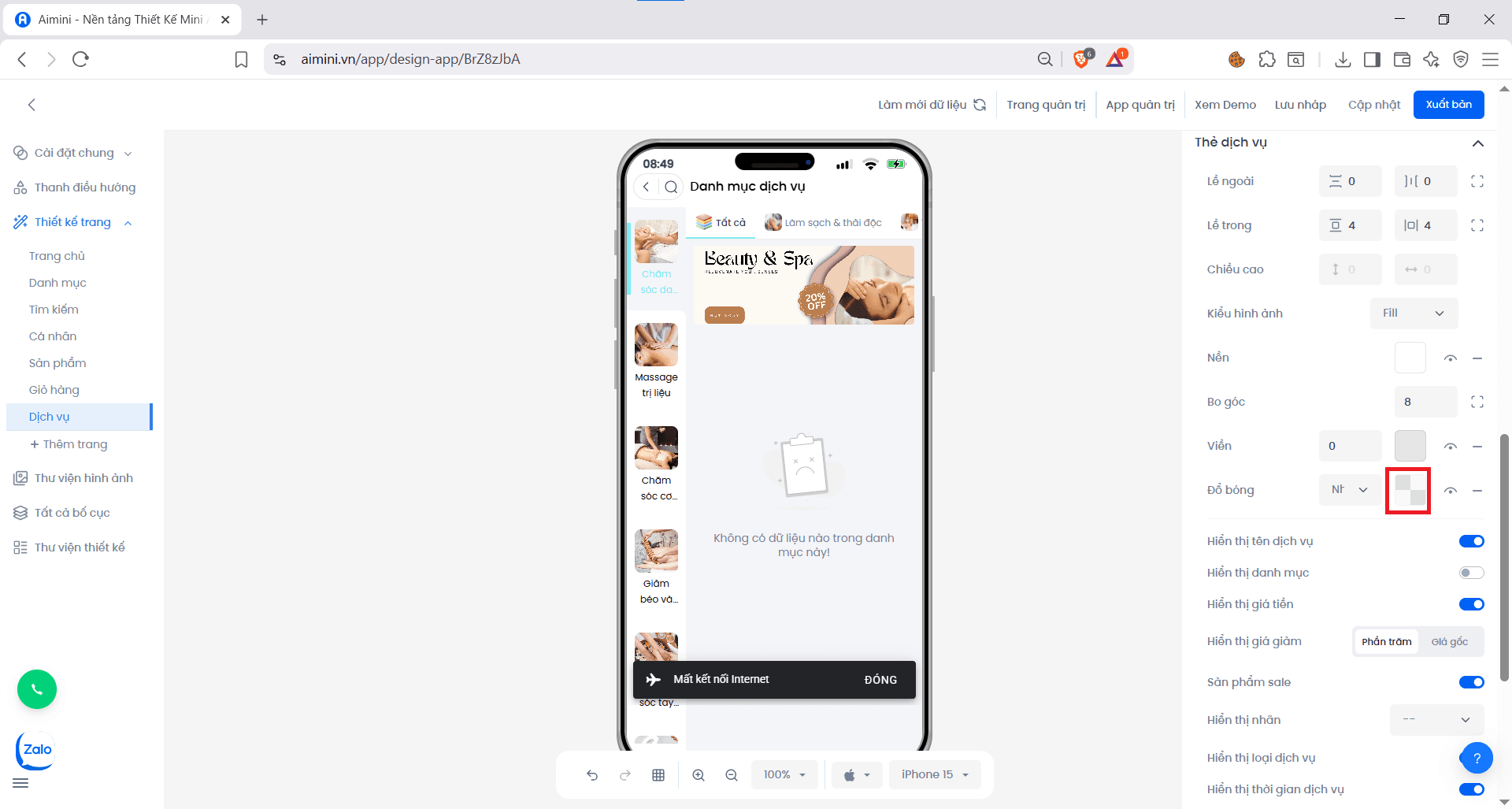
* Chọn màu cho đổ bóng bằng cách nhấn ô vuông sau đó chọn màu
<Frame caption>
  <img
    src="https://aimini-upload.sgp1.digitaloceanspaces.com/image565_a6a6b2d726.png"
    alt="Screenshot of a deployment confirmation message that says All checks have passed."
    style={{
  borderRadius: "0.5rem",
  width: "100%",
  height: "auto",
  objectFit: "cover",
  objectPosition: "0 -40px" 
}}
    title=""
  />
</Frame>

* Nhấn biểu tượng <Icon icon="eye" color="#cfcfcf" size={15} /> để ẩn hoặc hiển thị hiệu ứng bóng.
* Xóa đồ bóng bằng cách nhấn nút <Icon icon="minus" color="#cfcfcf" size={15} />

**Hiển thị tên dịch vụ**

* Bật/tắt **Tên dịch vụ** bằng nút <Icon icon="toggle-large-on" color="#0a06e4" size={15} />.

**Hiển thị danh mục**

* Bật/tắt **Danh mục** bằng nút <Icon icon="toggle-large-on" color="#0a06e4" size={15} />.

**Hiển thị giá tiền**

* Bật/tắt **Giá tiền** bằng nút <Icon icon="toggle-large-on" color="#0a06e4" size={15} />.

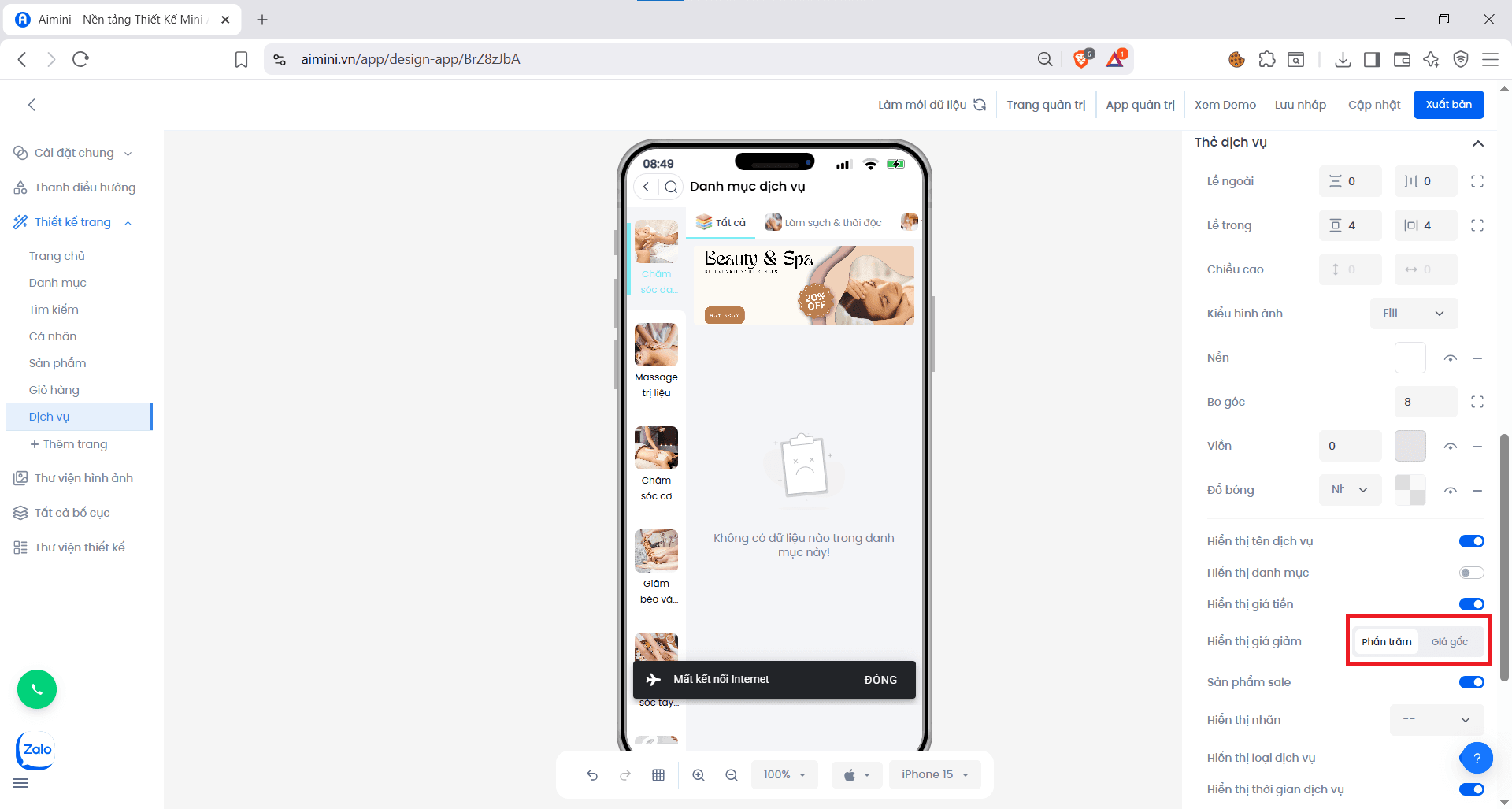
**Hiển thị giá giảm**

* Chọn **kiểu hiển thị giá giảm** (theo phần trăm hoặc giá gốc) tại
<Frame caption="Kiểu nút đặt lịch (icon / button)">
  <img
    src="https://aimini-upload.sgp1.digitaloceanspaces.com/image566_6b25362776.png"
    alt=""
    style={{
  borderRadius: "0.5rem",
  width: "100%",
  height: "auto",
  objectFit: "cover",
  objectPosition: "0 -40px" 
}}
    title=""
  />
</Frame>

**Sản phẩm Sale**

* Bật/tắt **hiển thị sale** bằng nút <Icon icon="toggle-large-on" color="#0a06e4" size={15} />.

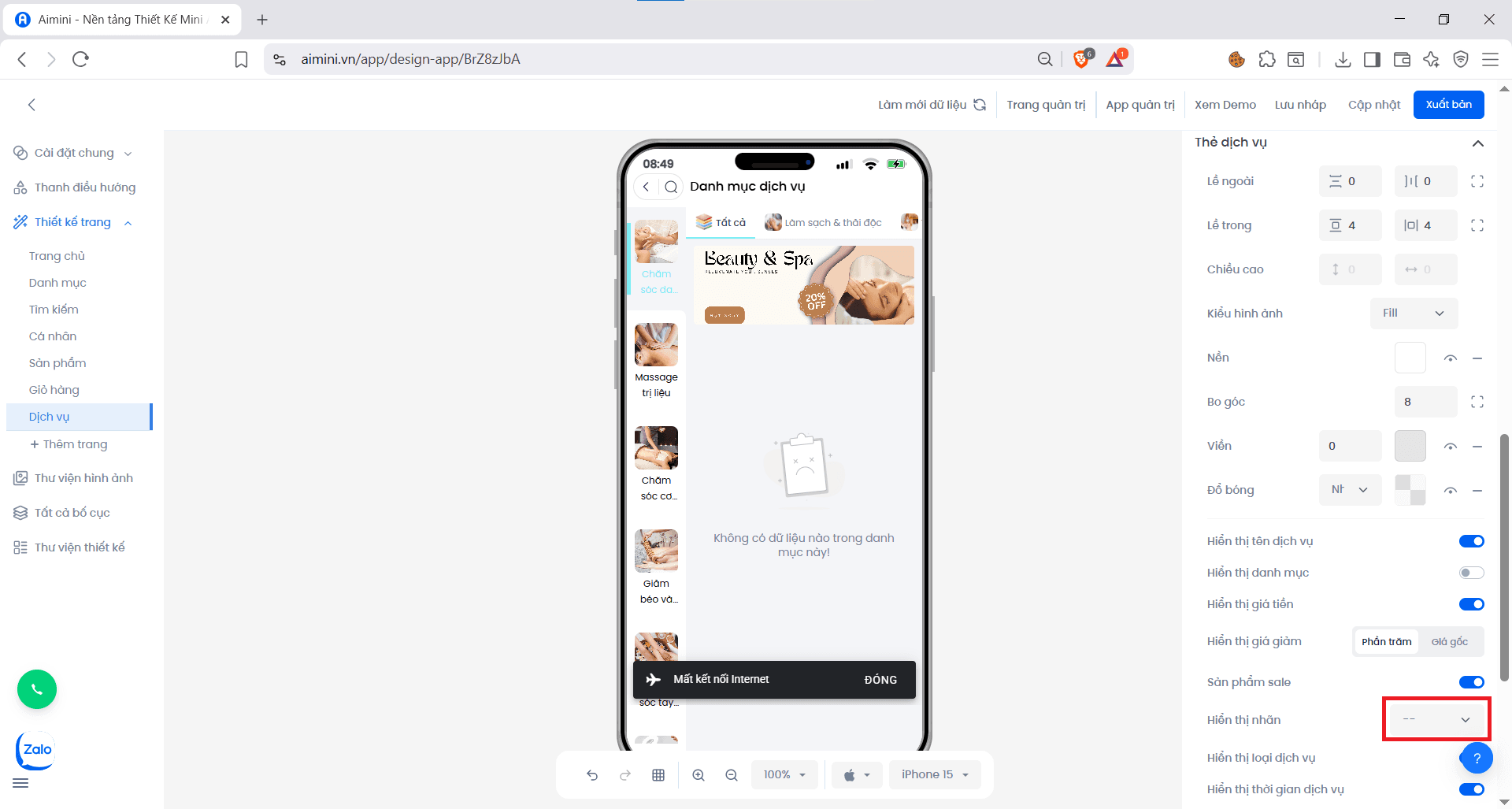
**Hiển thị nhãn**

* Chọn **ẩn nhãn** hoặc hiển thị **FlashSale**, **Bán chạy**, **Mới nhất** tại
<Frame>
  <img
    src="https://aimini-upload.sgp1.digitaloceanspaces.com/image567_bb39db981f.png"
    alt="Tùy chọn hiển thị nút đặt lịch dạng icon hoặc button trong Booking"
    style={{
  borderRadius: "0.5rem",
  width: "100%",
  height: "auto",
  objectFit: "cover",
  objectPosition: "0 -40px" 
}}
    title="Kiểu nút đặt lịch"
  />
</Frame>

**Hiển thị yêu thích**

* Bật/tắt **nút yêu thích** bằng nút <Icon icon="toggle-large-on" color="#0a06e4" size={15} />.

**Hiển thị đánh giá**

* Bật/tắt **số sao đánh giá** bằng nút <Icon icon="toggle-large-on" color="#0a06e4" size={15} />.

**Hiển thị loại dịch vụ**

* Bật/tắt **loại dịch vụ** bằng nút <Icon icon="toggle-large-on" color="#0a06e4" size={15} />.

**Hiển thị thời gian dịch vụ**

* Bật/tắt **thời gian dịch vụ** bằng nút <Icon icon="toggle-large-on" color="#0a06e4" size={15} />.

**Hiển thị số lượng yêu thích**

* Bật/tắt **số lượng yêu thích** bằng nút <Icon icon="toggle-large-on" color="#0a06e4" size={15} />.

**Hiển thị số lượng đã đặt**

* Bật/tắt **số lượng đã đặt/đã bán** bằng nút <Icon icon="toggle-large-on" color="#0a06e4" size={15} />.

**Hiển thị nút đặt lịch**

* Bật/tắt **nút đặt lịch** bằng nút <Icon icon="toggle-large-on" color="#0a06e4" size={15} />.

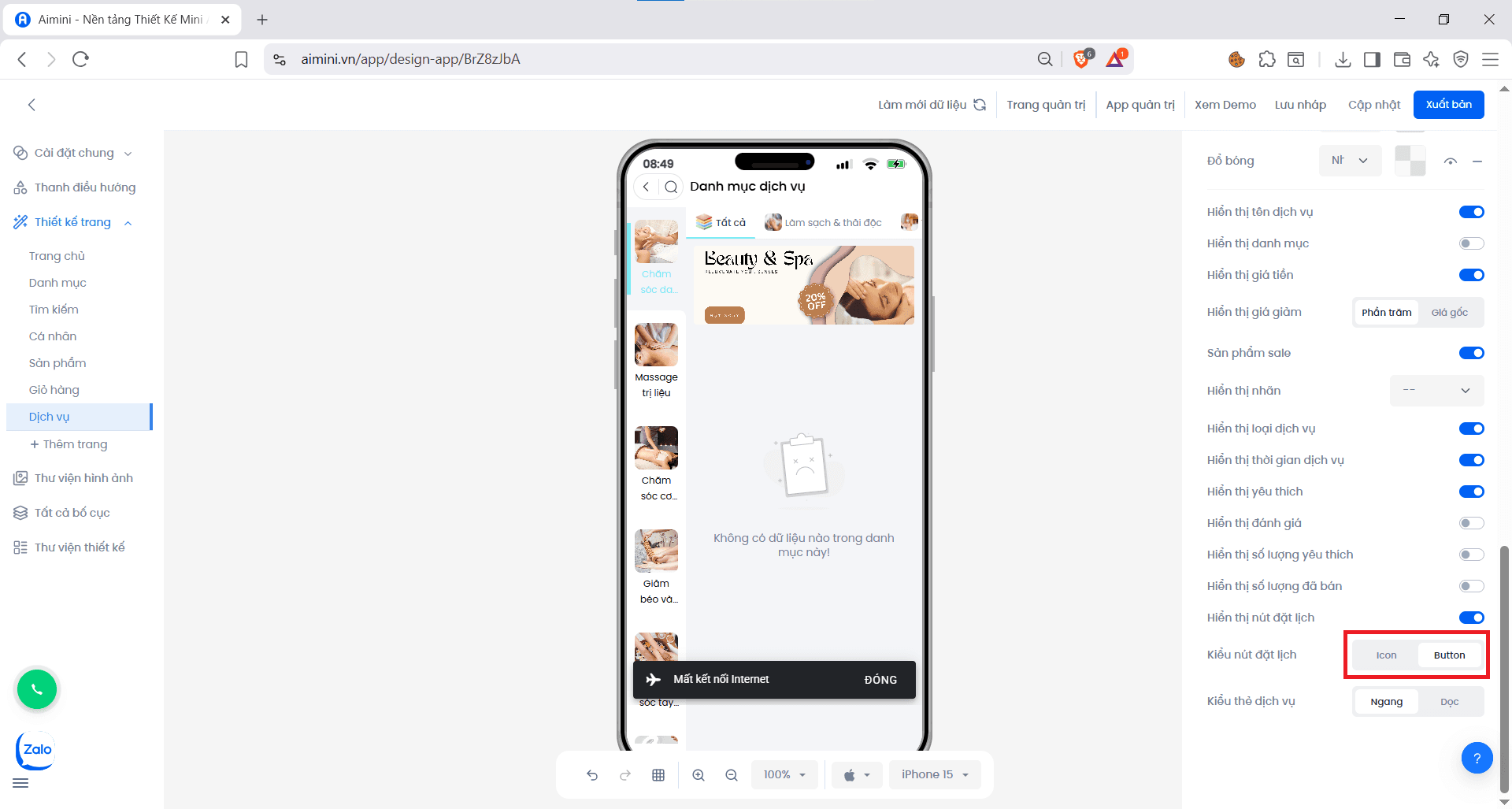
**Kiểu nút đặt lịch**

* Chọn hiển thị **nút đặt lịch** ở dạng **icon** hoặc **button**.
<Frame caption="Kiểu nút đặt lịch (icon / button)">
  <img
    src="https://aimini-upload.sgp1.digitaloceanspaces.com/image568_e80ffad6e3.png"
    alt="Tùy chọn hiển thị nút đặt lịch dạng icon hoặc button trong Booking"
    style={{
  borderRadius: "0.5rem",
  width: "100%",
  height: "auto",
  objectFit: "cover",
  objectPosition: "0 -40px" 
}}
    title="Kiểu nút đặt lịch"
  />
</Frame>

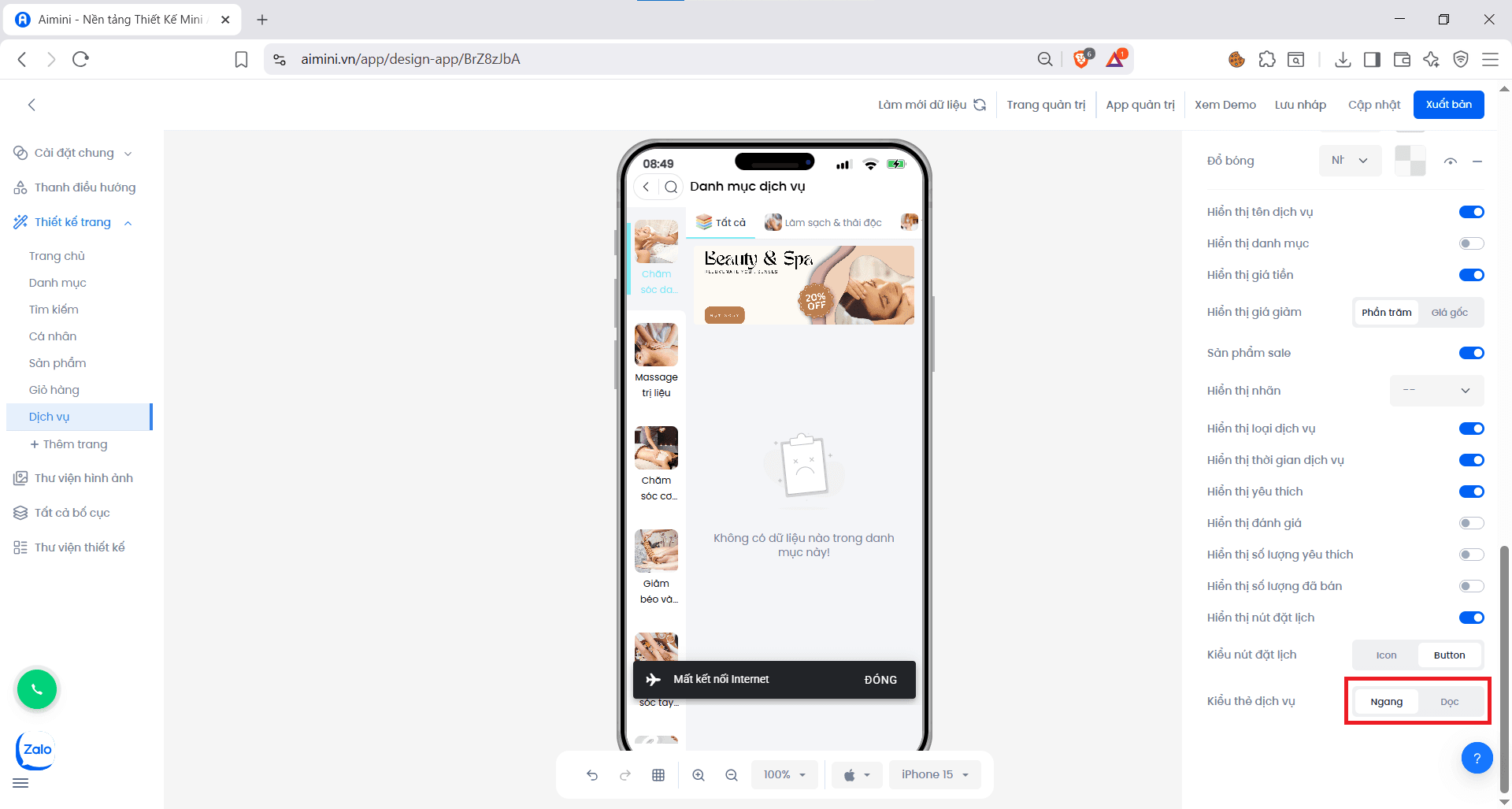
**Kiểu thẻ dịch vụ**

* Chọn hiển thị **thẻ dịch vụ** theo **ngang** hoặc **dọc**.
<Frame caption="Kiểu thẻ dịch vụ (ngang / dọc)">
  <img
    src="https://aimini-upload.sgp1.digitaloceanspaces.com/image569_1a712a59ae.png"
    alt="Tùy chọn thẻ dịch vụ hiển thị theo chiều ngang hoặc dọc"
    style={{
  borderRadius: "0.5rem",
  width: "100%",
  height: "auto",
  objectFit: "cover",
  objectPosition: "0 -40px" 
}}
    title="Kiểu thẻ dịch vụ"
  />
</Frame>