> ## Documentation Index
> Fetch the complete documentation index at: https://docs.appminis.io/llms.txt
> Use this file to discover all available pages before exploring further.
# Banners
> Hướng dẫn thêm, sửa, xóa Banners và tùy chỉnh các hiệu ứng, phong cách hiển thị.
### **4.2.2. Banners**
* **Dữ liệu**
* **Thêm dữ liệu mới banner**
Người dùng nhấn vào nút **“Thêm dữ liệu mới”**.
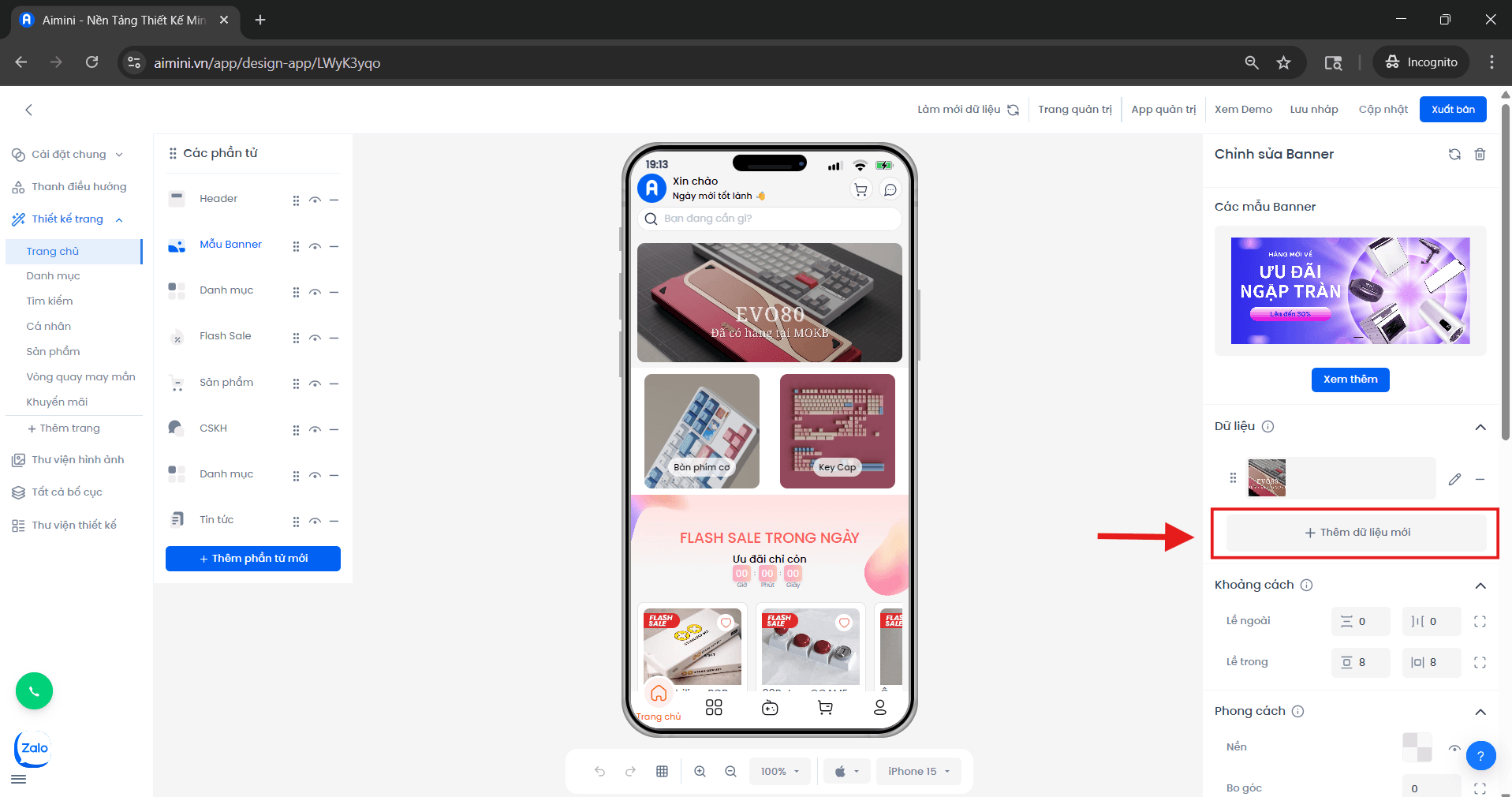 Người dùng nhấn **“Tải ảnh lên hoặc chọn ảnh từ thư viện”** và chọn **đường dẫn đến trang đích** — đây là trang mà người dùng sẽ được điều hướng đến khi nhấn vào ảnh này trên banner.
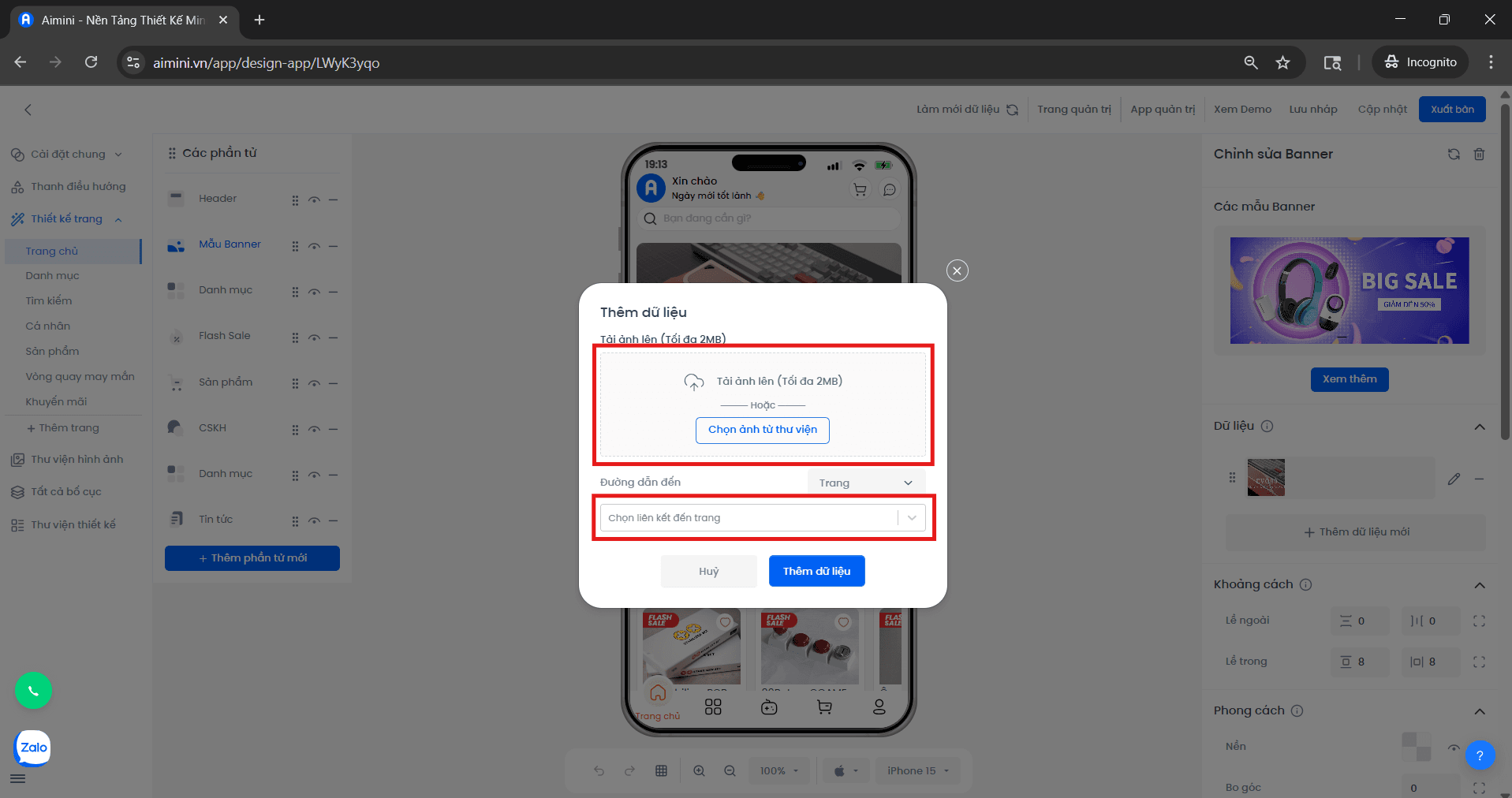 Người dùng nhấn **“Thêm dữ liệu”** để tiến hành thêm ảnh cho banner,\
hoặc nhấn **“Hủy bỏ”** để hủy quá trình thêm dữ liệu.
* **Chỉnh sửa:**
Người dùng nhấn vào nút để **đến trang chỉnh sửa**.
Người dùng nhấn **“Thêm dữ liệu”** để tiến hành thêm ảnh cho banner,\
hoặc nhấn **“Hủy bỏ”** để hủy quá trình thêm dữ liệu.
* **Chỉnh sửa:**
Người dùng nhấn vào nút để **đến trang chỉnh sửa**.
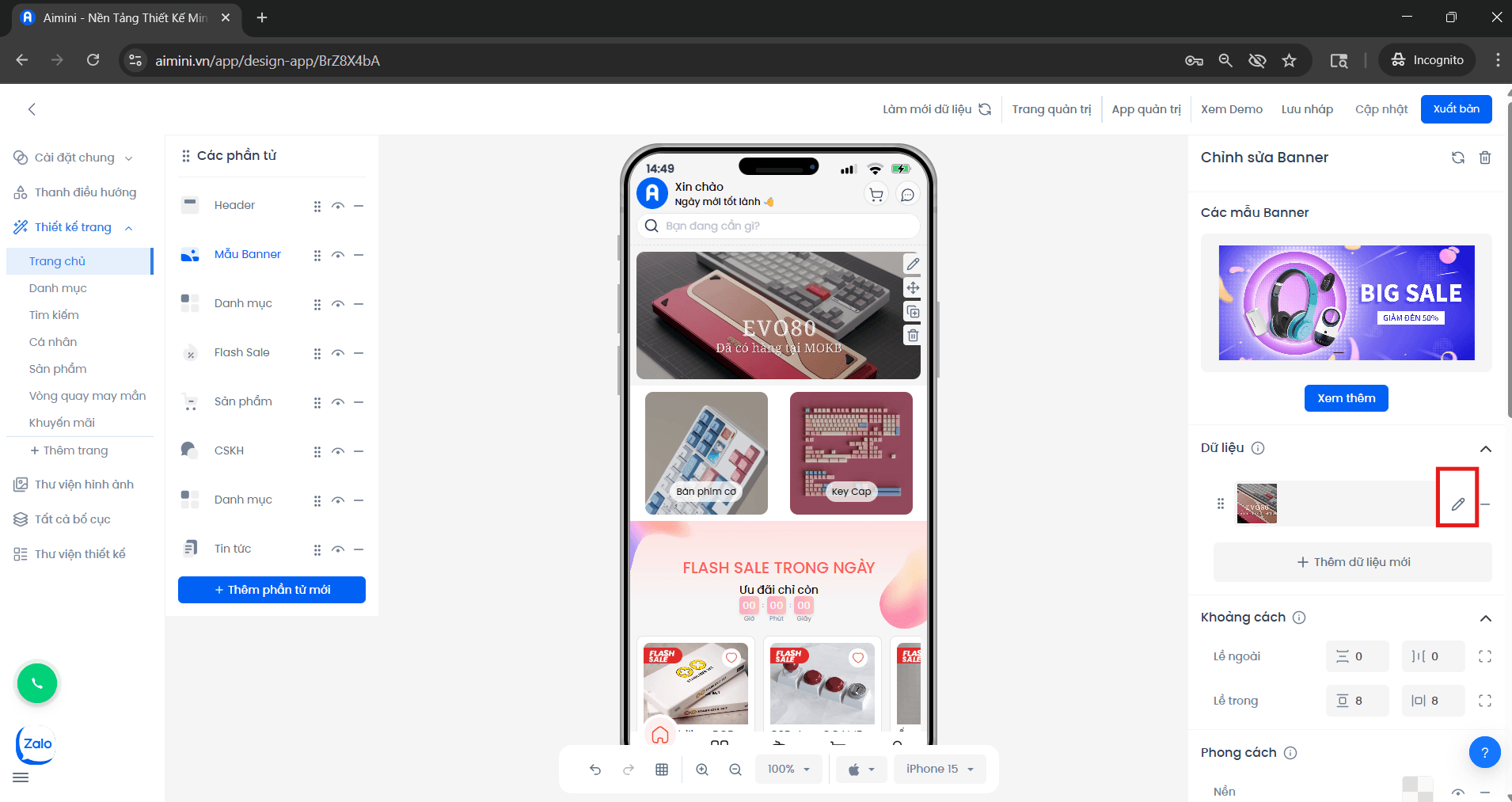 Người dùng nhấn **“Tải ảnh lên hoặc chọn ảnh từ thư viện”** và **sửa đường dẫn đến trang đích** — đây là trang mà người dùng sẽ được **điều hướng đến khi nhấn vào ảnh này trên banner**.
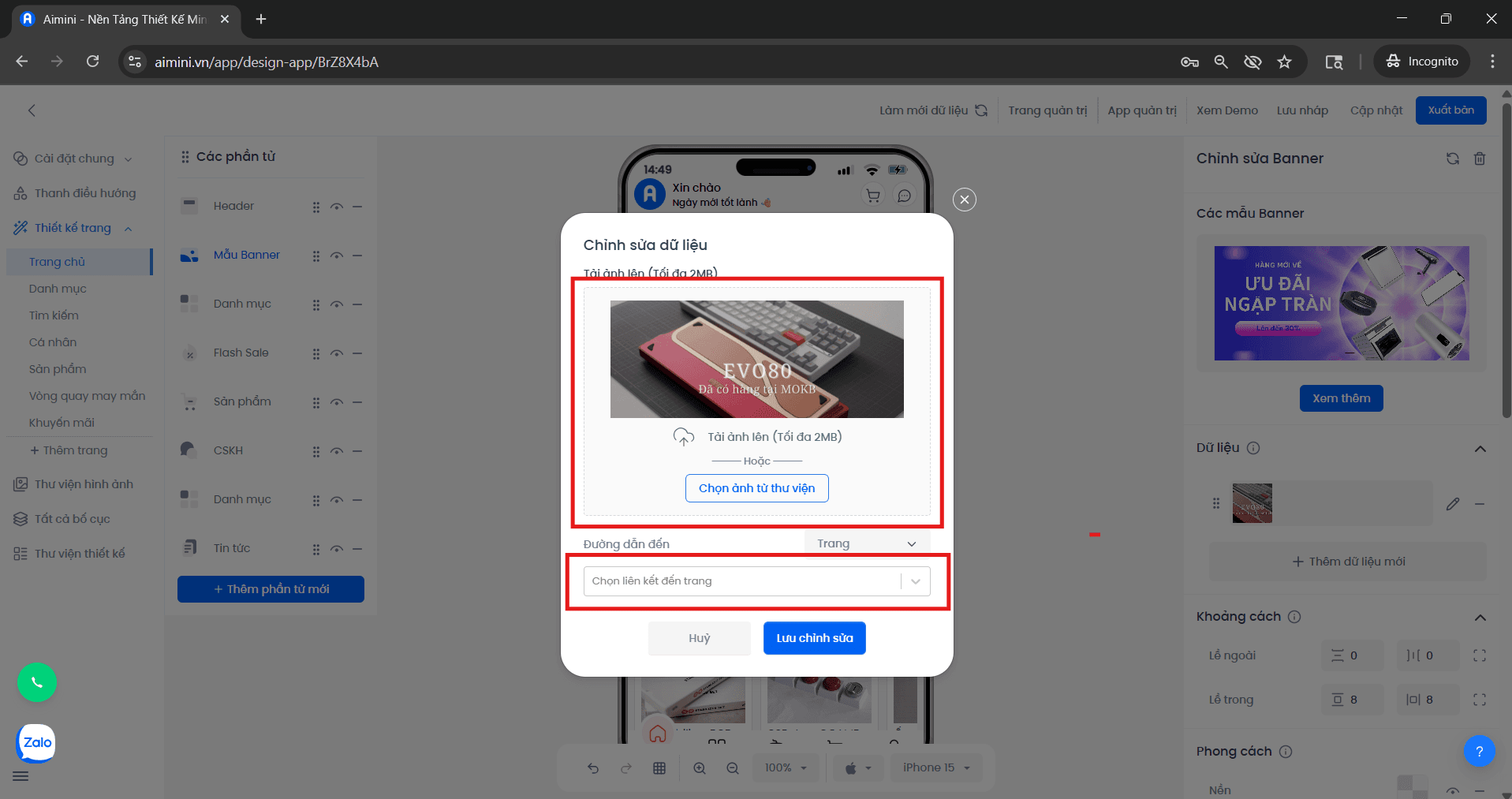 Người dùng nhấn **“Lưu chỉnh sửa”** để tiến hành cập nhật ảnh cho banner, hoặc nhấn **“Hủy bỏ”** để hủy quá trình chỉnh sửa dữ liệu.
* **Xóa:**
Người dùng nhấn vào nút
để **xóa dữ liệu** khỏi banner.
Người dùng nhấn **“Lưu chỉnh sửa”** để tiến hành cập nhật ảnh cho banner, hoặc nhấn **“Hủy bỏ”** để hủy quá trình chỉnh sửa dữ liệu.
* **Xóa:**
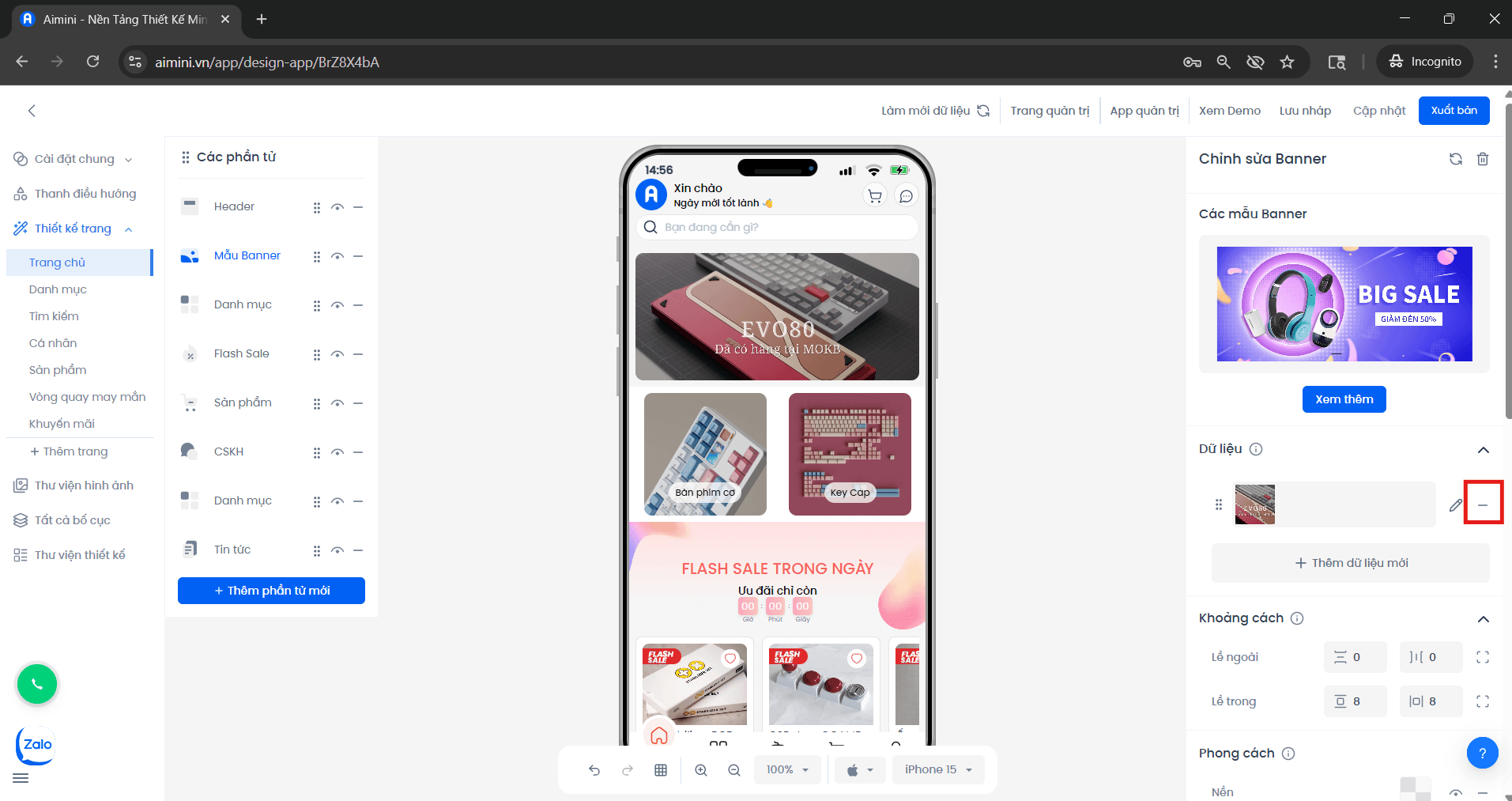
Người dùng nhấn vào nút
để **xóa dữ liệu** khỏi banner.
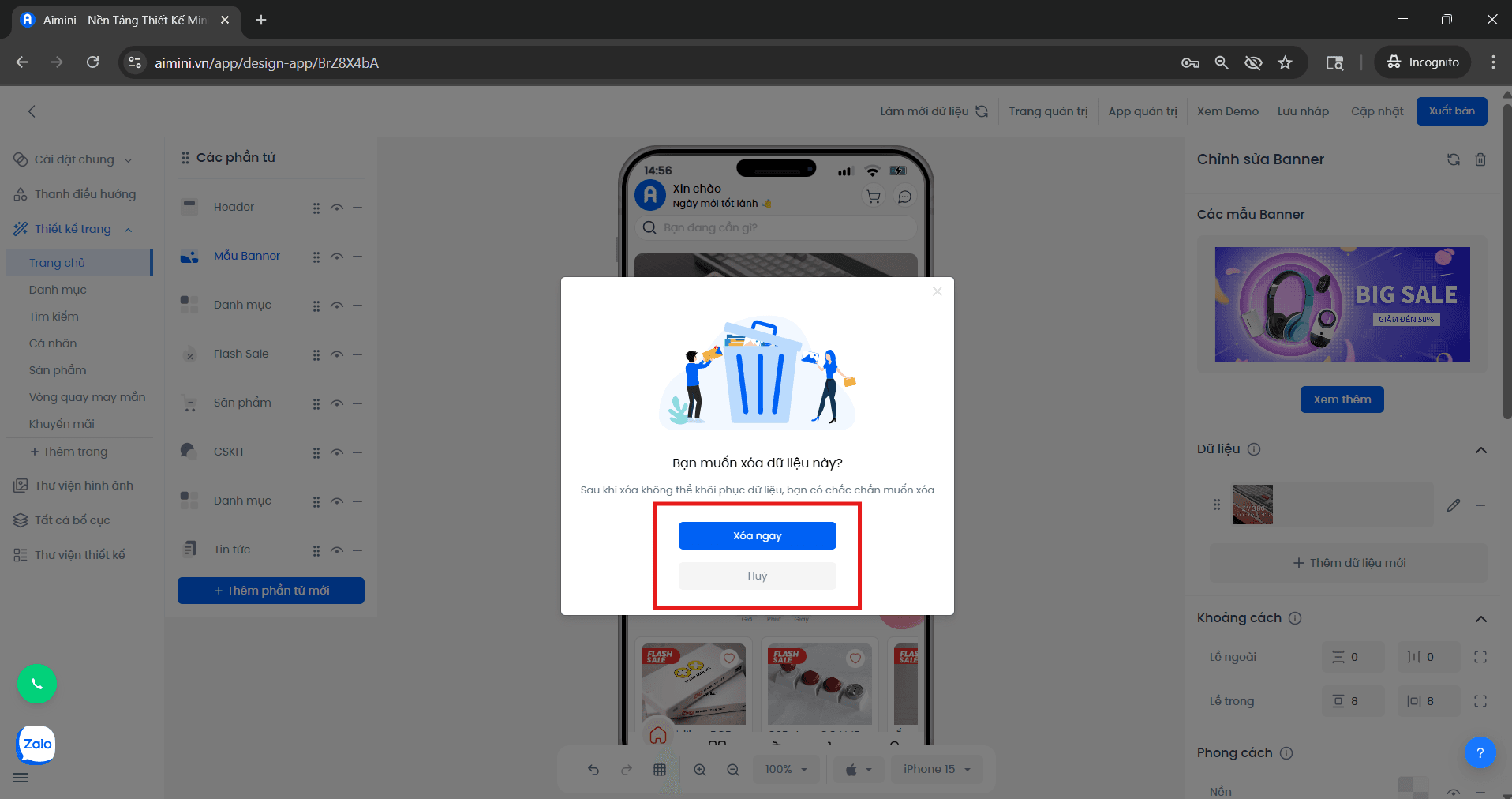
 Khi hộp thông báo xuất hiện, người dùng nhấn **“Xóa ngay”** để **tiến hành xóa ảnh khỏi banner**, hoặc nhấn **“Hủy”** để **dừng quá trình xóa dữ liệu**.
 **Hiệu ứng**
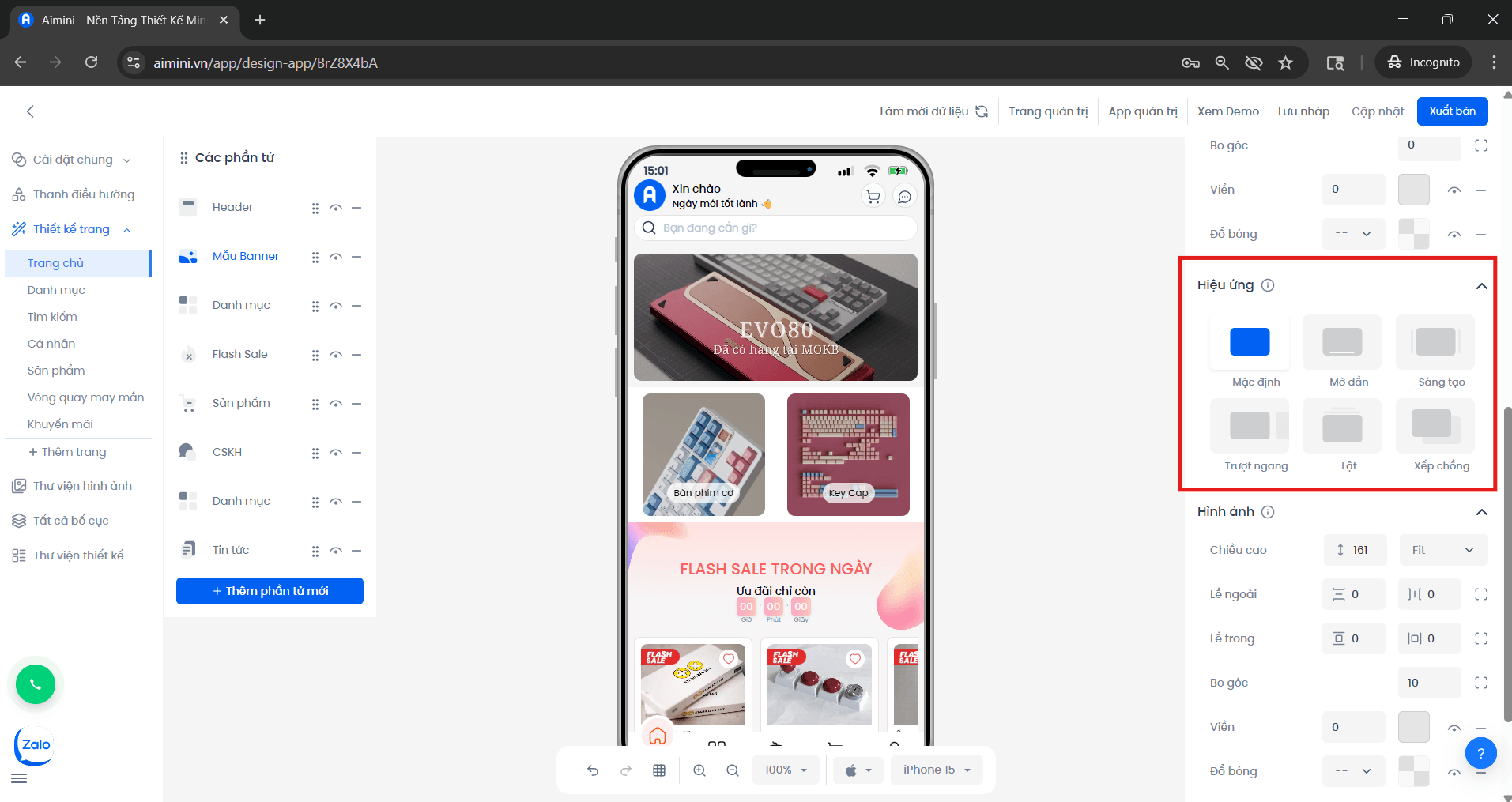
Người dùng có thể chọn các hiệu ứng chuyển trang giữa các ảnh trong banner, bao gồm: Mặc định, mờ dần ,sáng tạo, trượt ngang, lật, xếp chồng
**Hiệu ứng**
Người dùng có thể chọn các hiệu ứng chuyển trang giữa các ảnh trong banner, bao gồm: Mặc định, mờ dần ,sáng tạo, trượt ngang, lật, xếp chồng
 **Hình ảnh**
**Chiều cao**
Người dùng có thể nhập hoặc tăng/giảm chiều cao của phần tử banner
* **Lề ngoài**
* Người dùng điều chỉnh chung khoảng cách giữa lề trên và dưới giữa phần tử banner với các phần tử khác bằng nút
**Hình ảnh**
**Chiều cao**
Người dùng có thể nhập hoặc tăng/giảm chiều cao của phần tử banner
* **Lề ngoài**
* Người dùng điều chỉnh chung khoảng cách giữa lề trên và dưới giữa phần tử banner với các phần tử khác bằng nút
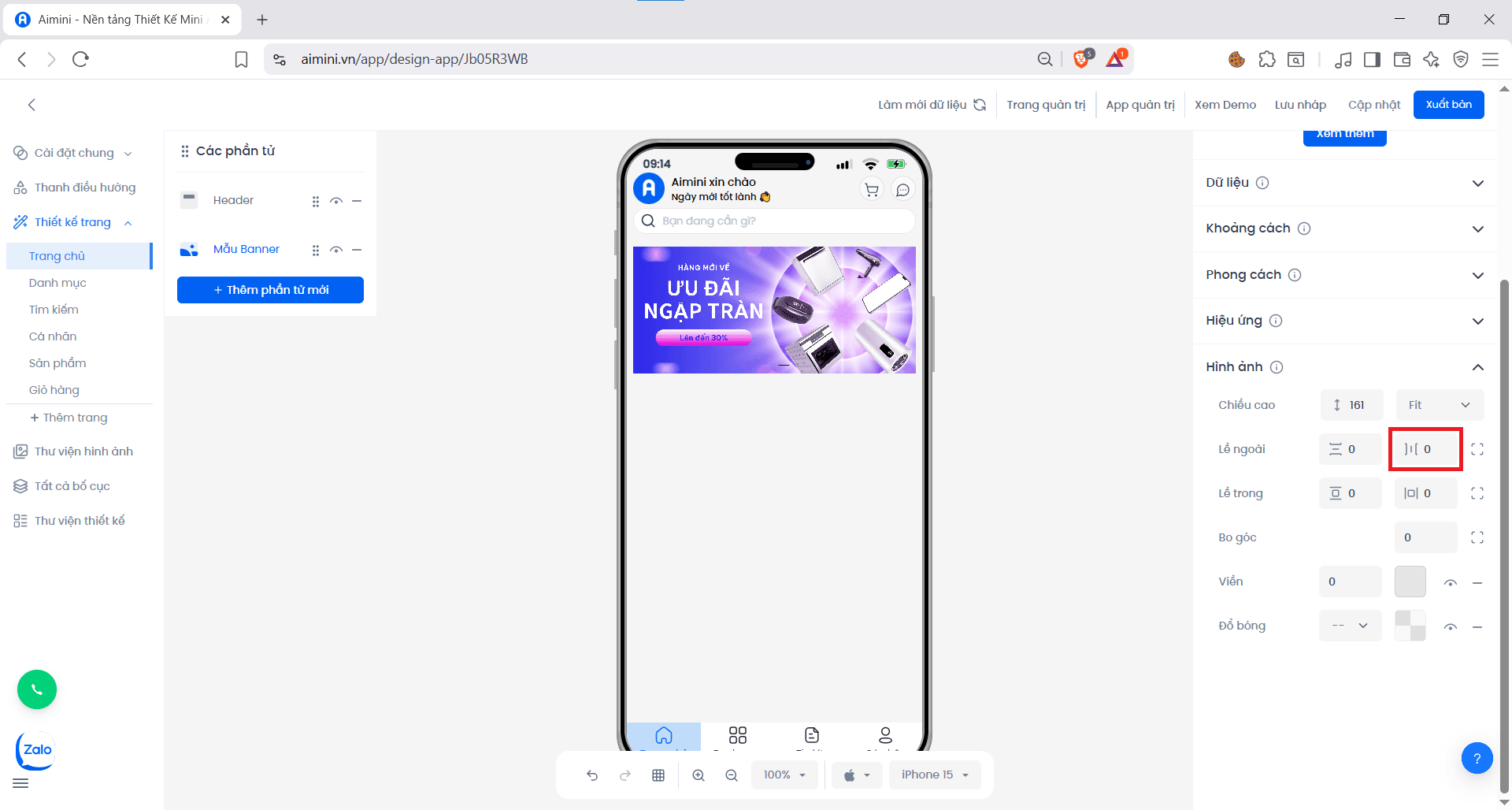
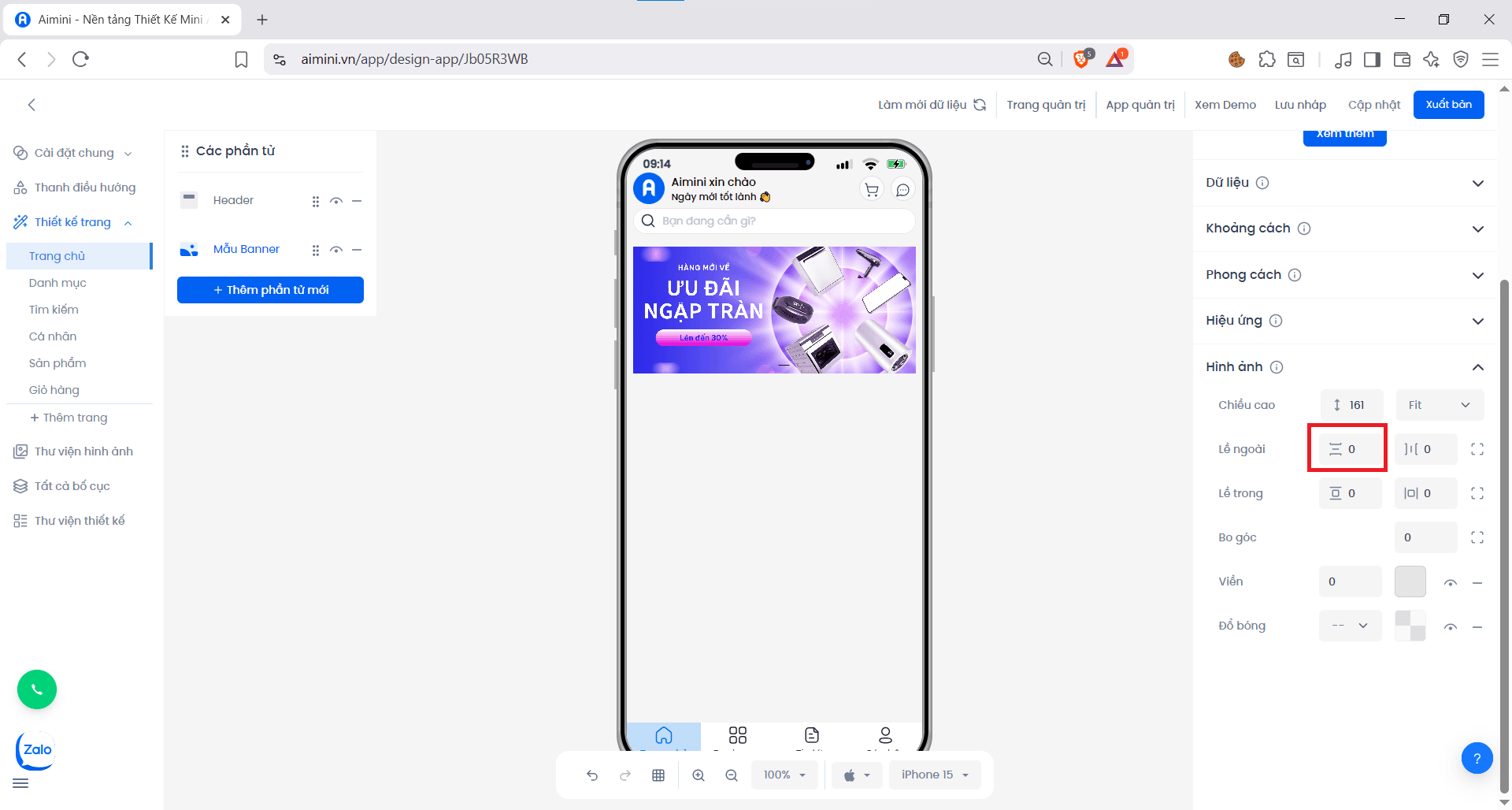 * Người dùng điều chỉnh khoảng cách giữa lề trái và phải giữa phần tử banner với lề màn hình điện thoại bằng nút
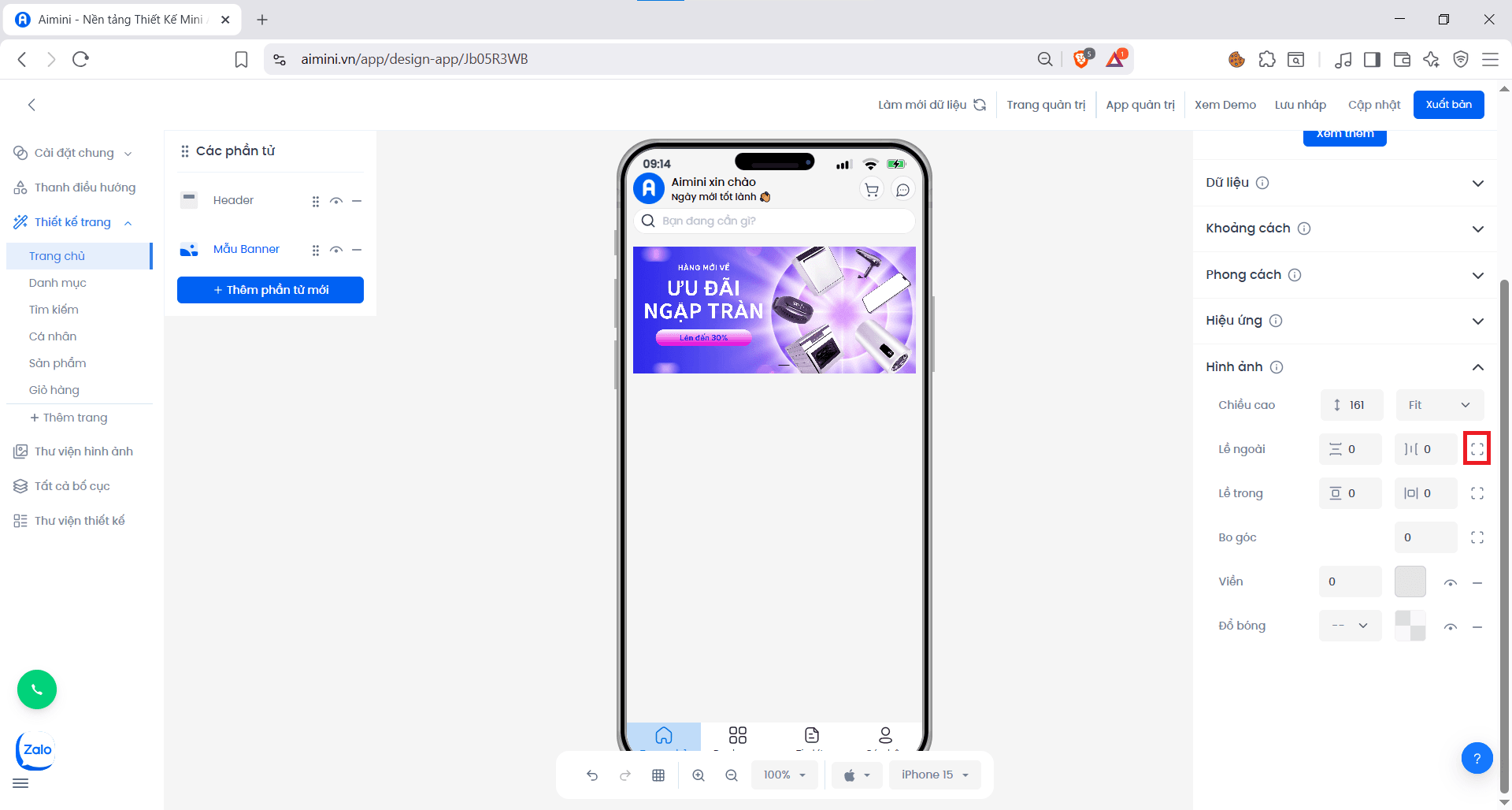
 * Người dùng có thể điều chỉnh riêng lề trên và lề dưới bằng cách nhấn vào nút
 * **Lề trong**
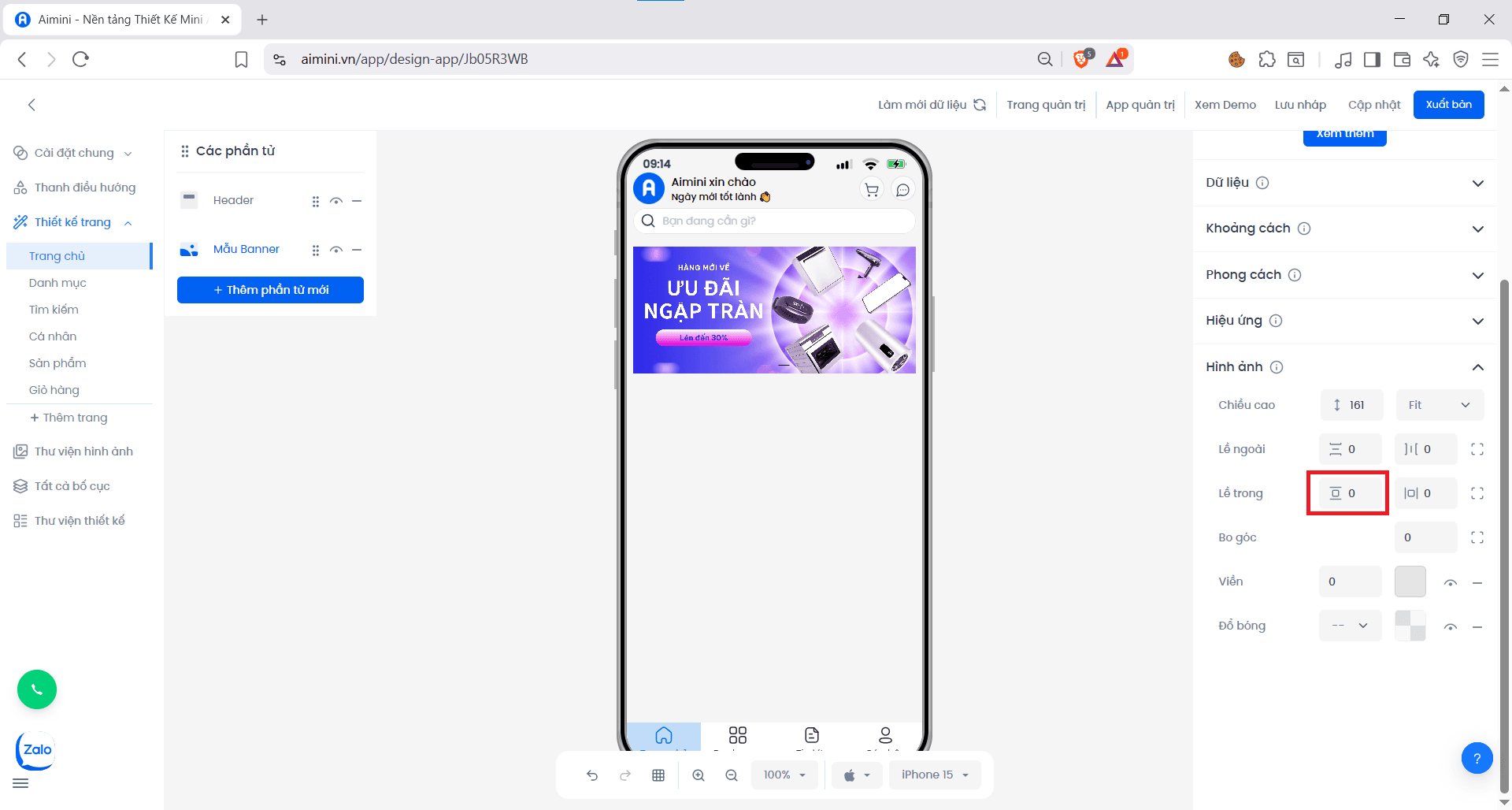
* Người dùng điều chỉnh chung khoảng cách giữa lề trên và dưới giữa phần tử banner với hình ảnh bên trong phần tử banner bằng nút
* **Lề trong**
* Người dùng điều chỉnh chung khoảng cách giữa lề trên và dưới giữa phần tử banner với hình ảnh bên trong phần tử banner bằng nút
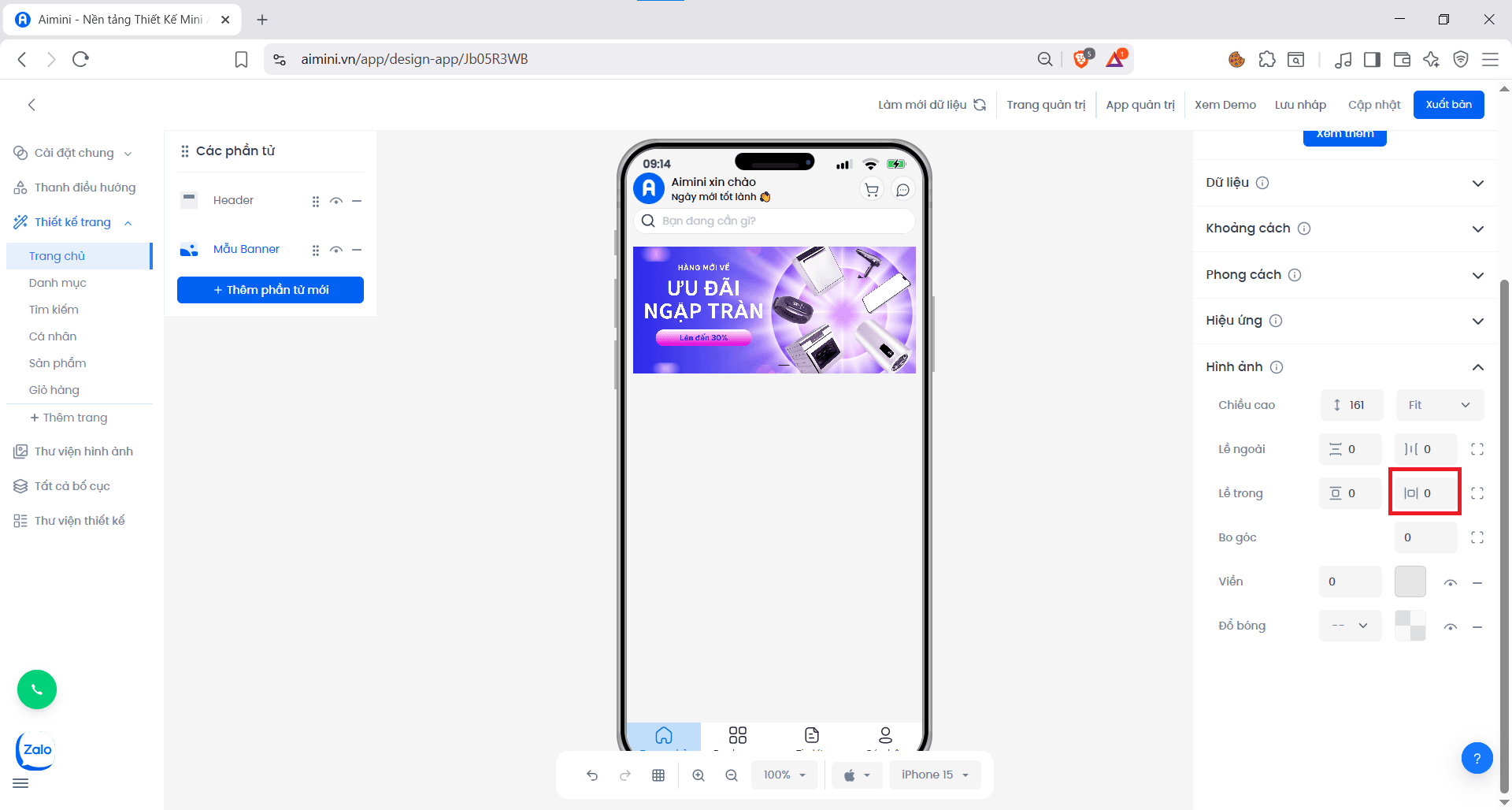
 * Người dùng điều chỉnh khoảng cách giữa lề trái và phải giữa phần tử banner với hình ảnh bên trong phần tử banner bằng nút
 * Người dùng có thể điều chỉnh riêng lề trên và lề dưới bằng cách nhấn vào nút
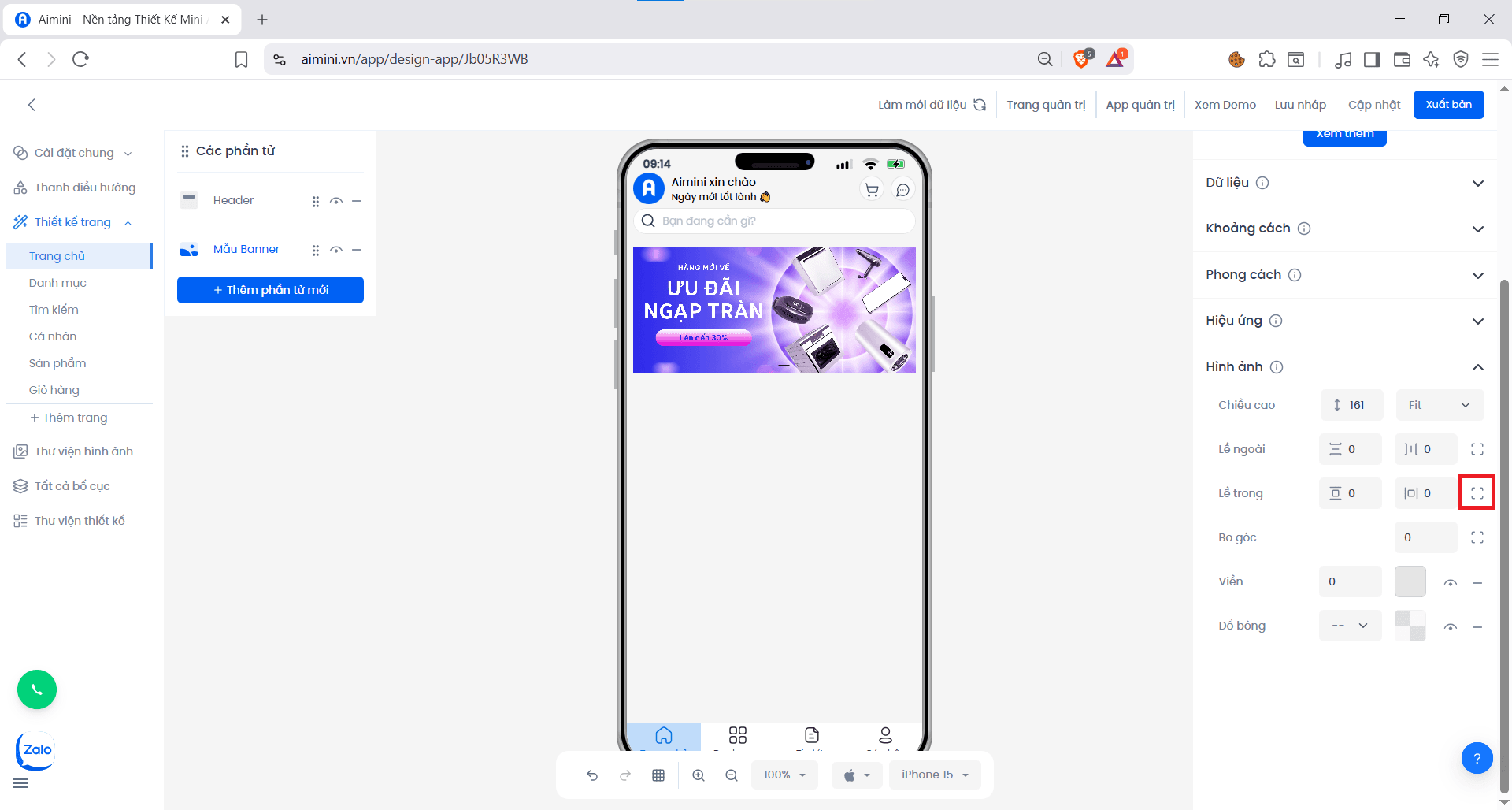 * **Bo góc**
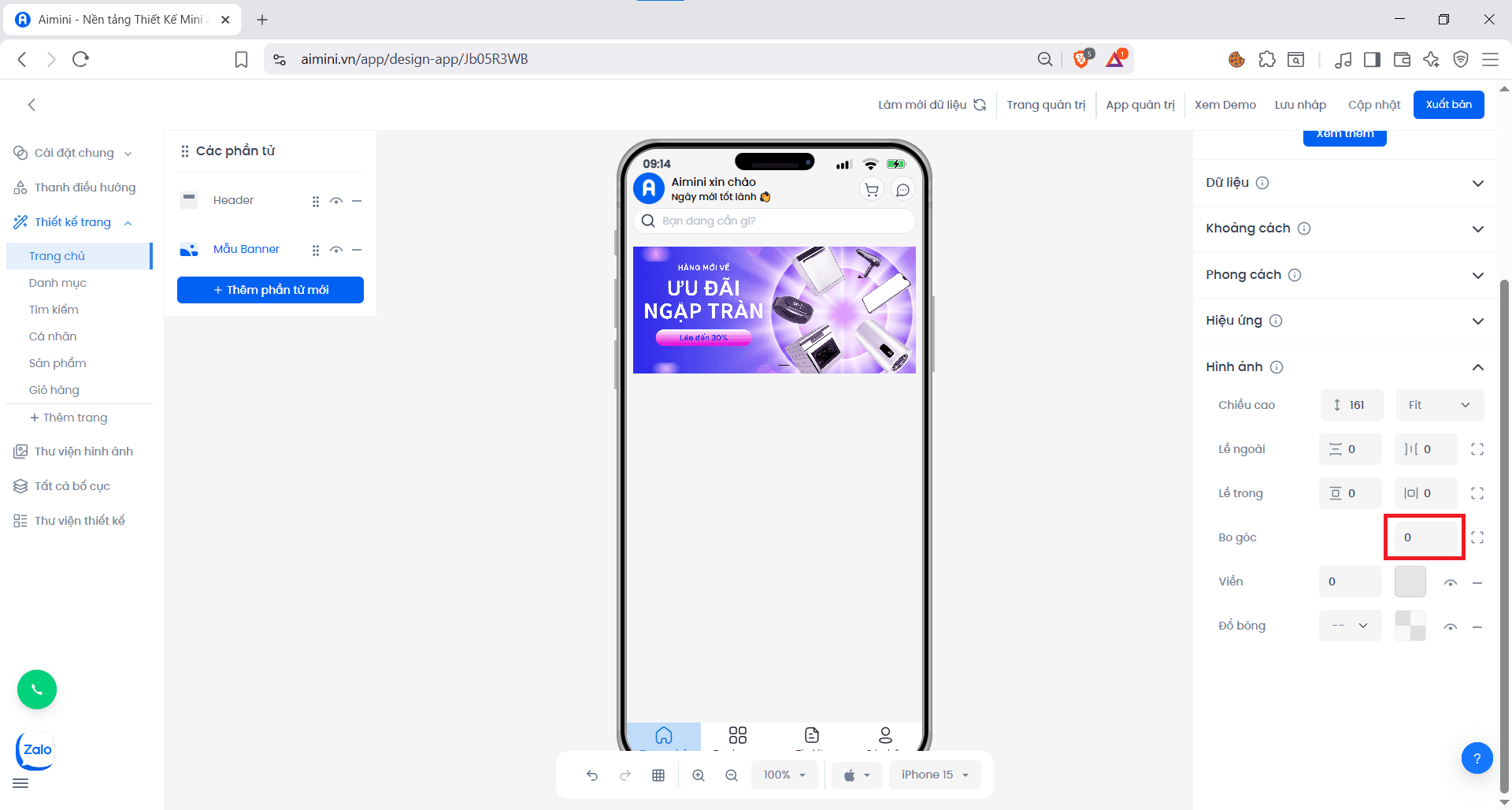
Người dùng có thể nhập hoặc tăng/giảm chung độ bo góc của 4 góc của phần tử banner tại ô nhập
* **Bo góc**
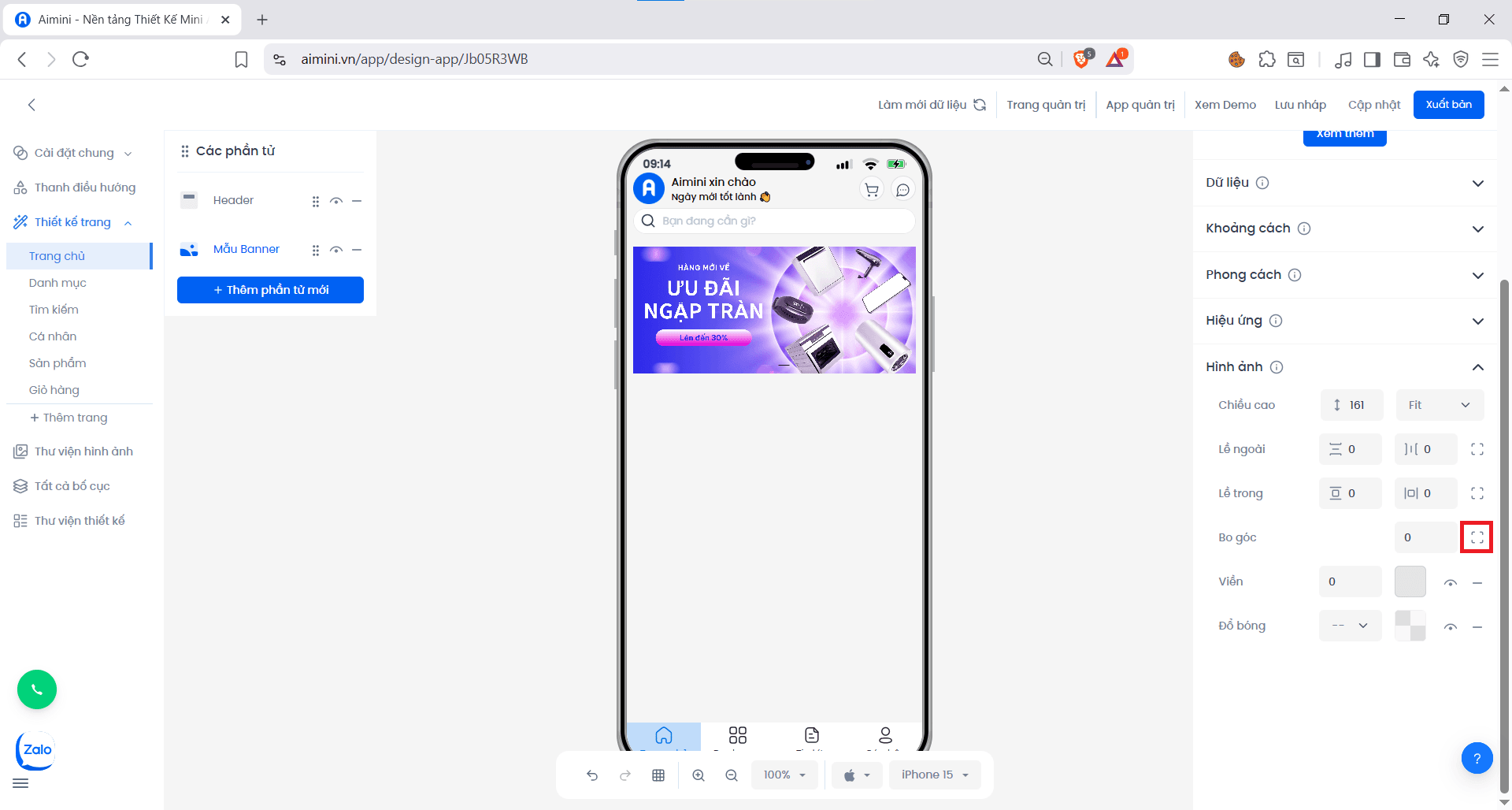
Người dùng có thể nhập hoặc tăng/giảm chung độ bo góc của 4 góc của phần tử banner tại ô nhập
 hoặc điều chỉnh riêng lẻ độ bo góc của từng góc bằng cách nhấn nút
 * **Viền**
* Người dùng có thể nhập hoặc tăng/giảm chung độ lớn viền của phần tử banner tại ô nhập
* **Viền**
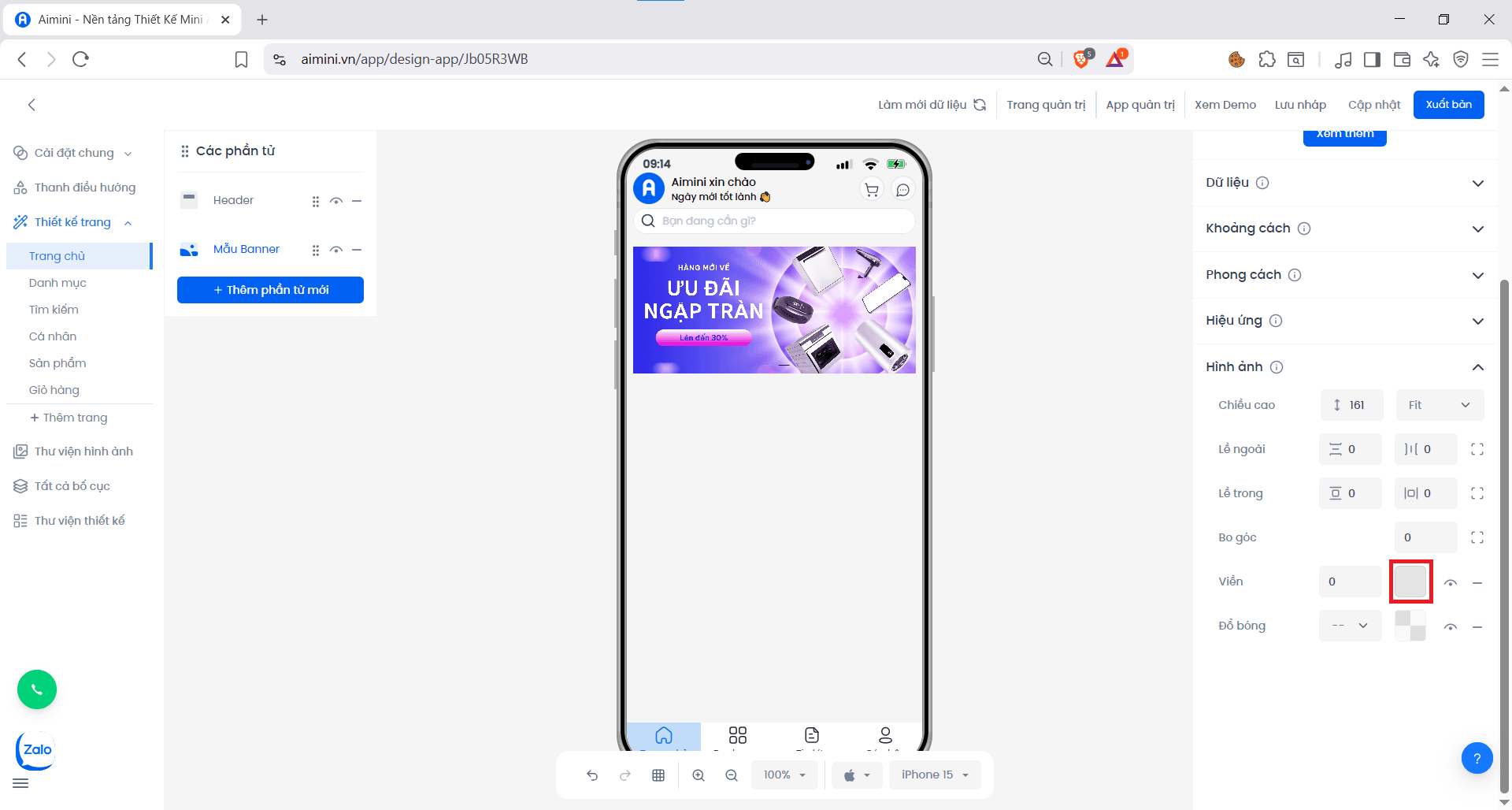
* Người dùng có thể nhập hoặc tăng/giảm chung độ lớn viền của phần tử banner tại ô nhập
 * Chọn màu cho viền bằng cách nhấn ô vuông sau đó chọn màu
 * Chuyển đổi qua lại giữa 2 trạng thái có viền và không viền bằng cách nhấn nút
* Xóa viền bằng cách nhấn nút
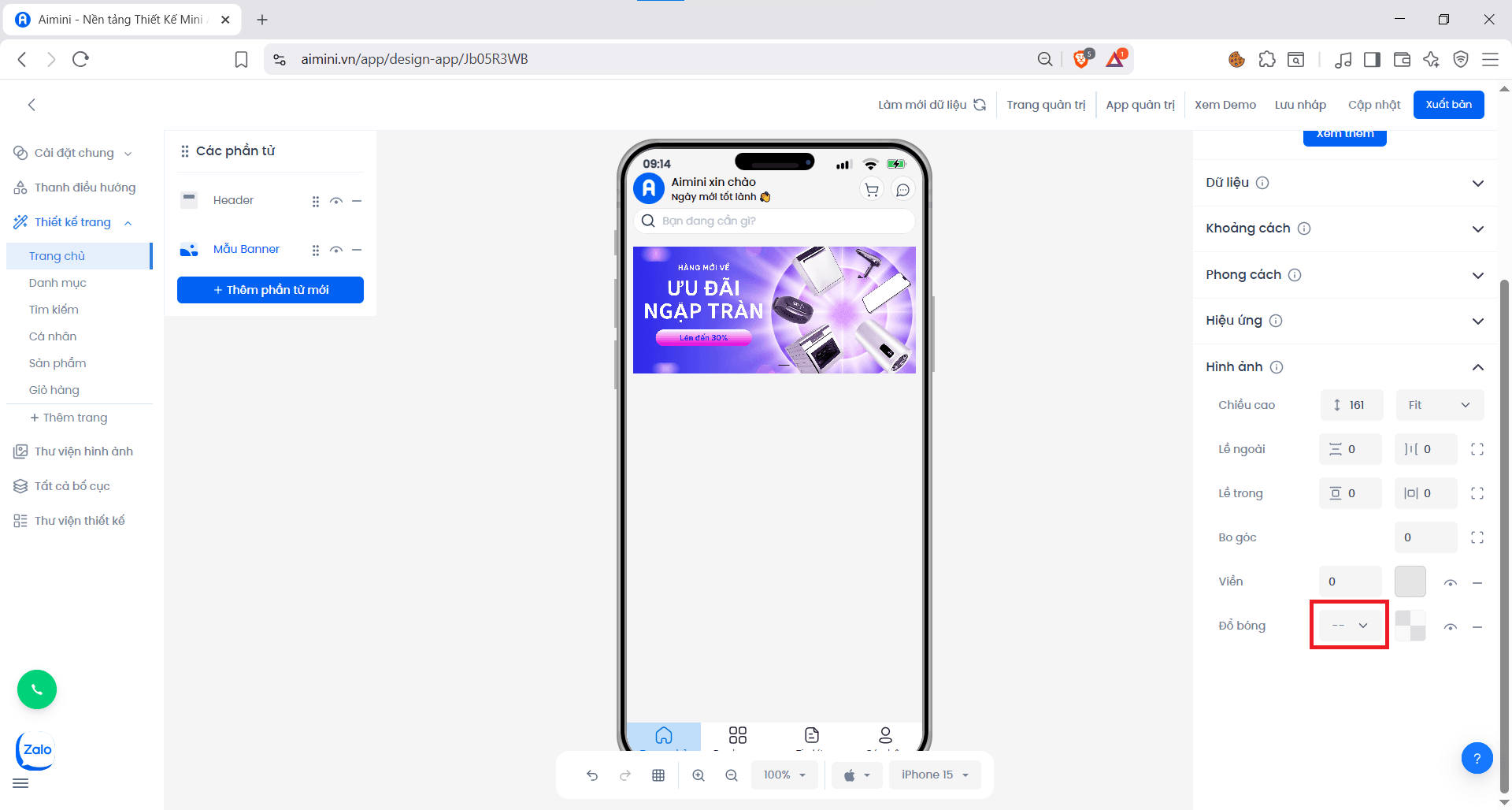
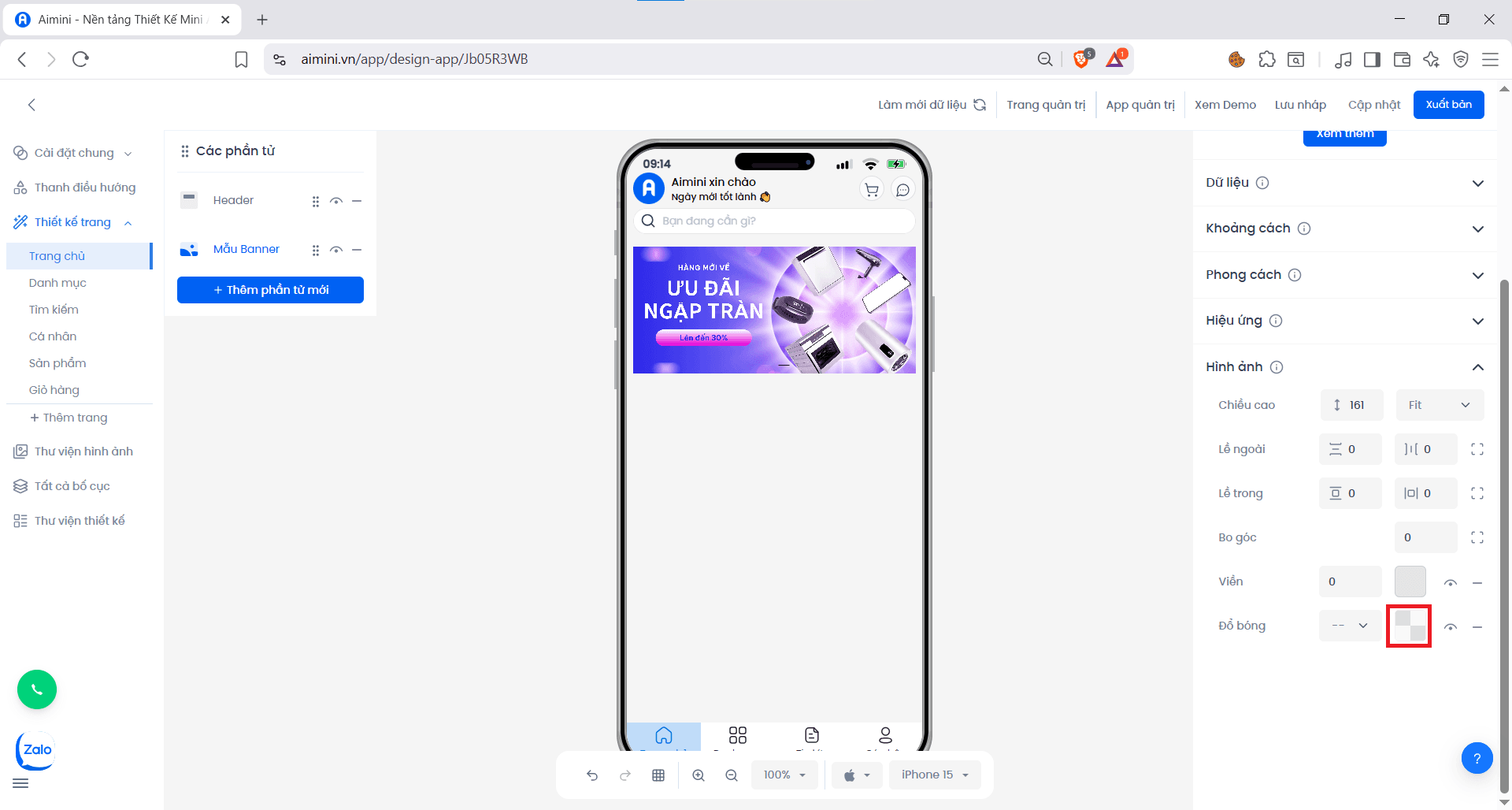
* **Đổ bóng**
* Người dùng có thể chọn độ lớn đổ bóng của phần tử banner tại ô
* Chuyển đổi qua lại giữa 2 trạng thái có viền và không viền bằng cách nhấn nút
* Xóa viền bằng cách nhấn nút
* **Đổ bóng**
* Người dùng có thể chọn độ lớn đổ bóng của phần tử banner tại ô
 * Chọn màu cho đổ bóng bằng cách nhấn ô vuông sau đó chọn màu
 * Chuyển đổi qua lại giữa 2 trạng thái có đổ bóng và không đổ bóng bằng cách nhấn nút
* Xóa đổ bóng bằng cách nhấn nút
* Chuyển đổi qua lại giữa 2 trạng thái có đổ bóng và không đổ bóng bằng cách nhấn nút
* Xóa đổ bóng bằng cách nhấn nút